マイクラのストラクチャーブロック使い方!建築複製と保存の極意徹底解説
マインクラフト(Minecraft)で大規模な街並みや複雑な建造物を作るとき、同じ建物を何度も手作業で組み立てる作業に膨大な時間を取られていないでしょうか。クリエイティブモードでの作業効率を劇的に引き上げる隠しツールとして、熟練クラフターから絶大な支持を集めているのが「ストラクチャーブロック」です。
通常インベントリには並ばない特殊なブロックでありながら、巨大な建築を一瞬で丸ごとデータ化し、別座標や別ワールドへ自由にペーストできる強力な機能を備えています。本稿では、Switchやスマホをはじめとする統合版(BE)からJava版に至るまでの出し方や保存・読み込みの具体手順、失敗を防ぐ実践テクニックを詳しく解説します。
📌 【この記事の重要ポイントまとめ】
- 要点1:ストラクチャーブロックはコマンド入力(/give)でのみ入手可能で、建築の複製・保存・配置を瞬時に行う。
- 要点2:統合版(Switch等)は最大64×384×64、Java版は最大48×48×48のサイズ制限があり、ストラクチャーボイド併用で余計なブロックの上書きを防げる。
- 要点3:ワールド間コピーやコマンドブロック連携、反転・回転機能を活用することで、街づくりや配布マップ制作の作業効率が飛躍的に向上する。
【2026年最新】ストラクチャーブロックの基礎知識と出し方コマンド
ストラクチャーブロックは、ワールド内に存在する指定エリアのブロック構造を「構造データ(ストラクチャー)」として記録・呼び出しするための特殊ブロックです。通常のサバイバルモードやクリエイティブのインベントリ一覧画面には表示されない仕様になっています。
入手するには、設定でチートコマンドの使用を許可した上で、チャット欄にマイクラ ストラクチャーブロック 出し方 コマンドを入力する必要があります。バージョンによって記述が若干異なるため、プレイ環境に合わせて正確に入力してください。
【統合版(Switch、PS4/PS5、スマホ、Windows版)】/give @s structure_block
【Java版(PC)】/give @s minecraft:structure_block
コマンドを実行すると、手持ちスロットに直接ブロックが付与されます。設置して右クリック(または使用ボタン)を押すことで、専用のGUI操作画面が開き、建築データの取り扱いが可能になります。チート実行権限(OP権限)やクリエイティブモードが必要となる点には留意してください。

【保存と読み込み】Switch・統合版・Java版別の実践ステップ
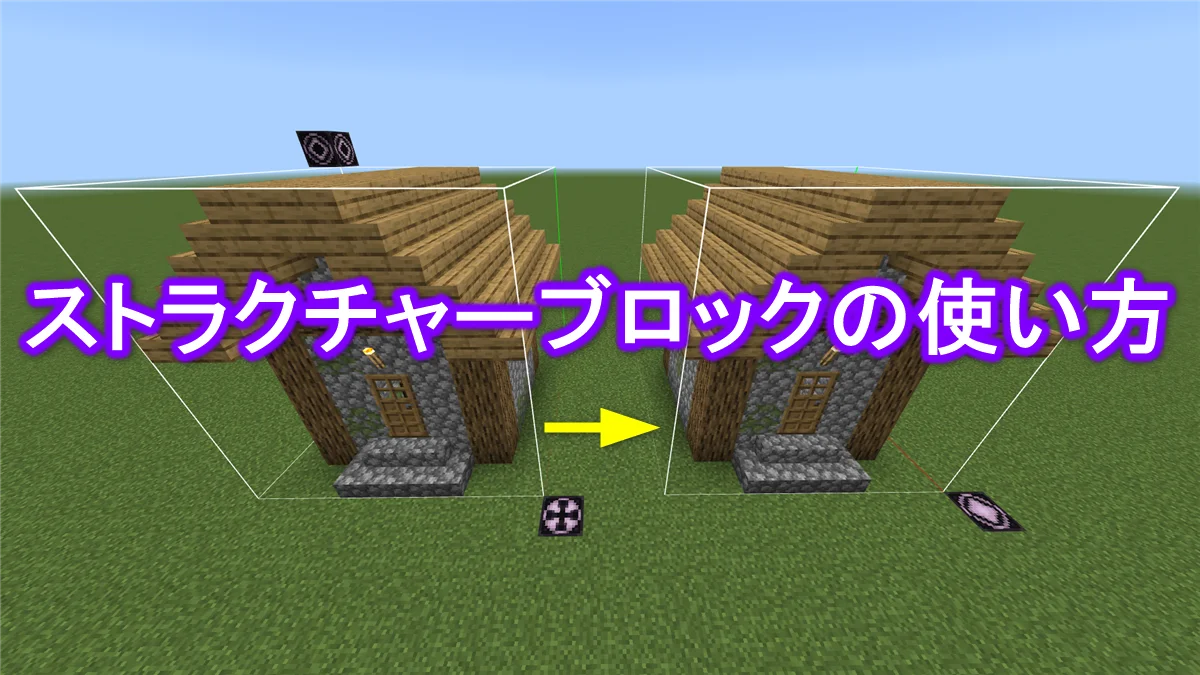
ストラクチャーブロックの基本操作は「保存(Save)」と「読み込み(Load)」の2工程で完結します。直感的なビジュアル枠線(ワイヤーフレーム)を確認しながら進めるのが失敗しないコツです。
1. 建築の範囲指定とデータ保存
複製したい建築物の端にブロックを設置し、GUI画面を開いてモードを「保存」に切り替えます。
- ストラクチャー名:任意の名前(例:
house_01)を半角英数で入力します。 - サイズ・オフセット調整:X・Y・Z軸の数値を変更し、建築物全体が白い枠線の中にぴったり収まるよう調整します。
- エンティティを含める:額縁や防具立て、村人などのMobも一緒にコピーしたい場合は「ON」に設定します。
- 保存ボタン:設定完了後、画面内の「保存」を押すことで内部ストレージにデータが記録されます。Switch マイクラ ストラクチャーブロック 保存を行う場合、本体ストレージまたはワールド内データとして保持されます。
2. 指定場所への読み込みと複製
建築を呼び出したい場所に移動し、新たにブロックを設置してモードを「読み込み」にします。
- ストラクチャー名:先ほど保存した名前(例:
house_01)を正確に入力します。 - オフセット・回転設定:配置したい方角に合わせてストラクチャーブロック 反転 回転(0度、90度、180度、270度)やミラー反転を指定します。
- 読み込み実行:「読み込み」を押すと、指定したエリアに保存データが一瞬で実体化します。
Java版 ストラクチャーブロック 読み込みでは、同ワールド内だけでなく、ゲームフォルダ(.minecraft/saves/ワールド名/generated/minecraft/structures)に保存された.nbtファイルを別ワールドへ手動移動することで、自由自在なマイクラ ワールド間 コピーが実現できます。統合版でも、Windows PC環境や特定のファイル管理アプリを用いることで.mcstructureファイルのエクスポートおよびインポートが可能です。
【徹底比較】ストラクチャーブロックと類似機能・ツールの性能検証
マイクラ内で建築を複製・移動させる手段には、ストラクチャーブロック以外にも/cloneコマンドや外部ツール(AxiomやWorldEdit)が存在します。各手法の仕様と制限を比較したデータは下表の通りです。
| 複製・建築手法 | 詳細・数値データ(サイズ制限) | 扱いやすさ・対応環境 | 編集部の見解・評価 |
|---|---|---|---|
| ストラクチャーブロック | 統合版:64×384×64 Java版:48×48×48 | 全プラットフォーム標準対応(GUI操作) | 視覚的な枠線確認ができ、家庭用ゲーム機でも導入難易度が最も低い王道機能。 |
| /clone コマンド | 最大約32,768ブロック (Java版 4,096ブロック制限設定あり) | 全プラットフォーム対応(チャット欄入力) | 近距離の微小な複製には素早いが、回転配置や長距離のワールド間保存には不向き。 |
| 外部MOD・外部ツール (Axiom, WorldEdit等) | 制限ほぼなし (PCスペック依存) | Java版PC専用(MOD導入が必須) | 超巨大建築には最適だが、導入ハードルが高くCS機では利用不可。 |
家庭用ゲーム機やスマートフォンを含むあらゆる端末で、Vanilla(無改造)環境のまま高度な建築保存ができる点において、ストラクチャーブロックは突出した利便性を誇ります。
【応用テクニック】ストラクチャーボイドと反転・回転を駆使した建築術
2026年最新 マイクラ 建築 効率化において欠かせないのが「ストラクチャーボイド(Structure Void)」の併用です。
ストラクチャーブロックで建物をペーストする際、通常は建物の周囲にある「空気ブロック」も同時にペーストされるため、配置先の地面や木々、周囲の壁が空気で削り取られてしまいます。これを防ぐのがストラクチャーボイドです。
【ストラクチャーボイドの出し方コマンド】/give @s structure_void(統合版)/give @s minecraft:structure_void(Java版)
この不可視ブロックを保存範囲内の「上書きしたくない空間」に設置しておくと、読み込み時にそのマスだけ既存の地形をそのまま維持できます。起伏のある山肌に家を建てたり、木々の生い茂る森の中に構造物を埋め込んだりする際に極めて重宝します。
さらに、マイクラ コマンドブロック 連携を組み合わせることで、「プレイヤーが特定のボタンを押すと建物が自動修復されるギミック」や「ダンジョンの部屋をランダムに読み込むローグライクマップ」といった高度な仕掛けも手軽に構築できます。
【トラブルシューティング】動かない・使えない時の原因と解決策
ストラクチャーブロックを使用していて「データが呼び出せない」「ブロックが正しく配置されない」といった問題に直面した場合、以下の典型的な原因をチェックしてください。
- ストラクチャー名のスペルミス・大文字小文字の不一致:
最も多いトラブルです。名前が1文字でも異なるとデータがヒットしません。半角スペースの誤混入にも注意してください。 - ストラクチャーブロック サイズ制限の超過:
Java版は各軸48ブロック、統合版はX・Z軸64ブロック、Y軸384ブロックを超える範囲を一度に囲むことはできません。城やスタジアムのような大型建築は、4分割〜8分割して保存・連結する必要があります。 - 描画距離(シミュレーション距離)の外にある:
保存元や配置先が読み込みチャンク外にある場合、正しく処理されないことがあります。対象地点に近づいて作業を行ってください。 - 権限不足やチートの無効化:
マルチサーバーやRealms環境では、オペレーター権限(OP権限)が付与されていないプレイヤーはGUIを開けません。

【実態検証】利用者の生の声と現場目線で見えたリアル
コミュニティやSNS上で寄せられるプレイヤーの声を検証すると、初心者と上級者で活用方法に明確なステップの違いが見られます。
「Switchで街づくりをしていたが、街灯や民家の複製にかかる時間が10分の1になった」「装飾用の木や岩のバリエーションをストラクチャーブロックでストックしておき、スタンプのように配置していく手法が非常に快適」といった、作業工程の短縮に対する高評価が大多数を占めます。
一方で、「一瞬でコピペできる反面、同じ建物ばかりが並んで街の景観が単調になりやすい」「範囲指定の座標計算でプラスマイナスを勘違いして地面をごっそり削ってしまった」という失敗談も散見されます。作業前には必ずワールドのバックアップを作成しておくことが、現場の鉄則として共有されています。
【プロの結論】おすすめできる人・慎重になるべき人の判断基準
建築の生産性を極限まで高めるストラクチャーブロックですが、プレイスタイルによって導入の向き・不向きが存在します。
【ストラクチャーブロックの導入をおすすめする人】
- 街づくり、配布ワールド制作、マルチサーバーのロビー構築を行っているクリエイター
- 同じデザインの民家、街灯、城壁、木々を何十個も量産したい人
- MOD導入ができないSwitchやスマホ環境で、建築効率を大幅に上げたい人
【慎重になるべき・手作業を維持すべき人】
- 実績解除(トロフィー獲得)を最優先でプレイしているサバイバルワールド(チートをONにすると実績が無効化されるため)
- 1ブロック単位の偶発的なズレや手作業ならではの不揃いな味わいを大切にしたいクラフター
【マイクラ ストラクチャーブロック 使い方】に関するよくある質問(FAQ)
Q1:サバイバルモードのワールドでもストラクチャーブロックは使えますか?
A1:通常のサバイバル設定のままでは入手・操作ができません。ワールド設定で「チートの実行」を有効にし、クリエイティブモードに切り替える必要があります。ただし、チートを一度でも許可すると、そのワールドでは実績・トロフィーの獲得が永久に無効化されるため注意してください。
Q2:Switchで作った建築を別のSwitchやスマホのワールドへ移せますか?
A2:統合版(Switch版など)では、Realm(月額サーバー)を経由してワールドを共有・ダウンロードするか、Windows PC版を経由して構造物ファイル(.mcstructure)をやり取りする方法があります。同一端末内の別ワールドであれば、エクスポート機能に対応した端末を使うことで移行が可能です。
Q3:読み込みを実行したのに建築物の一部が消えてしまうのはなぜですか?
A3:保存時のバウンディングボックス(白い枠線)から建物の一部がはみ出していたか、保存サイズの上限(Java版48、統合版64/384)を超えていた可能性が高いです。保存画面で「枠線を表示」をONにし、建物の端まで完全に枠内へ収まっているかを再確認してください。
まとめ:建築効率化の決定打を使いこなし理想のワールドを築く
ストラクチャーブロックは、長年マイクラの建築作業でネックとなっていた「同じ作業の繰り返し」を解消する画期的なツールです。基本の出し方と保存・読み込みの流れさえ掴んでしまえば、街づくりや大規模プロジェクトの進行スピードは劇的に加速します。
ストラクチャーボイドの活用や反転・回転機能、コマンドブロックとの組み合わせにより、表現の幅は無限に広がります。まずはテスト用の小規模ワールドで簡単なオブジェの保存から試し、その圧倒的な利便性を体感してみてください。 (出典: マイクラ ストラクチャーブロック 使い方(Yahoo!ニュース))
情報を整理して届けることが得意なWebディレクター。ユーザー視点に立った記事作成を目指しています。