携帯の写真をパソコンに保存する決定版!失敗しない転送手順まとめ
スマートフォンのカメラ性能が飛躍的に向上した現在、日常のスナップから旅行の記録まで膨大なデータが端末内に蓄積されています。しかし、「ストレージがいっぱいで警告が出る」「大切な思い出を安全にバックアップしたい」と考え、携帯の写真をパソコンに移そうとした際に、接続エラーや操作の複雑さに頭を抱えるユーザーは少なくありません。
「USBケーブルで繋いでもフォルダが空のまま表示される」「クラウド同期がうまくいかない」といったトラブルには、OSごとの仕様や設定の盲点が潜んでいます。本稿では、最新環境における最適な携帯の写真パソコン転送方法を徹底検証し、初心者でも迷わず実践できる確実な移行ルートを明快に解説します。
📌 【この記事の重要ポイントまとめ】
- 要点1:ケーブル接続で認識しない主因は「充電専用ケーブルの使用」「画面ロック」「アクセス許可の未承認」の3点にある。
- 要点2:WindowsとMac、iPhoneとAndroidの組み合わせごとに最短の移行手順は異なり、専用機能の使い分けが不可欠。
- 要点3:「クラウド同期」と「ローカル保存(バックアップ)」は根本的に仕組みが異なり、誤認によるデータ消失リスクに注意が必要。
【原因究明】携帯の写真がパソコンに移せない5大要因と即効解決策
携帯端末とパソコンを有線や無線で接続しても写真データを読み込めない場合、機器の故障を疑う前に確認すべき代表的な原因が存在します。サポート現場や利用者の相談事例を分析すると、不具合の約8割は初歩的な設定ミスやケーブルの規格違いに起因しています。
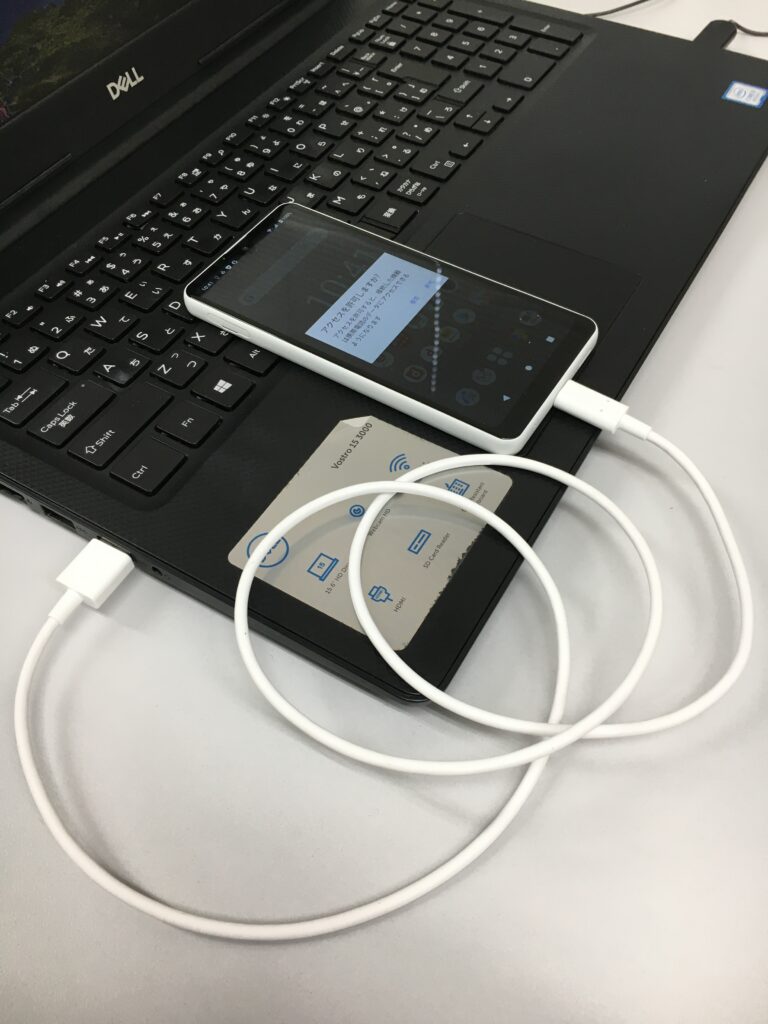
第1に挙がるのがUSBケーブル接続認識しない原因として極めて多い「充電専用ケーブル」の使用です。市販の安価なケーブルや付属品の中には、データ通信用の配線が省かれた充電専用品が多数混在しています。パソコンに接続した瞬間に充電マークが点灯しても、内部ストレージがマウントされない場合は、データ転送対応(USB 3.0やUSB4規格準拠など)のケーブルへ交換することで即座に解決します。
第2に「端末の画面ロック状態」です。セキュリティ保護のため、iOSおよびAndroid端末は画面ロックが解除されていない限り、外部機器からのストレージ読み出しを完全に遮断します。接続した状態で端末ロックを解除し、画面上に表示される「このコンピュータを信頼しますか?」あるいは「アクセスを許可しますか?」というダイアログで「許可」をタップしなければフォルダは可視化されません。
第3に、Android端末特有のUSB接続モード設定です。ケーブルを挿した初期状態では「充電のみ」に設定されているケースが多く、通知パネルから「ファイル転送(MTP)」へ明示的に切り替える必要があります。
なお、手軽に見える近距離無線通信ですが、Bluetooth写真送信できない理由としては、OS間のプロトコル非互換やファイルサイズ制限が挙げられます。特に高解像度写真や4K動画の場合、Bluetoothの転送速度(実効速度数百kbps程度)ではタイムアウトを起こしやすいため、大容量のやり取りには適していません。

【最短ルート】OS別・携帯の写真パソコン転送方法と確実な手順
利用している端末の組み合わせによって、最も効率的かつ安全な転送手順は大きく分かれます。ここでは代表的なOS別の最短ステップを整理します。
1. iPhone写真Windows11取り込み手順
Windows 11を搭載したPCにiPhoneの写真を移す場合、最も安定しているのは標準の「フォト」アプリまたは「エクスプローラー」からの直接読み出しです。LightningまたはUSB-Cケーブルで接続し、iPhone側で「信頼」をタップした後、エクスプローラーの「Apple iPhone」アイコンから内部ストレージを展開します。
この際、撮影フォーマットが「高効率(HEIC)」に設定されていると、古い画像ビューアーで開けないトラブルが発生します。Windows側で無料のHEIF拡張機能を導入するか、iPhoneの設定メニュー「写真」>「MACまたはPCに転送」の項目で「自動」にチェックを入れておくことで、汎用性の高いJPEG形式へと自動変換されながら転送されます。
2. Android写真パソコン移動とフォルダの特定
AndroidからWindowsへの移動は非常にシンプルです。USB接続モードを「ファイル転送」に設定後、エクスプローラーから端末名を開きます。多くのユーザーが迷う「DCIMフォルダ写真どこにあるのか」という疑問ですが、カメラで撮影した写真は例外なく「内部共有ストレージ > DCIM > Camera」の階層に格納されています。このフォルダをパソコンのローカルディスクへドラッグ&ドロップするだけで、オリジナル画質のまま一括コピーが完了します。
3. Appleエコシステムを活用したAirDrop転送Mac
iPhoneからMacへ移行する場合、有線接続以上にスムーズなのがAirDrop転送Macの機能です。同一のApple IDでログインしていれば、写真アプリから対象を選択して送信先を選ぶだけで、ギガバイトクラスの動画であってもWi-Fi Directの高速通信によって一瞬で転送が完了します。有線ケーブルを取り出す手間すら不要となる最強の連携ルートです。
【徹底比較】大容量写真一括移行無料ルートとクラウド自動同期の実力
写真データの転送には、物理ケーブルを用いたローカルコピーと、オンラインサーバーを経由するクラウドサービスの2大アプローチが存在します。それぞれの特性、コスト、所要時間を客観的データに基づき比較検証します。
| 移行方式 | 詳細・数値データ | 一般的な基準・相場 | 編集部の見解・評価 |
|---|---|---|---|
| USB 3.2有線接続 | 転送速度:最大5〜10Gbps 10GBの移行時間:約30秒〜1分 | 完全無料(手持ちケーブル利用) | 大容量写真一括移行無料の最高峰。通信環境に左右されず確実性が最も高い。 |
| Googleフォト | 無料枠:15GB(Gmail等と共用) 100GB:月額約250〜300円 | WebブラウザまたはGoogleドライブ連携 | Googleフォトパソコン同期手順が平易。複数デバイスを跨ぐ閲覧管理に最適。 |
| iCloud写真 | 無料枠:5GB 50GB:月額130円 / 200GB:月額400円 | Windows用iCloudアプリまたはWeb版 | iCloud写真ダウンロード保存によりApple製品間で意識せず全自動バックアップが可能。 |
| Wi-Fiローカル転送(共有フォルダ等) | 実効速度:300〜800Mbps 家庭内LAN経由 | 完全無料(設定知識が必要) | クラウド容量を消費せずケーブルレスを実現するが、初期ネットワーク設定の難易度が高め。 |
日常的に細かくバックアップを取りたい場合はクラウドバックアップ自動保存が便利ですが、数百枚から数千枚におよぶ写真・4K動画を一挙に退避させたい局面では、転送帯域と容量制限の観点から有線接続によるローカル保存が圧倒的に優位です。

【実態検証】利用者の生の声と現場目線で見えたリアル
SNSやネット掲示板、Q&Aサイトに寄せられるトラブル相談を精査すると、技術的な接続エラー以外にも「転送後の思わぬトラブル」で途方に暮れるユーザーの生々しい声が浮き彫りになります。
特に顕著なのが「パソコンに移したはずの写真が、スマホ側で消したらパソコン側からも消えてしまった」という悲鳴です。これはクラウドサービスの同期機能の仕組みを誤認した典型例です。同期とは「端末Aと端末Bの状態を常に同一に保つ」仕組みであり、一方を削除すればクラウド経由でもう一方のデータも自動削除される危険性を孕んでいます。
また、「転送した写真の日付がすべて今日の日付に書き換わってしまった」という声も頻出しています。エクスプローラー等で単純にコピー&ペーストを行う際、表示設定が「作成日時」になっているとファイルコピー日が優先表示されることがあります。Exif情報(撮影日時メタデータ)自体は写真内部に保持されているため、写真管理ソフトや「撮影日時」列を表示させることで本来の時系列へと復元可能です。
一般に知られていない盲点とネットの誤解|「同期=バックアップ」の危険性
インターネット上の簡易な解説記事では「クラウドに上げればバックアップ完了」と表現されることが多々ありますが、これはデジタルデータ管理の観点から見ると重大な誤解を招く表現です。
専門的な観点から言えば、「同期(Sync)」と「保管(Archive / Backup)」は完全に別個の概念です。同期機能は利便性に優れる反面、携帯側での誤削除やアカウント乗っ取り、サーバー障害が起きた際にすべての端末へ損失が波及する「単一障害点」になり得ます。
真に安全なデータ保全を確立するには、クラウド上に置くだけでなく、パソコンの内蔵SSDや外付けハードディスク(HDD/SSD)などの物理メディアへ「完全に切り離されたローカルコピー」を生成しておくことが鉄則となります。
【プロの結論】おすすめできる人・慎重になるべき人の判断基準
各手法のメリット・デメリットを踏まえ、利用者のITリテラシーや用途に応じた客観的な選択基準は以下の通りです。
- 有線USB接続をおすすめできる人:数年分の写真や大容量の動画ファイルを一気にパソコンへ逃がしたい人、毎月のクラウド月額課金を一切かけたくない人、画質の圧縮を絶対に避けたい人。
- クラウド同期(Googleフォト/iCloud)をおすすめできる人:日々の撮影頻度が高く、都度ケーブルを挿すのが面倒な人、外出先のタブレットや別PCからも常に最新の写真へアクセスしたい人。
- 無料の非公式移行アプリに慎重になるべき人:セキュリティやプライバシーに敏感な人。広告過多の怪しいサードパーティ製転送ソフトは、個人情報流出やマルウェア混入のリスクがあるため使用を避けるべきです。
【2026年最新パソコン写真保存手順まとめ】目的別ベストアンサー
膨大な選択肢の中で迷った際は、自身の目的に応じて以下の「2大最適解」のいずれかを選択すれば間違いありません。
【パターンA:今すぐスマホの空き容量を増やしたい場合】
通信対応のUSBケーブルでパソコンと直結し、エクスプローラー(Windows)またはイメージキャプチャ(Mac)を起動。対象写真をパソコン内のピクチャフォルダまたは外付けSSDへ移動(切り取り&貼り付け)し、転送完了を確認した後にスマホ内の元データを削除する手順が最速かつ確実です。
【パターンB:日常の紛失・破損に備えて自動化したい場合】
Wi-Fi接続時に自動アップロードされるようGoogleフォトまたはiCloud写真のバックアップを有効化。月に1回程度、パソコンのブラウザからクラウド管理画面へアクセスし、重要なアルバムをまとめてローカルストレージへ一括ダウンロード保存する「ハイブリッド運用」が最も堅牢です。
【携帯 の 写真 を パソコン に】に関するよくある質問(FAQ)
Q1:iPhoneの写真をWindowsパソコンに移すと拡張子が「.HEIC」になって開けません。どうすれば良いですか?
A1:Microsoft Storeから「HEIF 画像拡張機能」をインストールするか、iPhoneの「設定」>「写真」>「MACまたはPCに転送」を「自動」に設定してください。次回接続時から自動的に一般的なJPEG形式で転送されます。
Q2:USBケーブルを繋いでもパソコン側のエクスプローラーにスマホのアイコンが表示されません。
A2:まずスマホの画面ロックを解除してください。それでも出ない場合は「充電専用ケーブル」を使っている可能性が高いため、データ転送対応ケーブルに交換するか、PC側の別USBポート(ハブを介さず本体直挿し)を試してください。
Q3:パソコンに移した写真をスマホから消したら、パソコンの写真も消えてしまいますか?
A3:有線ケーブルでパソコンのローカルフォルダ(CドライブやDドライブ)に直接コピーした写真であれば、スマホ側を消してもパソコンの写真は絶対に消えません。ただし、クラウド同期フォルダ内で作業している場合は連動して消える可能性があるため、必ず同期対象外のローカルフォルダへ保存してください。
まとめ:失敗しないデータ管理で大切な思い出を永久保存
携帯端末内に眠る写真は、二度と戻らない大切な日々の記録です。端末の紛失・水没・突然の故障によるデータ全喪失を防ぐためにも、定期的なパソコンへのバックアップ習慣は不可欠といえます。
接続トラブルの多くは「ケーブルの仕様」「アクセス許可」「同期の仕組み」を正しく理解することで簡単に解消できます。本稿で紹介した手順を参考に、自身のライフスタイルに合った最短かつ安全なルートで写真の移行と保存を完了させてください。 (出典: 携帯 の 写真 を パソコン に(Yahoo!ニュース))
毎日更新されるトレンド情報を分析・発信中。役立つ裏技やおすすめ情報を分かりやすく紹介します。