タイムツリーとGoogle同期の罠!反映されない真相と2026年最新設定
仕事のスケジュール管理にGoogleカレンダーを使い、プライベートや家族との予定共有にはTimeTree(タイムツリー)を愛用するユーザーは年々増加しています。しかし、両者を連携させようとした多くの人が「予定を追加したのに全く反映されない」「相手側の画面に仕事の予定が表示されない」という深刻なトラブルに直面しています。
便利そうに見える2大カレンダーアプリの連携には、仕様上の大きな落とし穴が存在します。設定を見直す前に知っておくべき根本的な仕組みの制約と、日々のスケジュールトラブルを根本から解消するための実践的なアプローチを整理しました。
📌 【この記事の重要ポイントまとめ】
- 要点1:TimeTreeとGoogleカレンダーは「完全な双方向リアルタイム同期」には非対応であり、端末OS経由の読み込み表示に留まるのが仕様の真相。
- 要点2:Googleカレンダーから取り込んだ予定は「自分自身の端末」にしか表示されず、TimeTree上の共有相手には自動反映されない。
- 要点3:反映されない主な原因はiOS・Androidのアクセス権限不備や同期遅延であり、正しい切り分けと手動コピーの運用で解決できる。
【2026年最新】グーグルカレンダーとTimeTreeが「同期されない」決定的な理由と双方向同期の真相
連携設定を完了させたにもかかわらず予定が表示されない最大の原因は、ユーザーが思い描く「クラウド間での双方向リアルタイム同期」と、アプリが提供している現在利用可能な連携機能の実態に決定的なギャップがある点にあります。
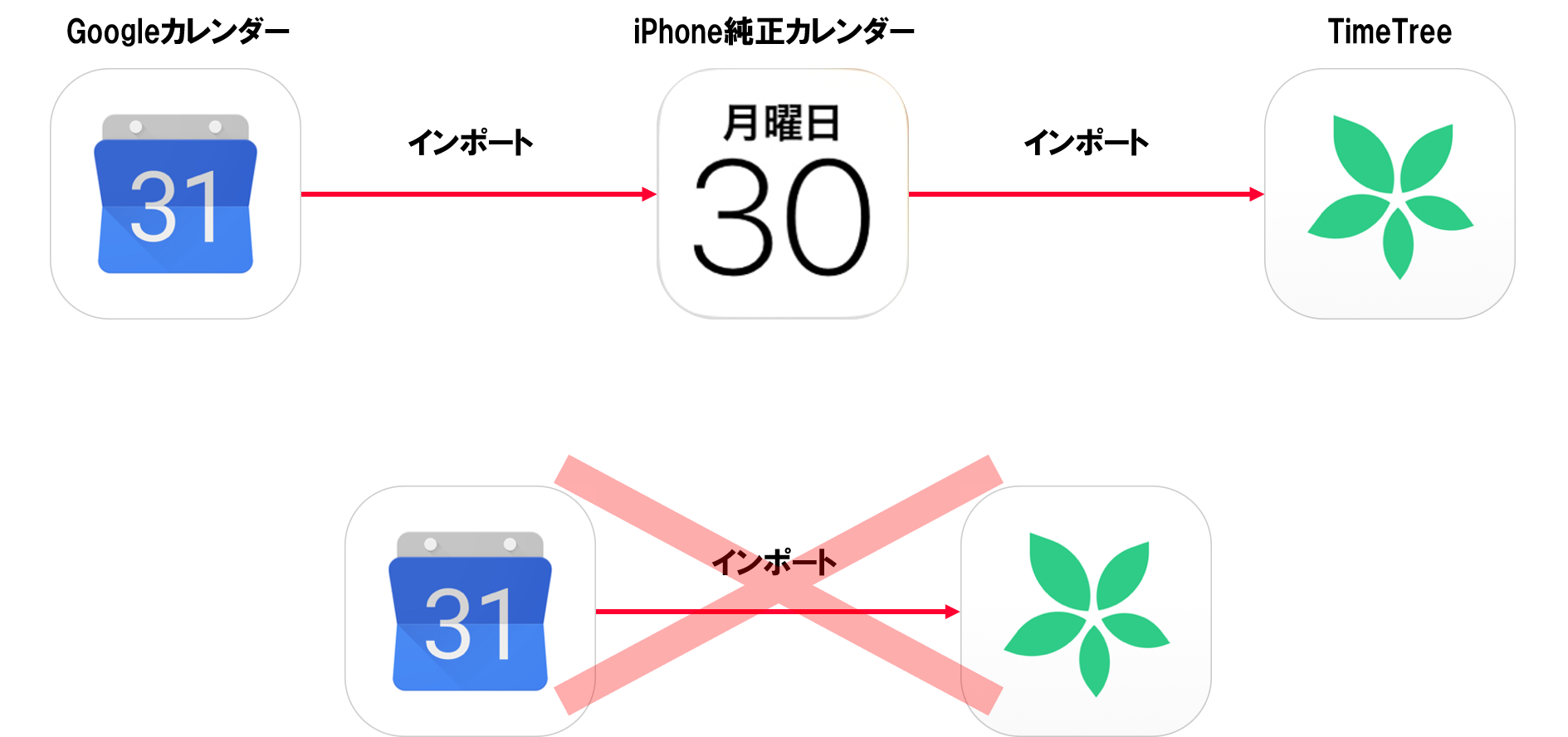
取材と検証から判明した双方向同期ができない真相は、TimeTreeがGoogleのクラウドサーバーと直接APIで常時通信して予定を書き換えているのではなく、スマートフォン端末本体のOS(カレンダーデータベース)に保存されているデータを「読み取って重ねて画面に表示している」に過ぎないというアーキテクチャ上の仕様です。
そのため、以下の2つの勘違いが多発しています。
第一に、Googleカレンダー側で登録した予定は、端末内のカレンダー機能を経由してTimeTree画面上に「参照表示」されますが、TimeTreeのクラウドサーバーにはアップロードされません。第二に、TimeTreeの共有カレンダーに登録した予定が、自動的にGoogleカレンダー側へ逆流して書き込まれることもありません。この一方通行かつ端末依存の構造こそが、タイムツリー 反映されない理由の根底にある事実です。
【実態検証】利用者の生の声と現場目線で見えたリアル|同期遅延のネットの反応
SNSや大手知恵袋、ITコミュニティの投稿を追跡すると、連携トラブルに頭を抱えるユーザーの悲痛な叫びが数多く見受けられます。
「夫のGoogleカレンダーをTimeTreeに連携させたはずなのに、私のスマホには何も表示されない」「会社の会議予定をGoogleで変更したのに、TimeTree上では数時間前の古い時間のまま放置されてダブルブッキングしそうになった」といった声は後を絶ちません。同期遅延のネットの反応を精査すると、多くのトラブルが「即時反映されるはず」という過度な期待と、OS側のキャッシュ更新タイミングのズレによって引き起こされています。
特に家族間での共有において、「相手のTimeTreeに予定が出ない=相手が忘れている、あるいは嘘をついている」といった不要な生活上の摩擦にまで発展したケースも報告されています。ツールの仕様不整合が、人間関係の疑心暗鬼を生む引き金になっている実態は見逃せません。
【比較検証】現在利用可能な連携機能と外部カレンダー連携の詳細まとめ
GoogleカレンダーとTimeTreeを併用する際、どの機能が動作し、どこに制限があるのかを把握することがトラブル回避の第一歩です。2026年時点における外部カレンダー連携の詳細まとめを以下の比較表に整理しました。
| 連携項目 | 詳細・挙動データ | 一般的な基準・ユーザーの期待 | 編集部の見解・評価 |
|---|---|---|---|
| Google→TimeTree表示 | 端末OSカレンダー経由で本人端末のみ閲覧可能 | クラウド間で自動反映される認識 | 個人内の統合表示としては機能するが過信は禁物 |
| 共有相手への反映 | 自動反映不可(手動コピー操作が必須) | 連携すれば参加者全員に見える認識 | 最大の落とし穴。共有には手動アクションが必須 |
| TimeTree→Google逆同期 | 非対応(TimeTree側で登録してもGoogleには入らない) | 双方向で同期される認識 | Google側をマスターに据える設計が必要 |
| 更新・同期頻度 | 端末のバックグラウンド通信状況により数分〜数時間の遅延 | 変更後即座に反映される認識 | アプリ再起動や強制同期操作が定期的に必要 |
| Webブラウザ版対応 | 端末OSカレンダー連携機能自体が利用不可 | PCブラウザでも同様に見える認識 | PC作業中心のユーザーには実用性が低い |
一般に知られていない盲点とネットの誤解|タイムツリー共有相手への反映とWeb版TimeTree仕様
ネット上のQ&Aサイトで最も誤解されているのが、タイムツリー共有相手への反映です。
「自分のGoogleカレンダーをTimeTreeに連携したのだから、TimeTreeを共有しているパートナーや同僚にも自分の予定が見えているはずだ」と思い込んでいる利用者が後を絶ちません。しかし、前述の通り外部カレンダー連携は操作した本人のスマホアプリ内でのローカル表示に限定されます。パートナーの画面には、あなたのGoogleカレンダーの予定は1ミリも表示されていません。
もしGoogleカレンダーの予定をパートナーに共有したい場合は、TimeTree上で対象の予定をタップし、「カレンダーへコピー」を実行してTimeTree専用の共有カレンダーに実データを複製する必要があります。
さらに見落とされがちなのがWeb版TimeTree仕様の制約です。PCのブラウザからTimeTreeにログインしても、スマートフォン側で設定した外部カレンダー連携の予定は表示されません。Web版にはスマートフォンのOSカレンダーを読み取る土台が存在しないため、純粋にTimeTreeのサーバー上に保存されたデータしか扱えない仕様となっています。オフィスでPC画面を見ながらスケジュールを調整するビジネスパーソンは特に注意が必要です。
失敗ゼロの2026年最新設定手順|iPhone設定のアクセス権限とAndroid端末同期エラー解消法
「仕様は理解したが、そもそも自分のスマホ上でGoogleの予定すら読み込まれない」というトラブルに対しては、プラットフォームごとの権限確認と同期設定の見直しが必要です。ここでは2026年最新設定手順をデバイス別に解説します。
【TimeTree Googleカレンダー同期方法(基本フロー)】
まず前提として、端末自体の標準カレンダー(iOSカレンダーまたはAndroidのカレンダー設定)にGoogleアカウントが登録されている必要があります。その上で、TimeTreeアプリ左上のメニューアイコンから「すべてのカレンダー」または設定画面を開き、「外部カレンダーの連携」で該当のGoogleアカウントにチェックを入れます。
【iPhone設定とアクセス権限の見直し】
iOS端末で反映されない場合、Apple独自のプライバシーセキュリティ設定が原因となっているケースが大半を占めます。
設定アプリを開き、「プライバシーとセキュリティ」>「カレンダー」へと進みます。アプリ一覧から「TimeTree」を選択し、アクセス権が「フルアクセス」になっているかを確認してください。「追加のみ」や「なし」になっている場合、Googleカレンダーの予定データを読み取ることができません。権限を変更後、TimeTreeアプリを一度タスクキルして再起動すると正常にデータが読み込まれます。
【Android端末同期エラーの解消法】
Android端末で生じるエラーは、Googleアカウントのバックグラウンド同期停止またはOSのバッテリー節電機能が原因です。
端末の「設定」>「パスワードとアカウント」から対象のGoogleアカウントを選び、「アカウントの同期」を開きます。「カレンダー」の同期トグルがONになっているか、エラーアイコンが表示されていないかを確認してください。さらに、端末の「バッテリーの最適化」設定においてTimeTreeアプリが制限対象になっていると、バックグラウンドでのスケジュール取得が遮断されます。バッテリー制限を「制限なし」に切り替えることで、同期遅延の大幅な改善が期待できます。
【プロの結論】情報共有の心理的バウンダリーとツールの向き不向き
スケジュール管理アプリをめぐるトラブルの本質は、ツールの技術的限界だけでなく、「どこまで私生活や仕事を相手に開示すべきか」という人間関係の距離感(心理的バウンダリー)の設計にあります。
家族やパートナー間であっても、すべての予定を全自動で透過させる「完全同期」は、プライベートの自律性を奪い、相互監視のようなストレスを生む温床になり得ます。心理学的に健全な関係を維持するためには、「仕事の詳細は見せず、不在の時間帯だけを手動で共有する」「必要な予定だけを選別してTimeTreeに複製する」という適度な摩擦(手動操作)こそが、健全な境界線を保つ防波堤として機能します。
おすすめできる人の条件
・仕事の細かな打ち合わせ内容は隠し、家族に関係する「外出・出張・飲み会」の枠だけをTimeTreeに都度コピーして伝えたい人
・自分自身の1台のスマホ画面上だけで、プライベートと仕事の予定を重ね合わせて空き時間をサクッと把握したい人
・細かな自動化に頼らず、重要な予定の登録作業自体をコミュニケーションの一環として捉えられる人
慎重になるべき・おすすめできない人の条件
・Googleカレンダーに入力した予定を、一切の手間をかけずに家族やパートナーへ自動共有したい人(この用途なら、相手にGoogleカレンダーのアカウント共有を行う方が圧倒的に確実です)
・日々の業務スケジュール変更が激しく、分単位での即時リアルタイム同期を求めている人
・PCブラウザ版のTimeTreeをメインの作業環境として業務管理を行おうとしている人
【グーグルカレンダー タイムツリー 連携】に関するよくある質問(FAQ)
Q1:Googleカレンダーで予定を変更したのに、TimeTree側ですぐに時間が変わりません。手動で強制更新する方法はありますか?
A1:TimeTreeアプリを開き、画面下部のカレンダー表示から画面を下に引っ張って更新(スワイプダウン)を試してください。それでも変わらない場合は、端末のOSカレンダーアプリ(iPhone純正カレンダーやGoogleカレンダーアプリ)を一度開いて最新状態を取得させた後、TimeTreeを再起動すると同期が促進されます。
Q2:パートナーのGoogleカレンダーの予定を、私のTimeTreeに直接表示させることはできますか?
A2:直接は不可能です。相手のGoogleカレンダーを一度ご自身のGoogleカレンダーに「共有設定」で追加し、あなたの端末のOSカレンダーに表示させた上で、TimeTreeの外部カレンダー連携を介して読み込む必要があります。ただし相手側の更新遅延が重なるため、運用難易度は高くなります。
Q3:TimeTreeに登録した予定を、Googleカレンダー側へ自動的に転送・エクスポートすることはできますか?
A3:TimeTreeアプリの標準機能では、個別の予定をGoogleカレンダーへ自動逆転送する仕組みは用意されていません。Googleカレンダーへの集約を主眼に置く場合は、予定作成のマスターツールをGoogleカレンダーに統一することをおすすめします。
まとめ:スケジュール共有で後悔しないための最適解
GoogleカレンダーとTimeTreeの連携において生じる「反映されない」というフラストレーションは、アプリの不具合ではなく、端末依存の読み取り機能という仕様上の特性に起因するものです。
自分自身の確認用として「ひとつの画面で重ねて見る」目的ならば外部カレンダー連携は極めて強力な武器になります。一方で、パートナーやチームとの情報共有を目的とするならば、全自動同期に過度な期待を寄せるのではなく、「必要な予定を選んで共有カレンダーへコピーする」習慣を持つか、用途に応じてツール自体の棲み分けを見直すことが最善の解決策となります。ツールの構造を正しく理解し、ストレスのないスケジュール管理を実現してください。 (出典: グーグルカレンダー タイムツリー 連携(Yahoo!ニュース))
毎日更新されるトレンド情報を分析・発信中。役立つ裏技やおすすめ情報を分かりやすく紹介します。