IPhone動画を左右反転!写真アプリで直す方法と自撮りが逆になる理由
iPhoneのインカメラで自撮り動画を撮影したあと、服の英字ロゴが裏返しになっていたり、画面越しに見ていた顔の向きと保存された動画の印象が違ったりして、戸惑った経験を持つ人は決して少なくありません。ダンスの振り付け解説やメイク動画、商品のレビュー動画などでは、左右の反転が視聴者への伝わりやすさを大きく左右します。
「左右を逆に直すには有料の動画編集アプリが必要なのでは」と思われがちですが、実はiOS標準の「写真」アプリだけで、画質を落とすことなくわずか数タップで瞬時に修正できます。撮影時に勝手に反転してしまう内部設計の理由から、2026年最新環境における最も手軽な修正手順、さらには外部アプリを使った応用テクニックまで、実機検証に基づきわかりやすく整理しました。
📌 【この記事の重要ポイントまとめ】
- 要点1:サードパーティ製アプリは不要。iPhone標準の「写真」アプリに備わる編集機能だけで、動画の左右反転はわずか5秒で完結する。
- 要点2:撮影時に動画が逆転するのは、撮影中の「鏡像プレビュー」から保存時に「他者の視点(実像)」へ自動変換されるAppleの仕様が原因。
- 要点3:上下反転やテロップ保持など高度な加工を行う場合は、標準機能に加えてiMovieやCapCutを用途に応じて使い分けるのが合理的。
【最速解決】専用アプリ不要!iOS標準「写真」アプリで動画を左右反転させる手順
多くのユーザーが見落としがちですが、現在のiOSでは写真アプリ動画編集機能が大幅に進化しており、静止画とまったく同じ直感的な操作でiPhone動画左右反転が行えます。App Storeから別のツールをダウンロードして広告を見せられる煩わしさはありません。
標準機能を使った具体的な反転手順は以下の通りです。
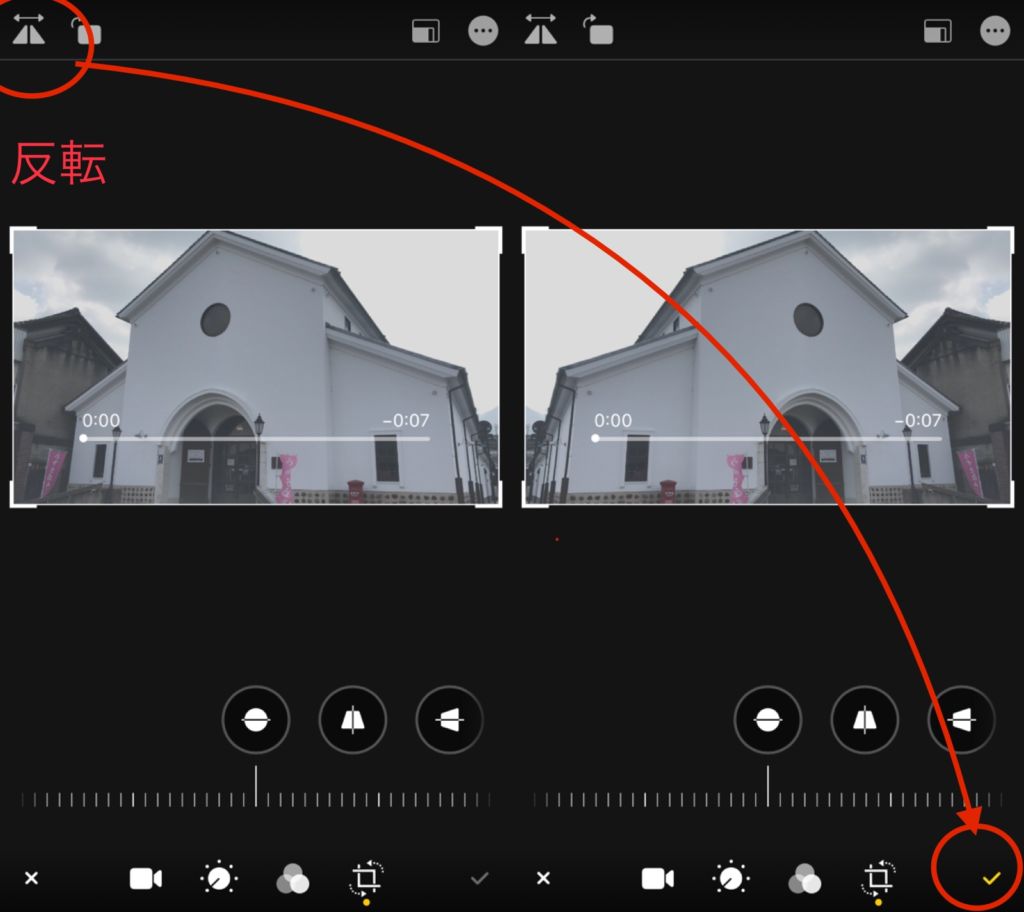
- 「写真」アプリを開き、左右反転させたい動画を選択して右上の「編集」をタップします。
- 画面下部(または上部)に並ぶ編集アイコンの中から、一番右側にある「切り取り・回転アイコン」(四角形を矢印が囲むマーク)を選択します。
- 画面左上に表示される「左右反転アイコン」(三角形が左右に向き合い、点線で区切られたマーク)をタップします。
- プレビュー上で動画が鏡像反転したことを確認し、右下の「完了」(黄色いチェックマーク)をタップして保存します。
このiOS標準機能動画反転の最大のメリットは、撮影時の解像度(4KやフルHD)やフレームレート(60fpsなど)、HDR情報がそのまま保持される点です。無料の編集アプリにありがちなウォーターマーク(透かしロゴ)が入る心配も一切なく、元の画質を損なわずに一瞬で修正できます。

なぜインカメラ撮影は勝手に反転するのか?鏡像心理とApple仕様の決定的な理由
そもそも、なぜiPhoneの前面カメラで撮影した動画は撮影者の意図に反して向きが変わってしまうのでしょうか。この現象に疑問を抱き、インカメラ勝手に反転する理由を調べるユーザーは後を絶ちません。
その根本的な理由は、撮影中のプレビュー画面が「鏡」として機能しているのに対し、保存されるデータは「対面している他者から見た客観的な姿」として処理されるという、Appleの設計思想にあります。
人間は幼少期から洗面台などの鏡を通じて自分の顔を見る機会が圧倒的に多いため、心理学でいう「単純接触効果」によって鏡に映る反転した自己像を「自分の本来の顔」として自然に認識します。もしインカメラの画面が鏡のように動かなければ、右手を挙げたときに画面の左側が動くことになり、直感的な構図合わせができません。そのため、撮影中のプレビューはあえて「鏡像(ミラー表示)」に設定されています。
しかし、撮影を終えて保存された動画は、「他人の目から見たリアルな向き」に自動変換されます。その結果、洋服のロゴや背景の看板文字が正しく読める状態になる一方で、撮影者本人は「見慣れた鏡の自分と違う」「顔の左右バランスが崩れた」と感じてしまい、これが自撮り動画ミラー戻し方を探す直接の動機となっています。
撮影後の手間を省く「前面カメラの左右反転」設定と知っておくべき落とし穴
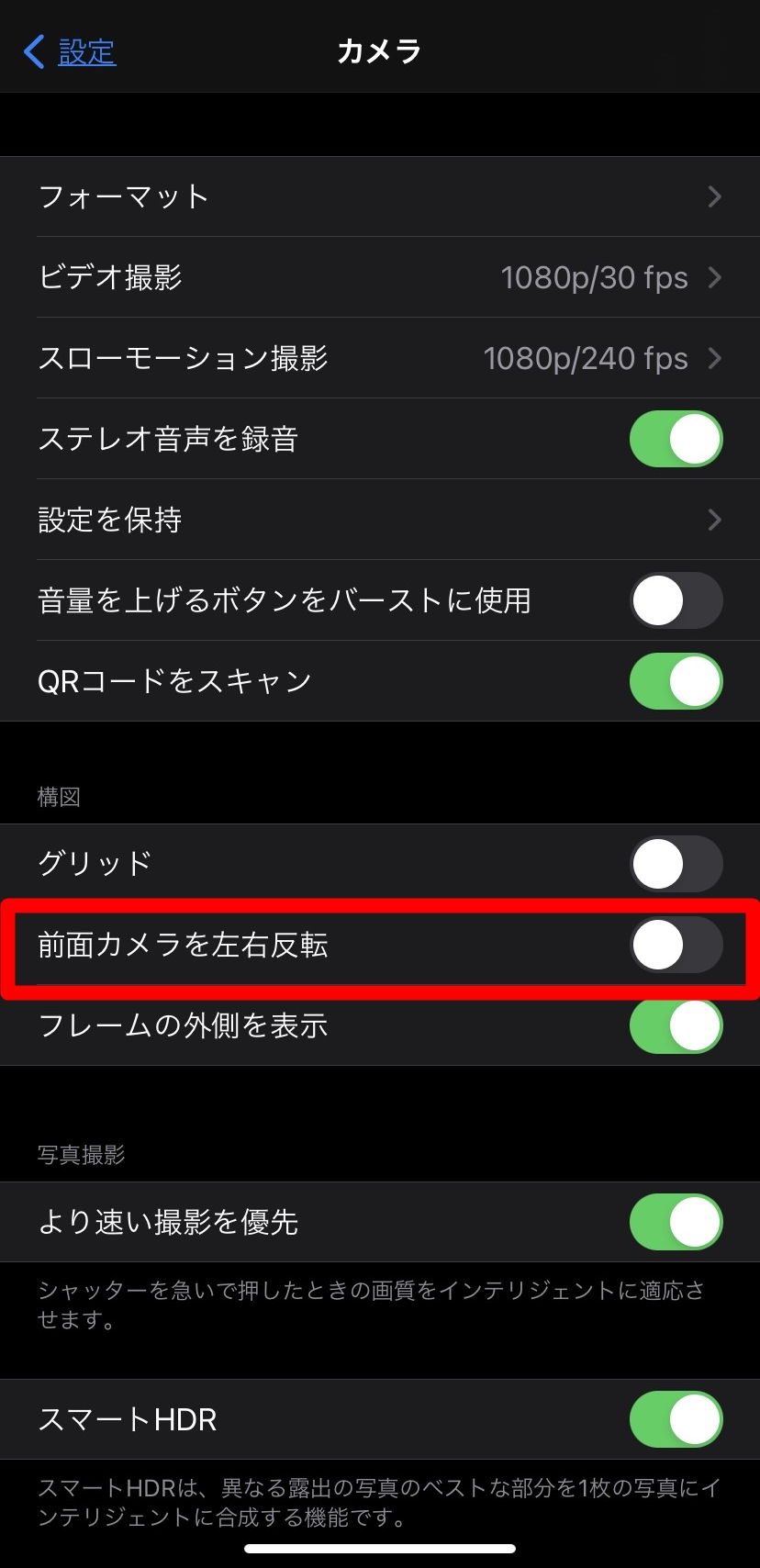
動画を撮るたびに毎回編集画面から反転させるのが面倒な場合、本体設定にあらかじめ手を加えておくアプローチが存在します。設定アプリ内の前面カメラ左右反転設定を見直すことで、撮影時の挙動をコントロール可能です。
設定手順は以下の通りです。
- iPhoneの「設定」アプリを開き、一覧から「カメラ」を選択します。
- 「構図」セクション内にある「前面カメラを左右反転」(機種やバージョンによっては「前面写真を左右反転」)のスイッチをオンにします。
ただし、ここで注意が必要な重大な盲点があります。このトグルスイッチは主に「静止画(写真)」の保存形式をプレビュー通り(鏡像のまま)にするための機能であり、iOSのバージョンや撮影モードによっては、通常の「ビデオ」撮影には反映されず、動画だけは強制的に他者視点へ戻されてしまう仕様が存在します。
「設定をオンにしたのに動画が反転して保存されない」という相談がサポートコミュニティに頻繁に寄せられるのはこのためです。写真と動画で挙動が異なる場合があるため、動画において確実に見慣れた鏡像の向きで残したい場合は、撮影後に標準の写真アプリで修正するか、インカメラのミラー録画に対応した専用カメラツールを活用するのが確実な防衛策となります。
【徹底比較】iPhone動画の反転方法|標準機能・iMovie・CapCut・インスタ
動画の鏡像修正は、標準の写真アプリ以外にも複数のアプローチが存在します。特に「上下逆さまに撮れてしまった動画を直したい」「SNSに投稿するついでに反転させたい」といったニーズでは、ツールの特性を正しく見極める必要があります。
| 修正手法・アプリ名 | 詳細・処理速度 | 上下反転・特殊機能 | 編集部の見解・評価 |
|---|---|---|---|
| iOS標準「写真」アプリ | 完全無料 / 所要時間約5秒 / 4K・HDR維持 | 左右反転・90度回転に対応(単体上下反転は不可) | 最優先の選択肢。日常的な左右修正はこれ一択で問題なし。 |
| iMovie(Apple純正) | 完全無料 / 書き出しに数十秒〜数分 | 2本指ピンチで回転可能 / 左右単体反転はフィルタ併用 | カット編集と同時に行いたい場合に有効だが反転のみなら遠回り。 |
| CapCut(動画編集アプリ) | 無料版あり / 編集自由度極めて高い | iPhone動画上下反転・左右ミラー反転の双方に対応 | 天地が逆転した動画の修正や、エフェクト追加に最適。 |
| Instagram(リール編集画面) | アプリ内完結 / 投稿フローで即時適用 | 編集トレイ内のミラーリング機能(左右のみ) | 外部に動画を保存せず直接リール投稿するなら手数が最小。 |
もし逆さまに固定して撮影したことによるiPhone動画上下反転を修正したい場合は、標準機能の90度回転を2回繰り返して180度回すか、CapCut動画左右反転機能内にある回転・垂直反転ツールを用いるのが最も効率的です。また、Apple純正のiMovie動画反転方法については、直感的な反転ボタンが用意されていないため、シンプルな左右反転用途であれば標準の写真アプリを優先したほうが作業効率は圧倒的に高くなります。
【実態検証】SNS発信者が直面する「動画反転トラブル」と現場の生の声
ショート動画プラットフォームの台頭に伴い、動画の反転を巡るトラブルは日常の現場で頻発しています。InstagramのリールやTikTok、YouTubeショートの現場で活動するクリエイターたちの声を集めると、反転処理を怠ったことによる具体的なデメリットが浮かび上がってきます。
編集部の取材およびSNSコミュニティの検証では、特に以下のような現場トラブルが顕著です。
「ダンスのレッスン動画をインカメラで撮影してそのままアップしたところ、生徒から『左右が逆で振りを間違えて覚えた』というクレームが入った」(20代・ダンスインストラクター)
「スキンケア商品の紹介動画で、パッケージのブランドロゴが鏡文字になっていることをコメント欄で大量に指摘され、動画の視聴完了率が落ちてしまった」(30代・美容系インフルエンサー)
特にインスタリール反転iPhoneの取り扱いにおいては、撮影時にインカメラで撮った動画にアプリ内で文字テロップを乗せる際、動画そのものを後から反転させるとテロップまで鏡文字になってしまうという失敗が散見されます。動画素材そのものをあらかじめ標準写真アプリで動画鏡像修正iPhoneの手順に沿って正しく直してから投稿アプリに読み込ませることが、トラブルを防ぐ現場の鉄則です。

一般に知られていない盲点とネットの誤解
ネット上の情報では「動画を左右反転すると画質が荒くなる」「ファイルサイズが膨大に増える」といった言説が見られますが、これは完全な誤解です。
iOSの標準写真アプリで行われる編集は「非破壊編集」という高度なデータ管理方式を採用しています。元の撮影データそのものを不可逆的に書き換えて再エンコードするのではなく、「左右反転して再生・表示する」というメタデータ(編集指示情報)を動画ファイルに紐付ける構造になっています。
そのため、反転作業を行っても元の高画質な映像データが再圧縮されて劣化することはありません。さらに、編集完了後であっても再度「編集」を開いて「元に戻す」をタップするだけで、いつでもワンタップで撮影直後のオリジナル状態へ復元できます。容量を圧迫したり画質が落ちたりすることを過度に恐れる必要はありません。
【プロの結論】左右反転を活用すべき人と慎重になるべき人の判断基準
手軽に修正できるからこそ、動画を「あえて反転させるべきか、そのまま実像で残すべきか」という使い分けの判断基準を持つことが重要になります。
左右反転を積極的に行うべき人・ケース
- ダンス・フィットネスの発信者:視聴者が画面を見て「鏡合わせ」の感覚で直感的に体を動かせるよう、あえてミラー状態のまま届ける配慮が求められます。
- 文字・ロゴが主役の動画:Tシャツの英字、手に持ったパッケージ、ホワイトボードの文字などを正しく読ませる必要がある場合、反転修正は必須です。
- 自撮りの違和感を極限まで減らしたい人:普段の鏡で見慣れた輪郭や分け目の印象を保ったままショート動画を作りたい場合、心理的ストレスを大幅に軽減できます。
そのまま(実像)で残す・慎重になるべき人・ケース
- 風景・街並みの記録動画:左右を反転させてしまうと、道路の通行区分(左側通行・右側通行)や店舗の位置関係など空間認識が狂ってしまうため、記録映像としては不適切になります。
- 精密なパーツ解説や医療・美容の記録:「右目の腫れ」「左腕の傷」など、客観的な左右の正確性が担保されなければならない記録用途では、実像のまま保持することが大前提となります。
【動画 反転 iphone】に関するよくある質問(FAQ)
Q1:動画を上下逆さま(天地逆)に反転させることは標準写真アプリだけで可能ですか?
A1:左右の鏡像反転と「90度ずつの回転」は標準写真アプリで可能ですが、上下のみの単体反転ボタンは備わっていません。上下が完全に逆さまの動画を直す場合は、編集画面で「90度回転」を2回タップして180度回転させることで、上下の向きを正しく修正できます。
Q2:一度反転して保存した動画を、あとから撮影時の状態に戻すことはできますか?
A2:完全に元通りに戻せます。iPhone標準の写真アプリは非破壊編集を採用しているため、反転済みの動画を開いて右上の「編集」をタップし、赤文字で表示される「元に戻す」を選択するだけで、いつでも初期状態へ復元可能です。
Q3:反転させた動画をAirDropやLINEで友人に送った場合、反転状態は維持されますか?
A3:維持されます。送信時には編集後のメタデータが反映された状態で共有されるため、相手のデバイス上でも左右反転された動画として再生されます。ただし一部の特殊な動画編集ソフトに生データとして取り込む際は、元の向きで読み込まれることがあるため注意してください。
Q4:すでにテロップ(文字)を入れてしまった動画を反転するとどうなりますか?
A4:映像全体が一括して反転されるため、動画内に焼き込まれた文字テロップも裏返しの鏡文字になってしまいます。文字入れを行う場合は、必ず「動画の反転処理を完了させて保存した素材」に対して後から文字を配置するようにしてください。
まとめ:仕組みを正しく理解してストレスフリーな動画編集を
iPhoneのインカメラで自撮り動画を撮影した際に左右が逆転するのは、機器の不具合ではなく、「鏡として構図を見せる機能」と「他者から見た姿を記録する機能」を合理的に両立させたAppleの仕様によるものです。
このメカニズムさえ把握していれば、撮影後に慌てる必要はありません。専用アプリを追加購入することなく、手元の標準「写真」アプリを開くだけで、わずか数秒で美しい画質のまま左右の向きを意図通りに整えられます。用途や発信目的に応じて最適な向きを選択し、快適な動画ライフに役立ててください。 (出典: 動画 反転 iphone(Yahoo!ニュース))
情報を整理して届けることが得意なWebディレクター。ユーザー視点に立った記事作成を目指しています。