ローソンでスマホ印刷するやり方完全ガイド!アプリ不要の裏技と料金まとめ
外出先や自宅にプリンターがない状況で、スマートフォン内のPDF文書や写真を急ぎで紙に出力したい場面は日常茶飯事です。全国のローソン店頭に設置されているマルチコピー機は、日々進化を遂げており、手元のスマホさえあれば専用アプリの事前ダウンロードなしでも数分で高品質な印刷を完結できる体制が整っています。
しかし、店頭の機械前で「Wi-Fiがつながらない」「ファイルの読み込みに失敗した」「どの印刷方法を選べばいいかわからない」と混乱するケースも少なくありません。本稿では、2026年最新の仕様に基づき、ローソンでスマホから印刷する具体的なやり方、アプリ不要の裏技、料金体系、そしてトラブル発生時の原因と即効性のある解決手順を徹底解説します。
📌 【この記事の重要ポイントまとめ】
- 要点1:ローソンでのスマホ印刷は「LINE連携・Web登録(ネットワークプリント)」を活用すればアプリ不要で最短1分で完了する。
- 要点2:白黒印刷は1枚10円、カラーは50円から対応しており、写真L判(30円〜)や推し活で人気のシール印刷(200円〜)も高精細出力が可能。
- 要点3:接続できない原因の多くは「フリーWi-Fiの混線」「VPN設定」「ファイル容量上限」であり、事前の設定解除と正しい手順把握で100%回避できる。
【2026年最新】ローソンでスマホから印刷する最も簡単なやり方とは?
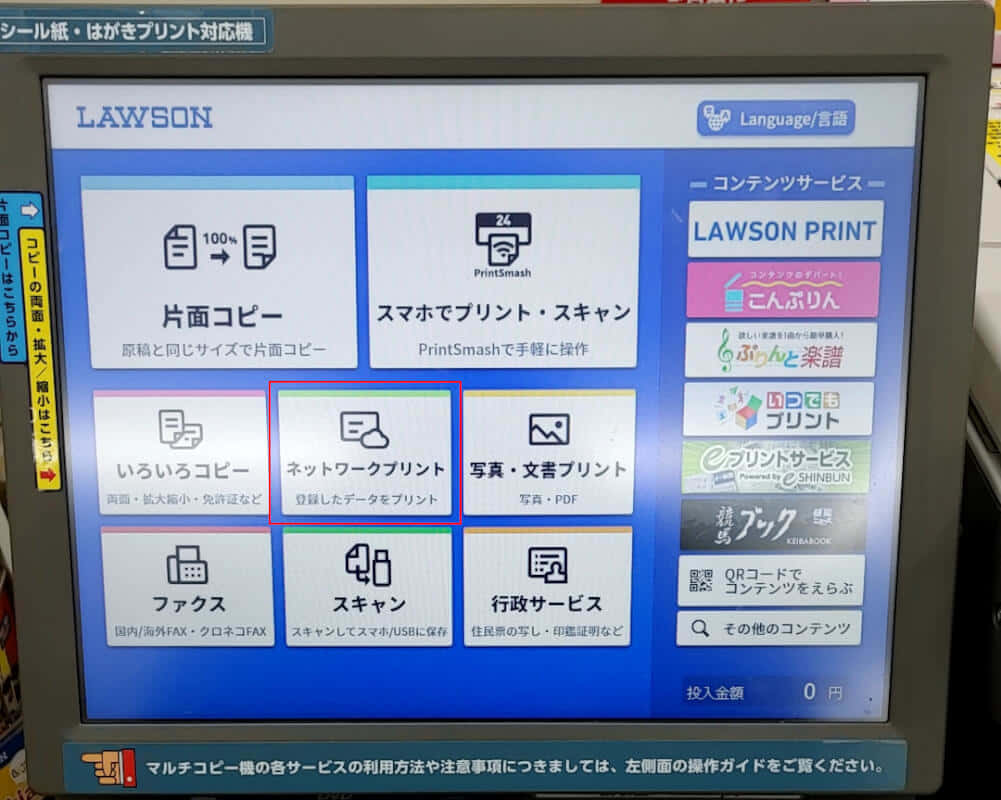
ローソンのマルチコピー機でスマホ内のデータを印刷するアプローチは、主に「ネットワークプリント(クラウド経由)」と「PrintSmash(Wi-Fi直接送信)」の2通りに大別されます。利用者のITリテラシーや印刷したいデータの種類に応じて最適なルートを選択することが、店頭でのタイムロスを防ぐ鍵となります。
最も手軽でおすすめなのが、会員登録や専用アプリのインストールすら省ける「LINE公式アカウント連携」または「Webブラウザからの直接登録」です。ローソンのマルチコピー機が連携している「ネットワークプリント」のLINE公式アカウントを友だち追加し、トーク画面にPDFや写真ファイルを送信するだけで、即座に印刷用の「ユーザー番号」が発行されます。店頭ではその番号をマルチコピー機の画面に入力するだけで出力がスタートします。
一方、外出先で通信制限がかかっている場合や、大量の写真データを一括で転送したい場合は、専用アプリ「PrintSmash」を用いたローカルWi-Fi通信が威力を発揮します。店舗のマルチコピー機が発信する専用Wi-Fiにスマホを直接接続するため、モバイルデータ通信量を消費することなくスピーディーな転送が可能です。

【料金・対応形式一覧】PDF文書から写真・シール印刷までの費用比較
ローソンのマルチコピー機はシャープ製の最新高性能端末が順次導入されており、一般的な普通紙印刷にとどまらず、光沢紙やシール紙へのプリントにも幅広く対応しています。用途に応じた利用料金と対応スペックの詳細は以下の通りです。
| 印刷メニュー | 対応用紙・サイズ | 料金(税込) | 編集部の見解・おすすめ用途 |
|---|---|---|---|
| 白黒文書(PDF・Word等) | 普通紙(B5/A4/B4/A3) | 10円 / 枚(A3のみ20円) | 履歴書、住民票控え、行政書類の提出に最適。高精細で文字つぶれなし。 |
| カラー文書 | 普通紙(B5/A4/B4/A3) | 50円〜80円 / 枚 | プレゼン資料、チケット控えなどに適しており、発色が非常に鮮やか。 |
| 写真プリント | 写真用紙(L判 / 2L判) | L判:30円〜 / 2L判:80円〜 | 銀塩写真に迫る光沢感。証明写真プリント(200円)機能も搭載。 |
| シール紙プリント | シール紙(L判 / 2L判 / スクエア) | 200円〜300円 / 枚 | スマホケース挟み込み用、手帳デコ、推し活グッズの作成で圧倒的人気。 |
【実態検証】利用者の生の声と現場目線で見えたリアル
SNSや各種コミュニティに寄せられた実際のユーザー体験を分析すると、ローソンのマルチコピー機は「緊急時の救世主」として高く評価されている一方、店舗現場特有のハードルも浮き彫りになっています。
「面接直前に志望動機書の不備に気づき、移動中の電車内でLINEからPDFを登録。駅前のローソンに駆け込んで1分で印刷できた」という就活生の声や、「役所に提出する書類のコピー忘れをLINE登録で即座にリカバリーできた」というビジネスパーソンの報告が多数見受けられます。とりわけユーザー番号さえあれば同伴者や家族に印刷を代行してもらえる利便性は、クラウド型ネットワークプリントならではの強みです。
反面、「昼休み時の混雑で後ろに人が並ぶと、Wi-Fi接続の認証画面で焦って操作を間違えてしまう」「店内フリーWi-Fiにスマホが自動接続されてしまい、コピー機側のWi-Fiへ切り替えがうまくいかなかった」といった現場ならではのリアルなつまずきも報告されています。事前の登録を済ませておくことの重要性がうかがえます。

一般に知られていない盲点と「スマホ印刷ができない」原因・対処法
ローソン店頭で「スマホから印刷ができない」というトラブルに直面した場合、機械の故障ではなく、スマートフォンの通信環境やファイル形式に原因があるケースが大半を占めます。代表的な原因と即効性のあるリカバリー手順を整理しました。
1. Wi-Fi接続が途切れる・認識されない場合(PrintSmash利用時)
PrintSmashアプリ使用時は、スマホが店舗のフリーWi-Fiや近隣のアクセスポイントに自動接続しようとして競合を起こすことがあります。対処法として、一度「モバイルデータ通信」をオフにするか機内モードにした上で、マルチコピー機画面に表示されたSSIDとパスワードを手動で再接続してください。また、セキュリティアプリや「VPN設定」が有効になっているとローカル通信が遮断されるため、一時的にVPNをオフにする必要があります。
2. PDFファイルが読み込めない・エラーになる場合
Webサイトからダウンロードした公的書類や電子チケットなどに「パスワード保護」や「閲覧制限」がかかっていると、マルチコピー機側で処理できずエラー表示が出ます。事前にスマホのプレビュー画面等でパスワードを解除して保存し直すか、スクリーンショットを撮影して画像(JPEG/PNG)として出力する回避策が極めて有効です。
3. ファイルサイズの上限超過
ネットワークプリントのWeb/LINE登録には、1ファイルあたり上限約10MB〜20MBの制限が設けられています。高解像度の画像が大量に埋め込まれた重いPDFファイルは、圧縮ツールを用いて容量を軽量化してからアップロードしてください。
ファン必見の活用術|スマホ写真で作るオリジナルシール印刷の裏技
近年、Z世代やカルチャー層を中心に爆発的な支持を集めているのが、ローソンのシール紙プリント機能です。手持ちのスマホ写真をスクエアサイズやL判のシール台紙に直接プリントできるため、オリジナルグッズ作成が手軽に行えます。
スマホの画像加工アプリであらかじめ写真の背景を透過・コラージュし、ネットワークプリント経由で「シール紙」を選択して出力すれば、1枚200円からスマホケースにジャストフィットするオリジナルステッカーが完成します。高耐水・高耐久の用紙が採用されているため、手帳やタンブラーへの貼り付けなど、個人のクリエイティブな表現の幅を広げるツールとして定着しています。
【プロの結論】おすすめできる人・慎重になるべき人の判断基準
現代のライフスタイルにおいて、自宅に維持費のかかる据え置き型プリンターを所有する合理性は急速に薄れつつあります。ローソンのスマホ印刷サービスを賢く活用するための判断基準は以下の通りです。
【今すぐローソン印刷を活用すべき人】
- 月に数回〜年数回しか印刷しない人:インクの目詰まりや用紙管理のコストを考慮すると、コンビニ印刷の方が圧倒的に経済的です。
- 急ぎで高品質な提出用文書が必要な人:レーザープリンター特有のシャープな黒文字印刷が必要な就活生やビジネスパーソン。
- 写真用紙やシール紙など特殊な用紙を手軽に試したい人。
【自宅プリンターやネット印刷通販を検討すべき人】
- 1回に数十〜数百ページ以上の大量印刷を行う人:1枚10円〜50円のコストが積み重なるため、専門のネット輪転印刷サービスの方が割安になります。
- 極めて秘匿性の高い機密書類を扱う人:店頭での取り忘れリスクや、クラウド経由のセキュリティ規定が厳しい法人業務。
【スマホから印刷 ローソン】に関するよくある質問(FAQ)
Q1:会員登録や専用アプリが完全になくても印刷できますか?
A1:完全にアプリなし・会員登録なしで印刷可能です。Webブラウザから「ネットワークプリント」の登録サイトにアクセスしてファイルを直接アップロードするか、LINE公式アカウントのトーク画面にファイルを送信して発行された「ユーザー番号」を店頭のマルチコピー機に入力するだけで出力できます。
Q2:マルチコピー機での支払いにPayPayや電子マネーは使えますか?
A2:2026年現在の最新マルチコピー機では、従来の現金(硬貨・千円札)に加え、各種電子マネー(交通系IC、楽天Edy、iD等)や主要なQRコード決済(PayPay、LINE Pay、d払い、au PAY等)に対応したキャッシュレス決済端末が順次導入されています。ただし一部旧型端末では現金のみの場合もあるため、小銭を用意しておくと確実です。
Q3:LINEで送ったデータの有効期限はどのくらいですか?
A3:LINE連携やWebからの会員登録なし(ゲスト利用)で登録したファイルの有効期限は、原則として「登録の翌日24時まで(約30日間のパターンもあり、利用方式による)」となっています。期限を過ぎるとサーバーから安全に自動消去されるため、印刷する直前の登録が推奨されます。
まとめ:今後の動向と失敗しないための判断基準
ローソンのマルチコピー機は、単なる「紙の出力機」を超えて、スマホ社会における強力なオンデマンドインフラとして機能しています。アプリのインストールすら不要なLINE連携やWeb登録を使いこなすことで、急な書類提出や写真プリントのプレッシャーから完全に解放されます。
店頭でのトラブルを防ぐ最大のポイントは、「来店前にLINE等でデータを登録し、ユーザー番号を発行しておくこと」です。この準備さえ整えておけば、店頭で慌てることなく数タップで目的の印刷物を手にすることができます。ライフスタイルに合わせてコンビニプリントの利便性を最大限に享受してください。 (出典: スマホから印刷 ローソン(Yahoo!ニュース))
最新のトレンドや話題のニュースをわかりやすく解説するWebライターです。読者の皆様に役立つ情報を日々お届けしています。