Word履歴書の作り方完全ガイド!枠ズレや写真の失敗を防ぐ決定版
転職・就職活動において、提出書類の第一印象は選考の合否を左右する極めて重要な要素です。2026年現在の採用市場では、Webエントリーやメール送付を前提とした「PC作成の履歴書」が完全に定着しました。しかし、Microsoft Wordを使って履歴書を作成する際、「写真の配置が崩れる」「文字を入力したら枠線がズレてレイアウトが崩壊した」「日付が勝手に変わってしまう」といったトラブルに頭を抱える求職者が後を絶ちません。
人事担当者や採用コンサルタントへのヒアリング取材によると、書類選考の現場では「レイアウトの乱れ=基礎的なITスキルや注意力の不足」と厳しく評価されるケースが目立ちます。本稿では、Wordでの履歴書の作り方に悩む方に向けて、枠線のズレや写真貼り付けの失敗を防ぐ実践的ノウハウから、無料テンプレートの選び方、PDF変換の手順、メール送付時のマナーまで徹底的に解説します。
📌 【この記事の重要ポイントまとめ】
- 要点1:写真の「文字列の折り返し」設定と表の「自動調整オフ」で、Word特有のレイアウト崩れ・枠線ズレは100%防止できる。
- 要点2:JIS規格や厚生労働省推奨の無料テンプレートを用い、明朝体10.5pt〜11ptで統一することが採用側の視認性を高める鍵となる。
- 要点3:提出時は必ずPDF形式に変換し、コンビニ印刷時の用紙サイズ(A3・A4見開き)やメール送付のパスワード設定まで抜かりなく完結させる。
【基本設計】Wordで履歴書を作成するメリットと手書きとの決定的な違い
転職エージェントの動向調査によると、中途採用における提出書類の約88%がパソコン作成で占められており、新卒採用でもデジタル提出が標準仕様となりました。手書きとパソコン作成のどちらを選ぶべきかという議論において、現代のビジネスシーンでは「効率性」と「正確性」の観点からWord作成が圧倒的に優位とされています。
心理学における「初頭効果(最初に提示された情報が全体の印象を決定づける現象)」の観点からも、整然としたフォントで整えられたWord履歴書は、知的能力やビジネス文書作成スキルの高さを直感的にアピールする武器になります。手書きに過度な情熱や誠意を求める文化は一部の伝統的業界を除いて縮小傾向にあり、修正や複製が容易で、Word 職務経歴書 作り方とフォーマットの親和性が高いPC作成が現代のスタンダードです。
| 比較項目 | Word(パソコン作成) | 手書き作成 | 採用現場の実態・評価 |
|---|---|---|---|
| 作成・修正の効率 | 誤字脱字の即時修正、複製や再利用が可能(所要時間:短) | 書き損じは最初からやり直し(所要時間:長) | 複数社応募が前提の現代ではPC作成が圧倒的に合理的 |
| 視認性・再現性 | フォント統一により誰にとっても均一で読みやすい | 筆跡や文字の癖により可読性に大きなバラつきが生じる | 人事の可読ストレスを低減できるWordが好まれる |
| デジタル対応力 | PDF化・クラウド共有・メール送信がスムーズ | スキャンや郵送の手間・コストが発生する | Web採用システム(ATS)との連携に必須 |
| 見落としがちなリスク | 枠線のズレ、自動日付更新による提出日の誤表記 | インクの擦れ、文字配置のアンバランス | Word作成では設定ミスによるレイアウト崩壊に要警戒 |
【テンプレート選定】失敗しないWord無料テンプレートとJIS規格の選び方
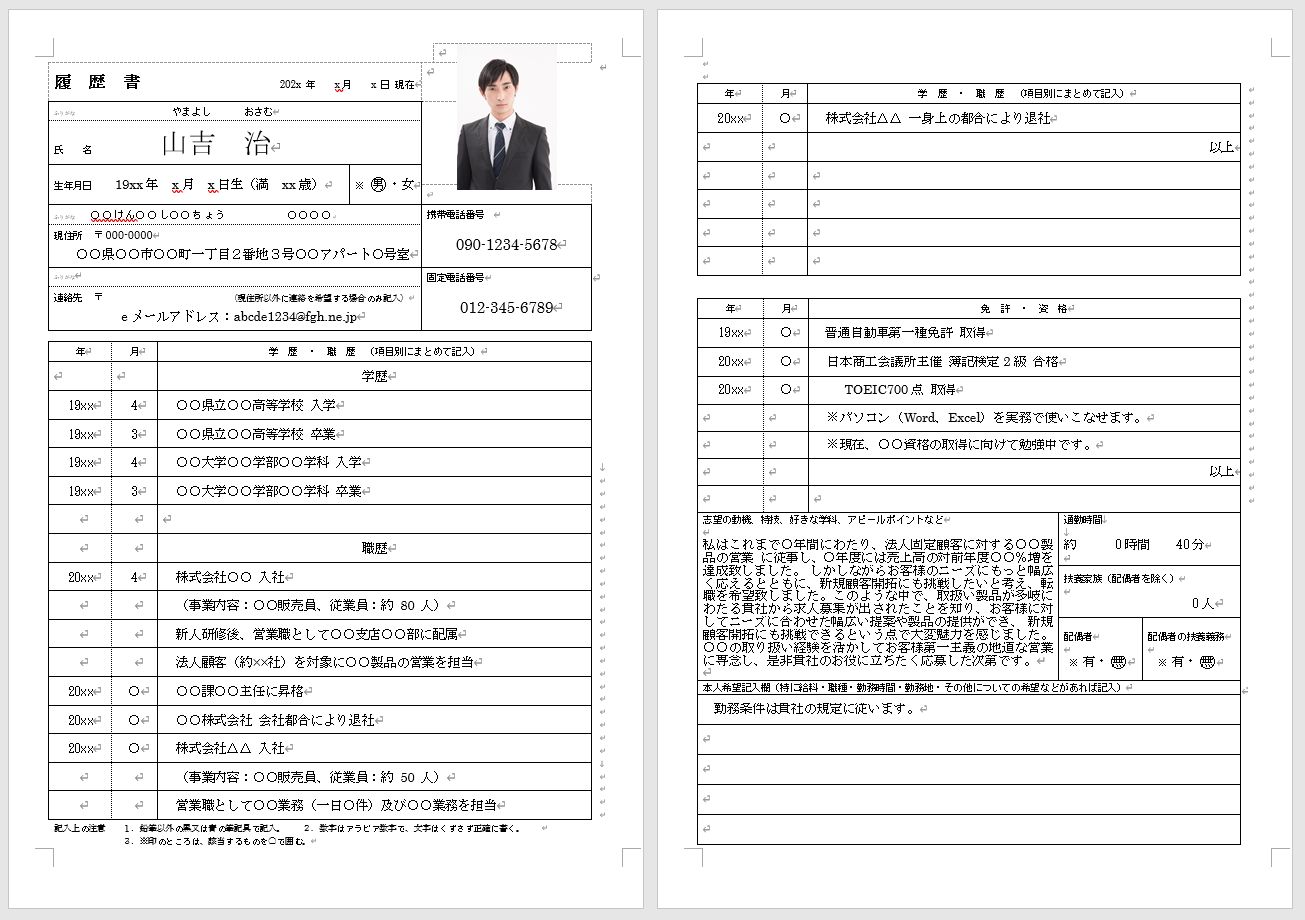
ゼロからWordの白紙ページで罫線を引いて履歴書を自作するのは、時間の無駄であるばかりかレイアウト崩れの原因になります。まずは信頼できる求人ポータルサイトや公的機関が配布しているWord 履歴書 無料テンプレートを活用するのが確実な近道です。
テンプレート選定において最も汎用性が高いのは、履歴書 JIS規格 テンプレート Word形式、または厚生労働省が策定した新標準様式です。JIS規格様式は学歴・職歴欄が広く確保されており、これまでの実務経験を過不足なくアピールしたい中途採用に向いています。一方、自己PRや志望動機、学生時代に力を入れたことを強調したい第二新卒やポテンシャル採用の場合は、自由記述スペースが広い独自フォーマットを選ぶと効果的です。
ダウンロードする際は、ファイル形式が「.docx」であることを確認し、ページ設定がA4サイズ(2枚組)またはA3サイズ(1枚見開き)に最初から設計されているものを選んでください。MacとWindows間での互換性を考慮し、標準的なテーブル構造で作られたシンプルなファイルを選ぶことがトラブル回避の第一歩です。
【現場で多発するトラブル】枠線ズレ・写真貼り付け・日付更新を完全修正する技術
Word作成で多くの求職者が直面するのが、「文字を入力した瞬間に枠が右下に伸びて2ページ目に飛び出した」「写真を挿入したら表全体がバラバラになった」という技術的なトラブルです。これらの現象には明確な構造的理由があり、簡単な設定変更で完全に解決できます。
1. 枠線のズレを防ぐ表のプロパティ設定
文字数が増えて枠線が押し広げられるのを防ぐには、表全体の自動調整を無効化します。表を右クリックして「表のプロパティ」を開き、「オプション」から「自動的にセルのサイズを変更する」のチェックを外します。さらに行タブで「高さを指定する」にチェックを入れ、高さを「固定値」に設定することで、文字を入力しても枠のサイズが一切動かない堅牢なレイアウトが完成します。
2. 写真貼り付けで枠が崩れない配置設定
Wordに顔写真を挿入する際、初期設定の「行内」のままだと表の罫線が強制的に押し下げられます。挿入した写真を右クリックし、「レイアウト オプション」または「文字列の折り返し」から「前面」または「四角」を選択してください。これにより写真は表のグリッドから独立したオブジェクトとなり、写真枠の四角形にマウスで寸分違わずフィットさせることが可能になります。
3. 日付の自動更新を解除する重要処置
テンプレートによっては、開いた当日の日付が自動入力されるフィールドコード(Today関数)が埋め込まれているケースがあります。これに気付かず保存して別日に送信・印刷すると、作成日と提出日の整合性が狂ってしまいます。「挿入」タブの「日付と時刻」設定を確認し、「自動的に更新する」のチェックを必ず外して手動入力に切り替えておくことが必須です。
【書式と記載ルール】フォント・学歴職歴・整列のプロフェッショナル基準
採用担当者が書類1枚に目を通す時間はわずか15〜30秒程度と言われています。視線誘導を意識した美しいフォーマットを作るためには、フォントの選定と階層構造のルール化が欠かせません。
履歴書で用いるフォントは、ビジネス文書としての格式と可読性を両立する明朝体(MS 明朝、游明朝)が基本です。文字サイズは、氏名などの最重要項目を14〜18pt、見出しを11〜12pt、学歴・職歴や志望動機の本文を10.5pt〜11ptに設定すると、紙面全体のバランスが最も美しく仕上がります。英数字には半角を用い、年号表記(西暦か和暦か)を文書全体で統一することが不可欠です。
Word 履歴書 学歴 職歴 書き方の実務において、学歴は高校卒業以降から時系列で記載し、学部・学科・専攻名まで省略せずに明記します。職歴は入社・退社だけでなく、配属部署や異動歴、役職の就任まで一行ずつ正確に記述します。最終行の右端には必ず「以上」と書き添え、改行位置やインデントの位置が上下の行で不規則にならないようルーラー機能で整列させます。
【実態検証】利用者の生の声と人事担当者が明かす「不採用になるWord書類」
大手転職サイトやSNSのコミュニティで交わされる求職者の体験談を検証すると、「Word作成の手軽さに油断して初歩的なミスで選考落ちした」という苦い告白が多数寄せられています。
「Wordファイルをそのまま添付して送ったら、相手のパソコン環境でフォントが置き換わり、文字化けや改行ズレを起こしていた」「ダウンロードしたテンプレートの作成者情報(プロパティ)に前職の会社名が残っており、指摘されて赤面した」など、デジタル特有の盲点による失敗談は枚挙にいとまがありません。
外資系IT企業や国内大手メーカーの人事採用担当者への取材では、次のような本音が語られています。
「レイアウトが崩れたWordファイルを送ってくる候補者は、顧客向けの提案書や報告書でも同じミスをするリスクがあると判断します。Wordで作成したこと自体を評価するのではなく、提出時に相手の環境を想像してPDFに変換しているか、ファイル名が適切かといった配慮の有無を見ています」(東証プライム上場企業・人事マネージャー)
【提出・出力マナー】PDF変換・コンビニ印刷・メール送信の完全チェックリスト
Wordで完璧に仕上げた履歴書も、提出プロセスで不備があれば評価を落とします。電子提出と紙提出、それぞれの最終ステップを確実に遂行してください。
1. Word 履歴書 PDF変換方法とファイル名の付け方
メール送付やWebフォームへのアップロード時は、絶対に.docx形式のまま提出してはいけません。OSやOfficeのバージョンによるレイアウト崩れを防ぐため、Wordの「名前を付けて保存」からファイルの種類を「PDF (*.pdf)」に指定して書き出します。ファイル名は「【履歴書】氏名_日付.pdf」のように、採用担当者が一目で誰の何の書類か判別できる表記にするのが鉄則です。
2. 履歴書 印刷 コンビニ A4 A3の用紙設定
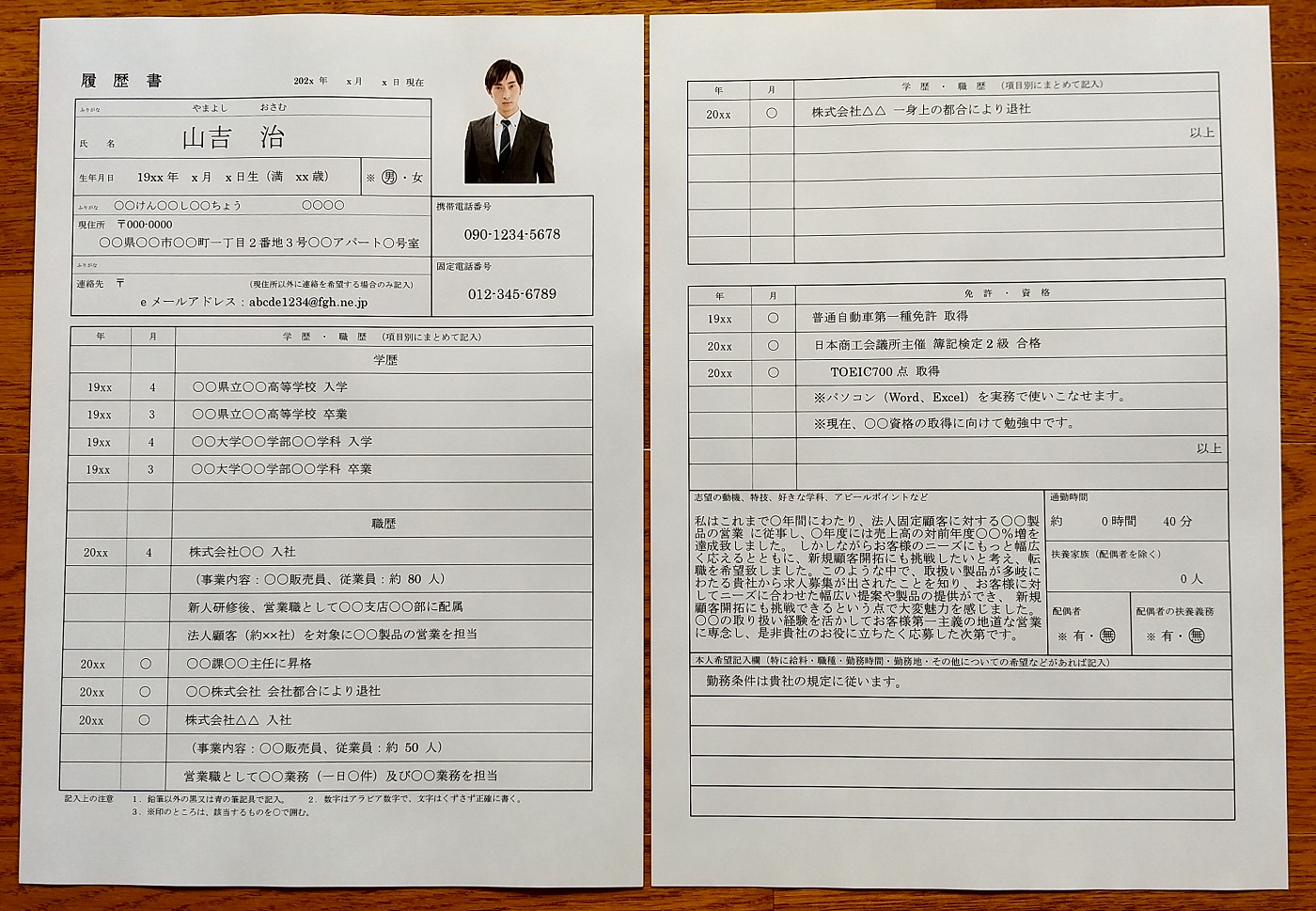
面接に持参する場合や郵送で提出する場合は、家庭用インクジェットプリンターではなく、発色と用紙の厚みに優れるコンビニのマルチコピー機を利用するのが賢明です。見開きで使用する場合は「A3サイズ(1枚)」でカラー印刷して二つ折りにします。クリップ留めで提出する指定がある場合は、「A4サイズ(2枚)」で印刷します。普通紙ペラペラの状態を避け、レーザープリントによるシャープな文字立ち上がりを確保しましょう。
3. メール送付時のパスワード設定とビジネスマナー
個人情報保護の観点から、履歴書をメール送付する際はセキュリティ対策が問われます。PDFにパスワードを設定した上でファイルを添付し、パスワードは「別送の2通目のメール」で送信する手順が従来の慣例でした。ただし近年は、クラウドストレージの共有リンクや応募管理システム直接送付の指定も増えています。履歴書 メール送付 パスワードの要否は企業の応募要項を厳密に確認し、指定がない場合でも丁寧な添え状テキストを添えて送信しましょう。
【プロの結論】Word履歴書作成に向いている人・慎重になるべき人の判断基準
キャリア理論や採用心理学の視点から見ると、Word履歴書は「合理的思考力」と「自己編集能力」を証明するプレゼンテーションツールです。ただし、自身の現在の状況や応募先に応じて最適な活用法を選択する必要があります。
【Word作成を今すぐ選択すべき人】
- 複数社への併願・応募を効率的に進めたい転職希望者:基本情報を共通化し、志望動機や自己PRのみを企業ごとに最適化することで応募スピードを最大化できます。
- IT・Web・コンサル・金融などのデスクワーク職種志望者:整然とした文書構成力そのものが実務適性の証明になります。
- 職歴が多岐にわたり、記載事項の情報量が多いベテラン層:行間や文字サイズをミリ単位で微調整し、規定の枠内に情報を美しく収めることができます。
【慎重な作成・別手段の検討が必要な人】
- PCの基本操作(表設定やファイル管理)に極度の不安がある人:枠線が崩れたまま提出してしまうリスクがあるため、スマートフォンの履歴書作成アプリや信頼できるフォーマットツールの利用を推奨します。
- 「手書き指定」が明記されている一部の伝統的企業・公務員枠:募集要項の指示に従わない場合、書類審査の対象外となる恐れがあるため募集要項を最優先してください。
【word 履歴書 作り方】に関するよくある質問(FAQ)
Q1:Wordで作成した履歴書に貼る顔写真は、スマホで自撮りしたものでも問題ありませんか?
A1:スマートフォンのカメラ性能自体は十分ですが、自撮り特有の画角や背景の乱れは採用担当者にすぐに見抜かれます。証明写真機(Ki-Re-iなど)のデータダウンロードサービスや、写真館で撮影したデータを使用してください。背景は白・青・グレーの無地で、正面を向いた清潔感のある服装の写真を使用するのが原則です。
Q2:作成したWord履歴書がどうしても1ページに収まらず、2ページ目に数行だけはみ出してしまいます。どうすればいいですか?
A2:段落の行間設定を見直します。はみ出しているセルのテキストを選択し、「段落」ダイアログボックスから行間を「固定値」にし、ポイント数(例:14〜16pt)をわずかに縮めてみてください。また、余白設定を「やや狭い」に変更するか、不要な改行記号(Enter)が表の外側に残っていないか確認することで、綺麗に規定ページ内に収まります。
Q3:志望動機や自己PR欄に書ききれない実績がある場合、文字を小さくして詰め込んでも大丈夫ですか?
A3:極端に小さな文字(9pt以下)で余白なく文字を敷き詰めると、視認性が著しく低下し、採用担当者に読まれなくなる恐れがあります。履歴書の文字は10.5pt程度を維持し、要点を簡潔にまとめて記述してください。詳細な実績やエピソードは、別途提出する職務経歴書に詳しく記載して役割分担を図るのが正しいアプローチです。
まとめ:正確な設定と細部への配慮が採用を引き寄せる
Wordによる履歴書作成は、単なる事務作業ではなく、採用担当者に対する最初の「ビジネスプレゼンテーション」です。表のプロパティ設定や写真の配置、日付の自動更新解除といった細部の技術的ポイントを押さえるだけで、書類全体の完成度と信頼性は飛躍的に向上します。
入力が完了した後は、必ずPDF形式に書き出し、第三者の視点で誤字脱字やレイアウトの乱れがないかを客観的にチェックしてください。洗練された美しい履歴書を完成させ、自信を持って選考の次のステップへと進みましょう。 (出典: word 履歴書 作り方(Yahoo!ニュース))
Webメディアの編集およびコンテンツ作成に従事。正確で質の高い情報発信を心掛けています。