ドコモAPN設定の完全ガイド|繋がらない原因と端末別手順を徹底解説
SIMフリー端末の普及やオンライン専用プランの定着に伴い、通信事業者以外の販路でスマートフォンを調達して自ら初期設定を行うユーザーが定着しました。しかし、新しい端末にドコモのSIMカードを挿入した際、アンテナピクトは立っているのにデータ通信が一切繋がらないというトラブルに直面するケースは後を絶ちません。
インターネットへの接続を司る「APN(Access Point Name)」の設定は、わずか1文字のスペルミスや以前利用していた古い構成プロファイルの残留が原因で遮断される極めてデリケートな領域です。本稿では、2026年の最新通信環境に即したAndroidおよびiPhone別の正確な設定値、ahamoとの相違点、そして現場検証から判明した通信トラブルの根本的な解決手順を詳細に解説します。
📌 【この記事の重要ポイントまとめ】
- 要点1:Android端末ではAPNに「spmode.ne.jp」を登録し、MCC「440」・MNC「10」を確認してAPNプロトコルを「IPv4/IPv6」に指定する。
- 要点2:iPhoneが繋がらない最大の原因は「他社MVNO構成プロファイルの残留」であり、不要なプロファイルの削除で即座に復旧する。
- 要点3:ahamoも同一のspモード基盤を利用するが、利用規約やオンライン専用手続きの仕様が異なるため機種変更時は正しいAPN情報の選択が必須となる。
【2026年最新】ドコモのAPN設定とは?spモード通信の基本と全体像
APN(アクセスポイント名)とは、スマートフォンなどの携帯端末がモバイル回線網を経由してインターネットへ接続するための「接続先ゲートウェイ」を指定する識別子です。NTTドコモのスマートフォン向け主要プロバイダは「spモード(sp-mode)」であり、現在流通している正規の音声・データ通信プランはいずれもこのspモード網を中継して接続を確立しています。
キャリアショップで購入したドコモ純正端末であれば、SIMカードを挿入した瞬間に内部のプリセットから自動的に適切な接続情報が読み込まれます。一方で、家電量販店やメーカー直販サイトで購入したオープンマーケット版(SIMフリー)スマートフォンや、他社キャリアから乗り換えて端末をそのまま再利用する場合は、手動でドコモのモバイルネットワーク設定を正しく入力しなければ通信が行えません。
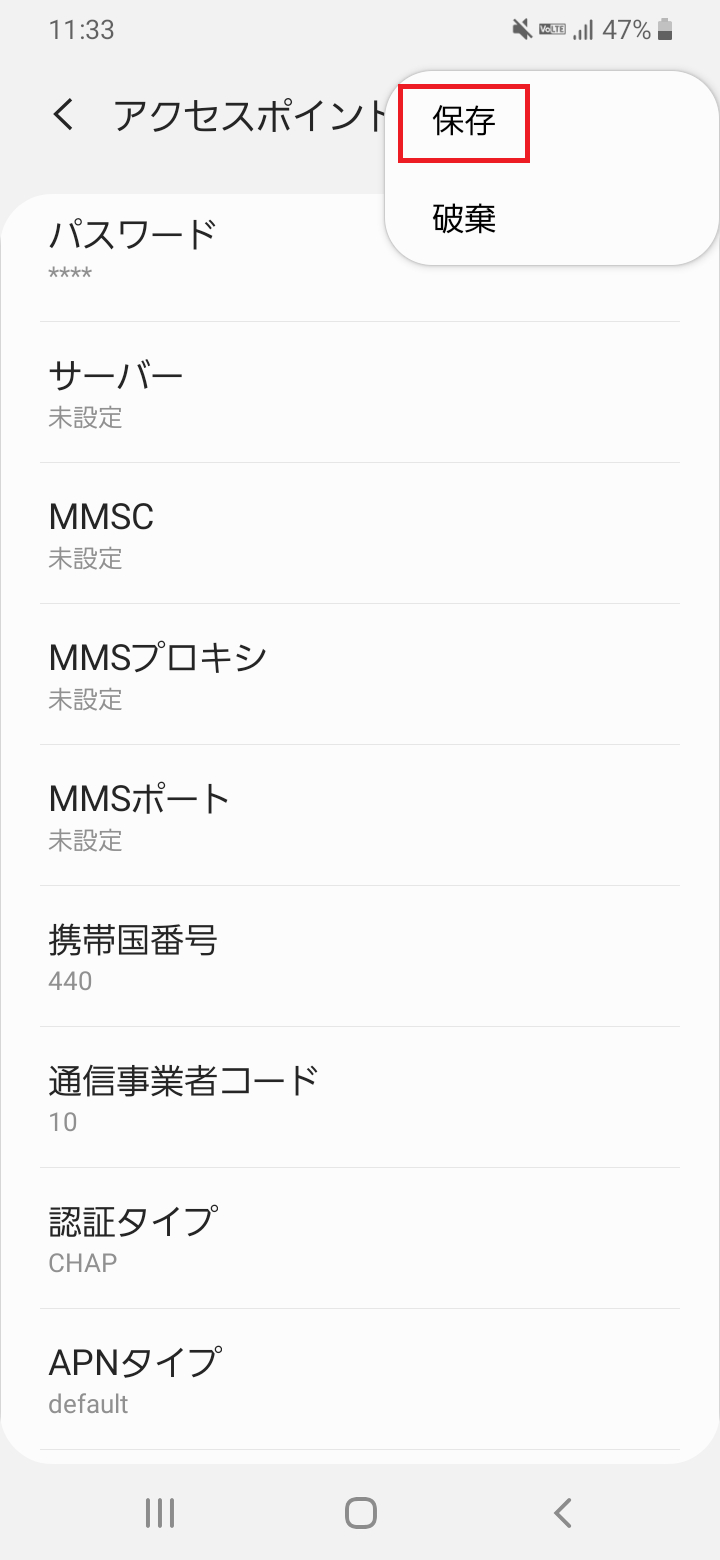
【手順解説】Android・SIMフリー端末におけるAPN設定の入力値一覧
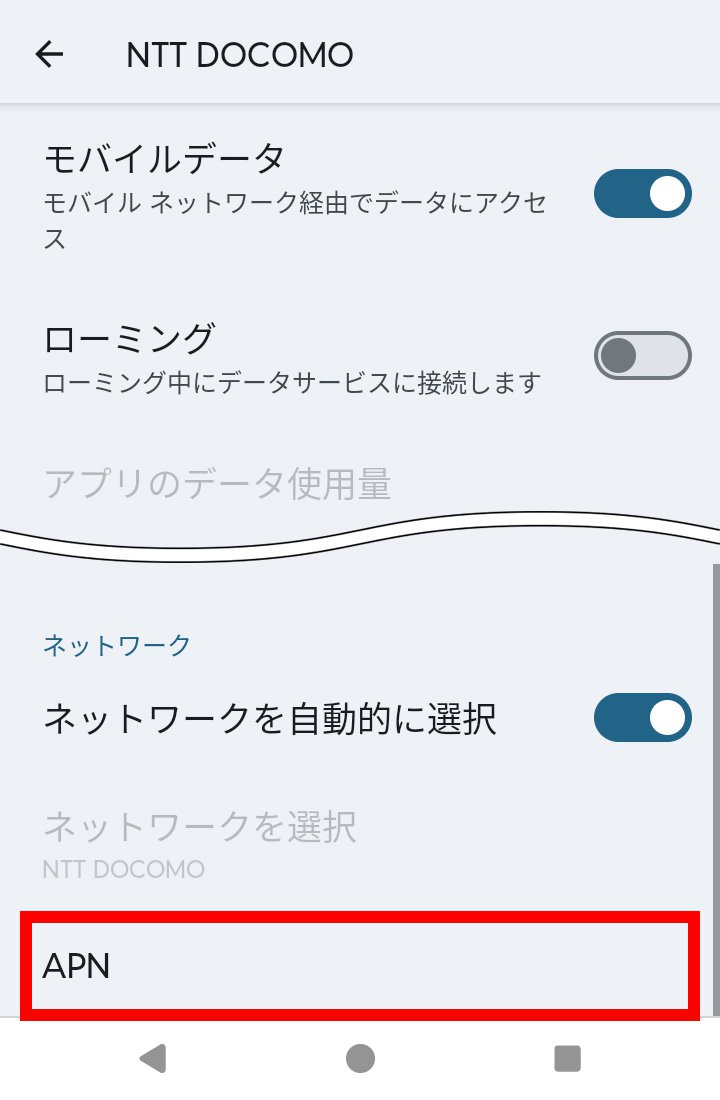
ドコモのSIMフリー端末向けAPN設定では、指定された項目以外を空欄のまま保持することが鉄則です。誤って余計な文字列を入力すると認証エラーが発生します。端末の「設定」アプリから「ネットワークとインターネット」>「SIM」>「アクセスポイント名」と進み、右上の「+」ボタンなどから新しいAPNを追加します。
| 設定項目 | 入力値・推奨指定 | 補足・デフォルト値 | 編集部の見解・注意点 |
|---|---|---|---|
| 名前 | docomo(任意の名称で可) | ユーザー識別用 | 識別しやすい文字列なら動作に影響なし |
| APN | spmode.ne.jp | 必須入力 | すべて半角小文字。空白の混入に注意 |
| ユーザー名 / パスワード | 未設定(空欄) | 未入力のまま保持 | MVNOと異なりID/パスワードは不要 |
| 認証タイプ | 未設定 または CHAP | 初期値推奨 | 繋がらない場合は「CHAP」を指定 |
| MCC / MNC | MCC: 440 / MNC: 10 | SIM読み込みで自動入力 | 数値を手動で書き換えるとAPNが消滅する危険あり |
| APNプロトコル | IPv4/IPv6 | デュアルスタック対応 | 5G通信の安定接続に必須 |
| APNタイプ | default,mms,supl,hipri | 端末により選択式 | 入力欄がある場合はカンマ区切りで入力 |
設定を保存した後、一覧から作成したプロファイルを選択(ラジオボタンを点灯)し、端末を一度再起動または機内モードをオン・オフすることで、アンテナピクト横に「4G」または「5G」のアイコンが表示されます。
【iOS対応】iPhoneでドコモAPN構成プロファイルを設定・削除する方法
iPhoneにおけるドコモ本回線の通信設定は、Androidと大きく挙動が異なります。最新のiOS環境では、SIMカードを差し込むかeSIMを有効化した段階で、キャリアバンドル(通信事業者設定)が自動適用されるため、ユーザーが手動でAPNの文字入力を行う画面は基本的に非表示となります。
ドコモ公式の「構成プロファイル」は、主としてドコモメール(@docomo.ne.jp)を標準メールアプリに一括設定するために配布されているものであり、データ通信そのものを開始するためにプロファイルのダウンロードは必須ではありません。
機種変更前や他社MVNO(格安SIM)から乗り換えたユーザーが直面する最大の壁は、「以前の通信事業者の構成プロファイルが本体内に残存していること」です。iOSの仕様上、外部の構成プロファイルが存在するとそちらの通信経路が優先され、ドコモ回線の通信が完全にブロックされます。
【構成プロファイルの確認と削除手順】
「設定」>「一般」>「VPNとデバイス管理」を開き、ドコモ以外のプロファイル(旧格安SIM事業者名など)が表示されている場合は、該当項目をタップして「プロファイルを削除」を実行してください。削除が完了した瞬間にモバイルデータ通信が正常化します。
ドコモのAPN設定でネットに繋がらない原因とは?意外な落とし穴と解決策
正しく設定を済ませたはずなのにブラウザが応答しない場合、通信ネットワークの深層部分や端末設定において典型的なボトルネックが存在します。現場サポートやユーザー検証で頻出する原因は以下の4点に集約されます。
1. APNスペルミスと大文字混入
最も初歩的でありながら多発しているのが、「spmode.ne.jp」を「sp-mode.ne.jp」とハイフンを入れてしまうケースや、自動入力変換によって先頭の「S」が大文字になってしまうミスです。APNは厳密な文字列照合が行われるため、1文字でも差異があれば認証を拒絶されます。
2. モバイルデータ通信のトグルがOFFまたは機内モードのフリーズ
OSアップデート直後やSIMトレイの開閉時に、端末の内部通信モジュールが待機状態のまま固まる現象が報告されています。「機内モードをONにして10秒待機してからOFFにする」操作を行うことで、基地局との再ハンドシェイクが強制実行され接続が回復します。
3. 物理SIMカードの接触不良・SIM開通手続き(アクティベーション)未完了
新規契約やMNP(他社からの乗り換え)の際、ドコモのオンライン手続きサイト「My docomo」で切り替え(開通)手続きを完了させていない場合、電波は掴んでもパケット通信が通りません。物理SIMカードの金メッキ部分に付着した皮脂汚れを柔らかい布で拭き取ることも物理的トラブルの有効な対処法です。
4. デュアルSIM運用時のデータ回線指定ミス
nanoSIMとeSIMを併用するデュアルSIM端末において、「モバイルデータ通信」の割り当てが副回線(圏外またはデータ容量切れの回線)に指定されたままになっているケースがあります。「設定」内のモバイル通信項目で、通信を行う主回線がドコモに設定されているか再点検が必要です。
【実態検証】ahamoとの設定の違いや機種変更時のトラブル事例
ドコモのオンライン専用料金プラン「ahamo」を利用する場合、APN設定の基盤はドコモ本ブランドと同じ「spmode.ne.jp」を使用します。したがって、通信設定の値そのものに差はありません。
しかし、契約形態やシステム処理の面で以下のような差異が存在します。
・ドコモメールの初期設定:ahamoではドコモメールが標準提供されない(月額有料の「ドコモメール持ち運び」契約が必要)ため、従来のドコモ用一括設定プロファイルを適用しようとすると認証エラーになる。
・国際ローミングのAPN挙動:海外でデータ通信を利用する場合、ahamoは追加料金なしでそのまま「spmode.ne.jp」を通じてローミング接続が可能だが、Androidの一部機種では「データローミング」を明示的にオンにする必要がある。
通信フォーラムやSNSに寄せられる機種変更時のトラブル報告では、「キャリアメール設定用のプロファイルを安易にインストールした結果、APNが上書きされてWi-Fi以外で通信できなくなった」という声が多数を占めています。通信設定と各種アカウント設定は明確に切り離して対処することが求められます。
一般に知られていない盲点とネットの誤解を徹底検証
ネット上のQ&Aコミュニティでは、「APNのMCC/MNCを手動で無理やり変更して保存する」といった誤った対処法が散見されます。MCC(Mobile Country Code: 440)およびMNC(Mobile Network Code: 10)は、SIMカード自体が保持する事業者情報と完全に一致している必要があります。この数値を適当に書き換えると、作成したAPN設定そのものが画面から消失する仕様になっているため、決して任意の値に変更してはなりません。
また、「SIMフリー端末ならどの端末でもspモードで5G通信ができる」というのも正確ではありません。一部の海外並行輸入端末では、ドコモが運用する周波数帯(バンド1、バンド3、バンド19、バンド28、および5Gのn78、n79)に対応していない場合があり、APNを完璧に設定しても山間部や建物内で圏外になる構造的リスクを抱えています。
【プロの結論】SIMフリー端末導入で失敗しないための判断基準
通信のトラブルを未然に防ぎ、快適なネットワーク環境を維持するためには、端末の購入段階から以下の基準で選定を行うことが推奨されます。
【選定すべき端末・ユーザーの条件】
・国内キャリアの主要プラチナバンド(ドコモBand 19 / n79)に対応した日本国内正規版端末を選ぶ人
・自力でAPN入力値を確認し、不通時に「プロファイルの削除」や「ネットワークリセット」の初期化手順を実行できるリテラシーを持つ人
【慎重な検討を要するケース】
・海外モデルなど国内技適や対応バンドが不完全な格安端末を並行輸入しようとしている場合
・手動設定に強い不安があり、店頭でのフルサポートを前提としているユーザー(キャリアショップでの設定サポートは有償化されているため)
【ドコモ apn設定】に関するよくある質問(FAQ)
Q1:AndroidのAPN設定でユーザー名とパスワードを求められたら何を入力すれば良いですか?
A1:ドコモのspモード回線を利用する場合、ユーザー名とパスワードは完全に空欄のままで問題ありません。入力欄をブランクにして設定を保存してください。
Q2:iPhoneで新しいドコモSIMを入れたのに「圏外」または「3G」から変わりません。どうすれば良いですか?
A2:以前利用していた他社格安SIMの「構成プロファイル」が残っている可能性が極めて高いです。「設定」>「一般」>「VPNとデバイス管理」から古いプロファイルを削除し、機内モードのON/OFFまたは端末の再起動をお試しください。
Q3:spモード以外のAPN(mopera Uなど)は現在でも設定する必要がありますか?
A3:一般的なスマートフォン利用においてmopera Uなどの設定は不要です。現行の料金プランはすべて「spmode.ne.jp」に一本化されています。
まとめ:トラブルを回避して快適な通信環境を整えるためのチェックリスト
スマートフォンの乗り換えやSIMフリー端末への移行時、データ通信が繋がらないトラブルの大半は「APNスペルミス」「他社構成プロファイルの残留」「開通手続きの失念」という3大要素に起因します。
Android端末では「spmode.ne.jp」を正確に入力し、iPhoneでは不要なプロファイルをクリーンな状態に整えることが確実な接続への最短ルートです。接続不調に陥った際は焦らず本稿のチェックリストを確認し、安定したドコモの高速通信ネットワークを活用してください。 (出典: ドコモ apn設定(Yahoo!ニュース))
Webメディアの編集およびコンテンツ作成に従事。正確で質の高い情報発信を心掛けています。