エクセルSUBTOTAL関数の使い方とSUMとの違いを徹底解剖
日々の業務でExcelを操作している際、「オートフィルターで特定部署のデータだけに絞り込んだのに、合計値が表全体の数値のまま変わらない」というトラブルに直面した経験はないでしょうか。急ぎの報告書作成や会議直前のデータ確認において、この計算の不整合は致命的な集計ミスや手戻りの原因となります。
この問題を一瞬で解決し、実務の現場でデータアナリストや経理のプロが標準的に多用しているのが「SUBTOTAL関数(サブトータル関数)」です。なぜ基本的なSUM関数ではなくSUBTOTAL関数が選ばれるのか、その決定的な理由と「9」と「109」の使い分け、さらには実務直結のテクニックまでを詳しく解説します。
📌 【この記事の重要ポイントまとめ】
- 要点1:SUBTOTAL関数はオートフィルターで非表示にした行を自動で除外し、画面に見えているセルだけを集計できる。
- 要点2:集計番号「9」と「109」の違いは「手動で非表示にした行」を含めるか除外するかであり、用途に応じた明確な使い分けが存在する。
- 要点3:範囲内に含まれる他のSUBTOTAL関数を自動で無視するため、小計と総計が混在する帳票での二重計上を確実に防ぐことができる。
【基本解説】SUBTOTAL関数とは?SUM関数との決定的な違い
実務で頻繁に利用されるSUM関数は、指定した範囲内のすべてのセルを盲目的に足し算します。そのため、フィルター機能を使って特定の行を隠しても、非表示になったセルの数値まで合計に含まれてしまいます。一方で、エクセル サブトータル関数は「現在リスト上に表示されているデータのみ」を柔軟に集計できる特性を持っています。
SUBTOTAL関数の基本構文は以下の通りです。
=SUBTOTAL(集計方法, 参照1, [参照2], ...)
第1引数に「どのような計算を行うか」を指定する集計方法番号(1〜11、または101〜111)を入力し、第2引数以降に集計したいセル範囲を指定します。この仕組みにより、1つの関数で合計だけでなく平均やデータの個数など多彩な計算を切り替え可能です。
実務においてSUBTOTAL SUM 違いが最も際立つのは、以下の2点です。
- フィルター非表示への連動:オートフィルターで絞り込んだ際、SUM関数は非表示行も足し続けますが、SUBTOTAL関数は自動的に非表示行を除外します。
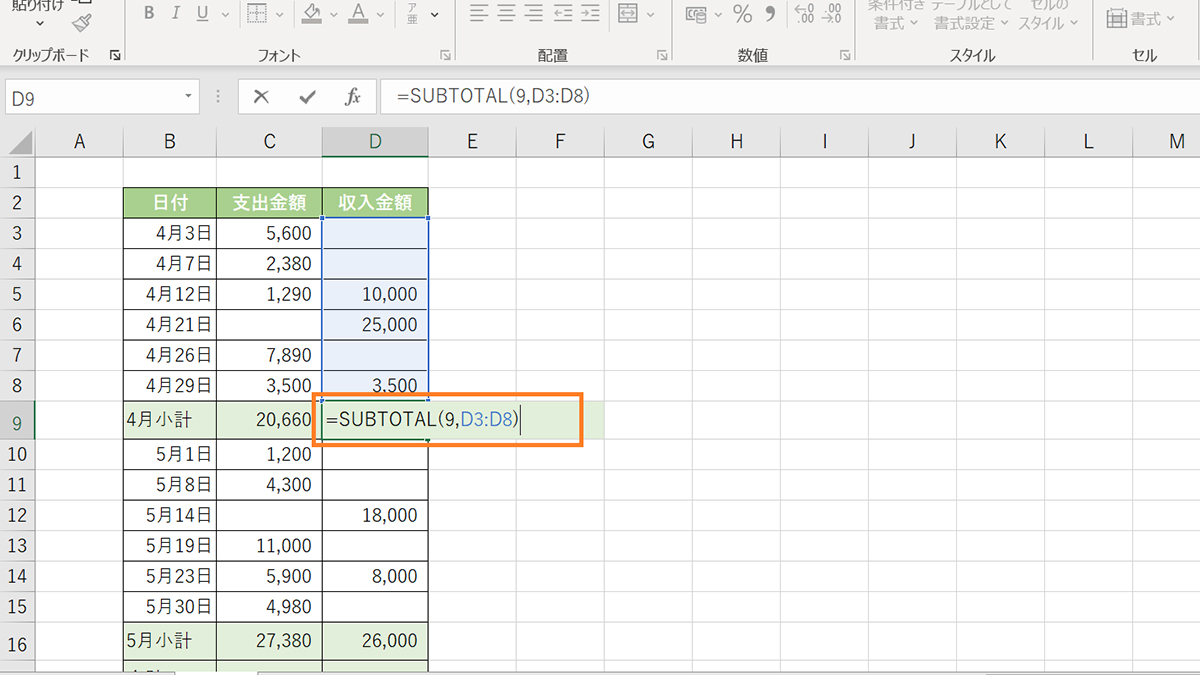
- 小計の二重計上防止:計算範囲の中に別のSUBTOTAL関数(小計)が含まれている場合、SUBTOTAL関数はそのセルを自動的にスキップして計算します。これにより、表全体の総計を出す際に小計を二重に足し込んでしまうリスクを完全に排除できます。
噂の真偽を徹底検証|「9」と「109」の違いと集計方法番号一覧
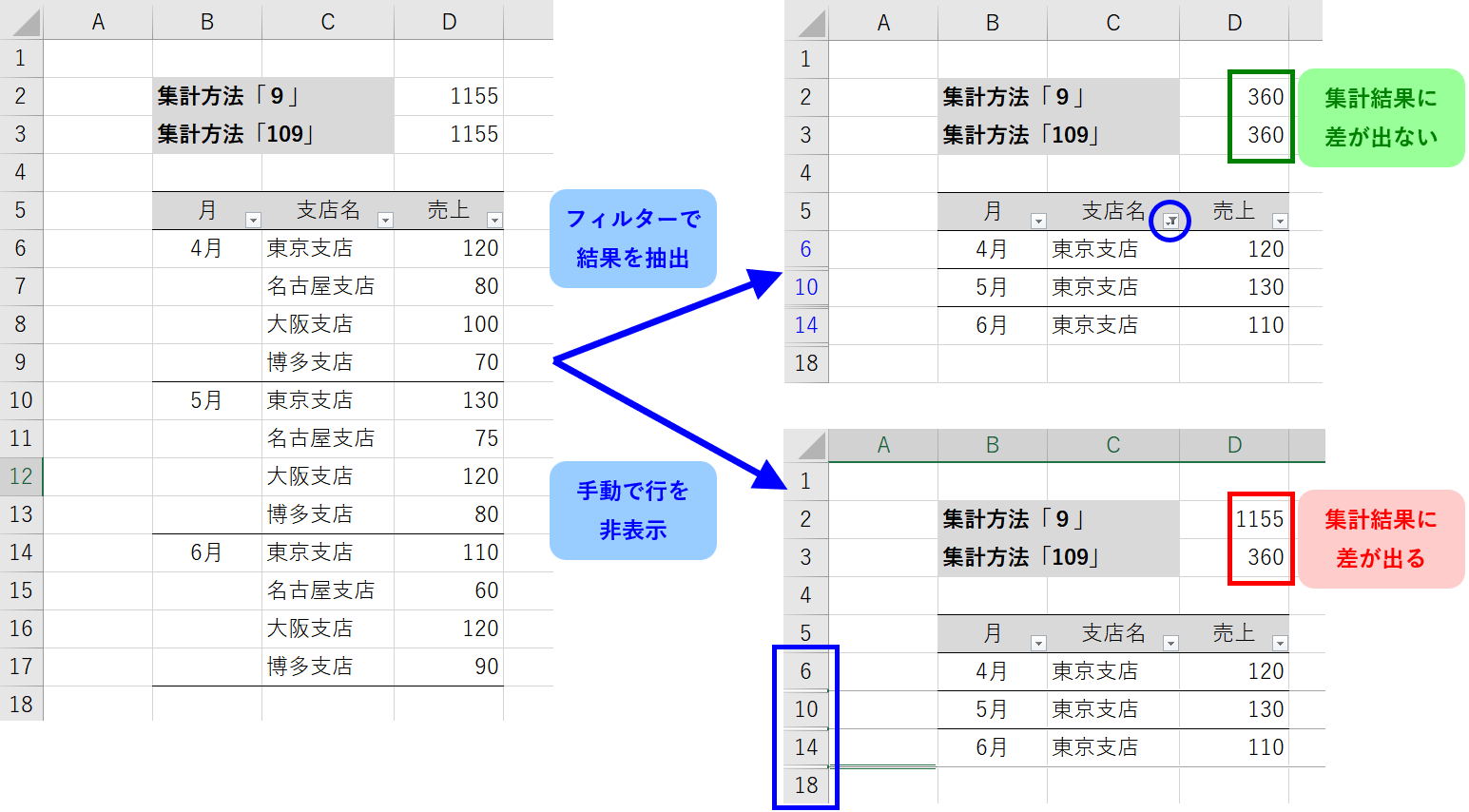
実務現場のExcelシートを見ていると、合計を出す際に=SUBTOTAL(9, 範囲)と書かれているケースと、=SUBTOTAL(109, 範囲)と書かれているケースの両方を目にします。ネット上でも「どっちを使えばいいのか」という議論が頻繁に起きていますが、両者には明確な仕様の違いが存在します。
結論として、SUBTOTAL 9 109 違いの本質は「手動で右クリックから非表示にした行」を集計に含めるかどうかにあります。オートフィルターによる絞り込みであれば、9でも109でも同様に非表示行は除外されます。しかし、行を手動で隠した(行番号を右クリックして「非表示」にした)場合、9は手動非表示行を計算に含み、109は手動非表示行も計算から除外します。
| 機能・対応関数 | 通常番号 (手動非表示を含む) | 100番台 (手動非表示を除外) | 実務における推奨利用シーン |
|---|---|---|---|
| 合計 (SUM) | 9 | 109 | 売上表や請求データ。原則109を使うと手動非表示の誤認を防ぎやすい |
| 平均 (AVERAGE) | 1 | 101 | 絞り込み後の客単価や平均点算出など、可視データのみの平均化 |
| 数値カウント (COUNT) | 2 | 102 | 成約件数など数値が入っているセルの件数確認 |
| データ件数 (COUNTA) | 3 | 103 | 文字列を含む顧客名や案件一覧の行数カウント |
| 最大値 / 最小値 (MAX / MIN) | 4 / 5 | 104 / 105 | 特定条件に合致したレコード群の中での最高売上・最安値抽出 |
SUBTOTAL関数 集計方法番号一覧を把握しておけば、合計(9/109)だけでなく、SUBTOTAL関数 平均 AVERAGE(1/101)やSUBTOTAL関数 カウント COUNT(2/102, 3/103)など、状況に応じて柔軟に可視データのみの統計量を算出できます。
【実務直結】フィルター集計と非表示除外を自在に操る実践テクニック
実務で頻繁に求められるのが、ダッシュボードや集計表の上部に合計欄を固定し、下の明細を絞り込むたびにエクセル フィルター 合計 自動計算を行わせるレイアウトです。
例えば、B列に「支社名」、C列に「売上金額」が入力されている表があるとします。1行目に合計行を設け、以下のように記述します。
=SUBTOTAL(109, C4:C100)
このように設定しておけば、B列のフィルターで「東京支社」や「大阪支社」を選択した瞬間に、該当する支社の売上合計値だけに即座に再計算されます。SUM関数では画面上の絞り込みにかかわらず常に全支社の合計が表示されてしまうため、会議中のライブ集計などではSUBTOTAL関数が不可欠です。
さらに、実務ではSUBTOTAL関数 複数条件での集計を求められるケースがあります。「特定の商品群」かつ「特定の担当者」といった条件集計を行いたい場合、SUMIFS関数を使うと非表示行の除外ができません。しかし、オートフィルター上で複数列に対して条件を絞り込めば、SUBTOTAL関数はそれらすべての条件を通過して画面に表示されたレコードだけを自動集計してくれます。

【実態検証】利用者の生の声と現場目線で見えたリアル
大手コミュニティや実務フォーラムに寄せられる相談を検証すると、SUBTOTAL関数を導入した現場からは「手作業の再計算がゼロになった」「二重計上による決算修正の恐怖から解放された」という評価が圧倒的多数を占めています。
一方で、運用の落とし穴にはまったユーザーからの切実な声も散見されます。
「手動で行を非表示にした先輩のシートを引き継いだ際、集計番号が9になっていたため隠しデータが集計に含まれていることに気づかず、報告数値がずれて大問題になった」(営業事務・30代)
「集計行を集計範囲の下に置いてしまい、フィルターをかけた瞬間に合計行そのものが画面から消えて焦った」(経理担当・20代)
こうしたトラブルを未然に防ぐためにも、SUBTOTAL関数 エラー 対処法と運用ルールを組織内で統一しておくことが極めて重要です。
代表的なエラーとその対処ポイントは以下の通りです。
- 合計行が消える問題:集計セルをデータリストの最下行ではなく、表の「最上部(1〜2行目)」に配置するか、ウィンドウ枠の固定を活用する。
- #VALUE! エラー:第1引数の集計方法番号に無効な数値(例:99など定義外の番号)を指定していないか、参照範囲に不正なデータが含まれていないかを確認する。
- 列の非表示が反映されない盲点:SUBTOTAL関数が除外できるのはあくまで「行(横方向)の非表示」のみです。「列(縦方向)の非表示」は番号100番台であっても除外されず計算に含まれるため注意が必要です。
一般に知られていない盲点とネットの誤解
ネット上の一部情報では「SUBTOTAL関数は古い関数であり、今はAGGREGATE関数やテーブル機能があるから不要」と主張されることがあります。しかし、この言説には実務的なコンテクストが欠けています。
確かにAGGREGATE関数はエラー値を無視できるなどより高機能ですが、引数が複雑で可読性が落ちるデメリットがあります。また、Excelの「テーブル機能(Ctrl+T)」を使えば集計行で自動的にSUBTOTALがセットされますが、企業間でやり取りされる定型フォーマットやレガシーなシステム出力帳票では、テーブル化が崩れの要因になるケースも少なくありません。
あらゆる環境(旧バージョンのExcelやGoogleスプレッドシートとの互換性)で安定して動作し、誰が見ても直感的に意図が伝わるという点において、SUBTOTAL関数は現在も最も堅牢で信頼性の高い選択肢であり続けています。
【プロの結論】導入すべき人・SUM関数で十分な人の判断基準
組織におけるデータの整合性とヒューマンエラー防止の観点から、業務内容に応じた明確な判断基準を提示します。
【SUBTOTAL関数を必須で使うべき人・場面】
- 大量の明細データからオートフィルターを使って日常的に分析・抽出を行う担当者
- 支社別・月別の小計と、全体の総計が1枚のシートに同居する集計表を作成する経理・財務担当者
- 複数人で同一のシートを更新・閲覧し、誤った集計数値の報告を構造的に防ぎたいプロジェクトチーム
【SUM関数で十分な人・場面】
- フィルターによる絞り込みを一切行わず、固定された数行の足し算しか行わないシンプルな見積書
- 関数に不慣れな初心者へそのまま引き渡す単発の簡易メモ
【サブ トータル 関数】に関するよくある質問(FAQ)
Q1:SUBTOTAL関数で「手動で非表示にした行」も除外して合計したい場合はどの番号を使えばいいですか?
A1:集計方法番号に「109」を指定してください。=SUBTOTAL(109, 範囲)と記述することで、オートフィルターによる絞り込みだけでなく、行の右クリックから手動で非表示にした行も計算から確実に除外されます。
Q2:SUBTOTAL関数とSUMIF関数やCOUNTIF関数を組み合わせて、非表示行を除いた条件付き合計はできますか?
A2:SUMIF関数単体では非表示行を除外できません。可視セルのみを条件付き集計したい場合は、オートフィルターで目的の条件を絞り込んだ上でSUBTOTAL関数(109など)を使うか、作業列に=SUBTOTAL(103, 該当行のセル)を配置して可視状態をフラグ化し、SUMIFS関数と連携させる手法が有効です。
Q3:GoogleスプレッドシートでもExcelと同じようにSUBTOTAL関数は使えますか?
A3:はい、全く同じ構文と集計方法番号で使用可能です。ただし、スプレッドシート独自の仕様やアドオンの影響を受ける場合があるため、フィルター表示機能を利用した際の再計算挙動は事前にテストすることをおすすめします。
Q4:小計が複数ある表で総計を出すとき、なぜ二重計上にならないのですか?
A4:SUBTOTAL関数には「指定した範囲内に他のSUBTOTAL関数の結果が含まれている場合、そのセルを自動的に無視する」という内部仕様が備わっているためです。これにより、小計行を範囲に含めたまま全体を囲んで総計を出しても、純粋なデータ行のみが集計されます。
まとめ:集計ミスの撲滅と業務効率化を果たすための鉄則
エクセルの実務において、集計ミスは個人の確認不足だけでなく「使用しているツールの構造的な不一致」から発生することが大半です。フィルターを多用する現代のデータ処理業務において、SUM関数に依存し続けることは常に潜在的な計算ズレのリスクを抱えることを意味します。
画面に見えているデータのみを正確に集計し、小計の二重加算も防いでくれるSUBTOTAL関数の導入は、業務スピードの向上だけでなく、組織全体の報告数値に対する信頼性を高めるための最も確実な第一歩です。日頃の集計表やテンプレートを見直し、目的に応じた集計番号を適切に使いこなしていきましょう。 (出典: サブ トータル 関数(Yahoo!ニュース))
テクノロジーやライフスタイル領域を中心に執筆活動を行っています。趣味は写真撮影と旅行です。