IPhoneパスコードをオフにする手順!グレーアウトの理由と落とし穴
iPhoneやiPadを手にするたび、一日に何十回と求められるパスコードや生体認証。自宅で音楽再生や動画鑑賞専用にしている据え置き端末や、中古ショップへの売却、公式修理へ持ち込む直前など、「毎回画面ロックを解除するのが煩わしい」「一時的に認証を無効化したい」と考える局面は少なくありません。
ところが、いざ設定を変更しようと画面を開いたものの「パスコードをオフにする」という項目が灰色(グレーアウト)になってタップできなかったり、解除した瞬間にWallet内のクレジットカードが消え去って慌てたりするトラブルが頻発しています。セキュリティが年々強化される最新のiOS環境において、画面ロックの無効化にはOSレベルの制約と明確なトレードオフが存在します。設定手順からトラブルの根本原因、見落としがちな落とし穴まで、現場の検証データを基に詳解します。
📌 【この記事の重要ポイントまとめ】
- 要点1:「設定」内の専用メニューから数ステップで無効化できる一方、安全規約に基づきApple Payの全カード情報は即座に端末から破棄される。
- 要点2:解除項目がグレーアウトして押せない主因は「スクリーンタイムによる機能制限」か「会社・学校が管理するMDMプロファイル」の二者択一である。
- 要点3:日常使いの端末でロックを外す行為は個人情報の全開放と同義であり、売却・譲渡・修理時といった明確な目的以外では推奨されない。
【基本設定】iPhoneパスコードをオフにする手順と最新iOSの流れ
端末の売却や修理、レンタル返却を行う際、ロックがかかったままの状態では受取側が初期化や動作確認を行えず、手続きが停滞します。まずは正規のiPhoneパスコードをオフにする手順を確認します。
設定作業は標準の「設定」アプリから完結します。Touch ID搭載機やiPad、連携するApple Watchでも基本的な構造は同一です。
具体的なFace IDとパスコードの設定手順は以下の通りです。
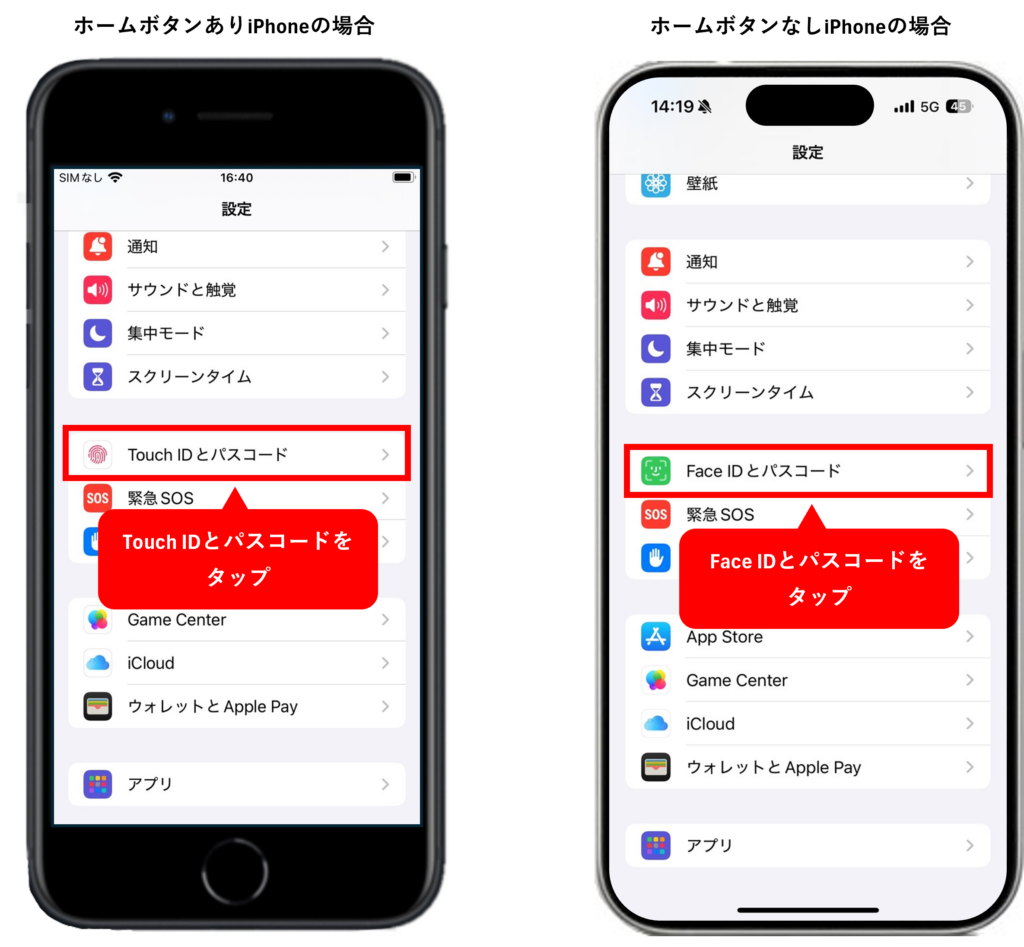
- 「設定」アプリを開き、一覧から「Face IDとパスコード」(Touch ID搭載機の場合は「Touch IDとパスコード」)を選択。
- 現在端末に設定しているパスコードを正確に入力し、管理画面へ進む。
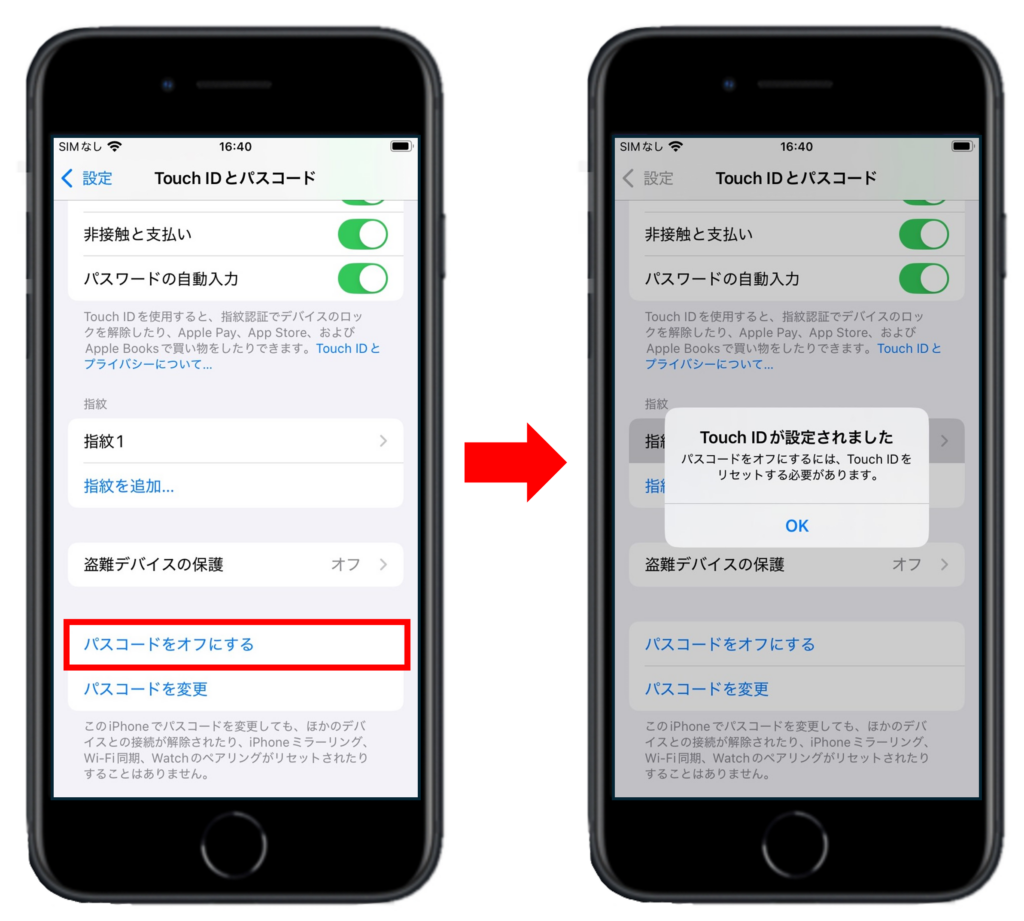
- 画面を下方へスクロールし、赤字で表示されている「パスコードをオフにする」をタップ。
- 警告ダイアログが表示されたら内容を確認し、再度「オフにする」を選択。
- 確認のために再度パスコード(および場合によってはApple IDのパスワード)を入力すると、設定が無効化される。
タブレット端末であるiPadのパスコードロック解除設定も、画面遷移や文言はiPhoneとまったく同じです。また、手首から外すたびにロックがかかるスマートウォッチに関して、Apple Watchのパスコードをオフにする方法は、Watch本体の「設定」>「パスコード」>「パスコードをオフにする」をタップするか、連携中のiPhoneの「Watch」アプリ内にある「パスコード」項目からオフに切り替えることで完了します。
なぜ押せない?パスコードをオフにするがグレーアウトする理由と対処法
設定手順自体はシンプルであるにもかかわらず、現場で最も多く寄せられる相談が「項目が白っぽく霞んで選択できない」「そもそも項目が存在しない」という現象です。パスコードをオフにするがグレーアウトする理由には、iOSの設計思想に基づいた明確な制限がかかわっています。
自力で解決可能なケースと組織への申請が必要なケースに分かれます。パスコードをオフにできない原因と対処法を構造別に整理しました。
原因1:スクリーンタイムによる「変更の制限」
端末の利用時間を管理するスクリーンタイム内でプライバシー制限が有効化されていると、誤操作や子どもの勝手な変更を防ぐためにロック設定が強制的にロックされます。この場合はスクリーンタイム機能による制限解除を実施します。
「設定」>「スクリーンタイム」>「コンテンツとプライバシーの制限」を開き、項目がオンになっている場合は「パスコードの変更」を探してください。ここが「許可しない」になっていると、設定画面のボタンがグレーアウトします。「許可」に切り替えるか、一時的にコンテンツとプライバシーの制限そのものをオフにすることで、ボタンがタップできるようになります。
原因2:企業・教育機関の管理下(MDM構成プロファイル)
会社の業務用スマートフォンや学校支給の端末、あるいは私物端末であっても社内ネットワーク接続用のアカウント(Microsoft ExchangeやGoogle Workspaceなど)を登録している場合、セキュリティポリシーによってパスコードの無効化が禁止されます。これがグレーアウトを引き起こすもう一つの決定打です。
個人の意思で解除するにはMDM構成プロファイルの削除方法を理解しておく必要があります。「設定」>「一般」>「VPNとデバイス管理」に進み、「モバイルデバイス管理」に構成プロファイルが存在するか確認してください。私物端末で不要になったプロファイルであれば「プロファイルを削除」を選べば制限は解かれます。ただし、組織から貸与されている端末の場合、勝手な削除は社内規定違反や業務アプリの遮断を招くため、必ずシステム管理部門への確認を要します。
【実態検証】利用者の生の声と現場目線で見えたリアル
端末の売買やリペアの現場では、パスコード無効化をめぐるユーザーの混乱が日常的に発生しています。大手リユースショップや修理窓口のスタッフ、SNSのコミュニティから聞こえる実態は切実です。
買取カウンターでの実情について、大手リユースショップの査定担当者は取材に対して次のように明かしています。
「査定時の外観チェックや内部ストレージの完全消去を行うため、受付時にパスコード解除をお願いしています。しかし、お客様自身がパスコード解除ボタンを押せず、初期化も進まないケースが週に何件も発生します。原因の9割はご自身で昔設定したスクリーンタイムのパスコード忘れか、以前の職場で使っていたプロファイルが残存していることです」
ネット上の相談掲示板や知恵袋でも、「自宅専用のサブ機だからロックを解除したところ、翌朝Suicaで改札を通れなくなって青ざめた」「パスコードをオフにしようとしたら1時間のカウントダウンが始まって操作を受け付けない」といった悲鳴が散見されます。便利さを追求して手軽にスイッチを切った結果、想定外の副反応に直面するユーザーが多い実情が浮き彫りになっています。
一般に知られていない盲点とパスコード無効化のセキュリティリスク
画面ロックの解除は、単に「指を滑らせるだけでホーム画面が開くようになる」だけの話ではありません。端末内部では強力な暗号化が解除され、Appleの厳格な保護エコシステムから切り離されることを意味します。パスコードをオフにするとどうなるか詳細まとめとして、知っておくべき決定的な弊害が存在します。
Apple Pay自動削除とデメリットの連鎖
最も強烈な落とし穴が、Apple Pay自動削除とデメリットです。パスコードをオフにした瞬間、端末のSecure Enclaveに隔離されていたクレジットカード、デビットカード、さらにはエクスプレスカードに指定していたSuicaやPASMOなどの交通系ICカード情報が、セキュリティ保護の観点からローカルストレージから一瞬で消去されます。
これはAppleの厳格な規約に基づく強制仕様であり、回避策はありません。再びパスコードを設定し直しても自動で元には戻らず、カード会社ごとの再認証手続きやセキュリティコードの再入力を強いられます。日常の買い物をiPhone一つで完結させているユーザーにとっては致命的な手戻りとなります。
個人データ全開放と「盗難デバイスの保護」
パスコードを無効化した端末は、拾得者や第三者が一切の障壁なく写真、メッセージ履歴、ブラウザの保存パスワード、各種SNSアプリを閲覧できる状態に晒されます。物理的な盗難・紛失に遭った場合、パスコード無効化のセキュリティリスクは計り知れません。
さらに2026年最新iOSパスコード設定の注意点として把握すべきなのが、「盗難デバイスの保護(Stolen Device Protection)」機能との兼ね合いです。この機能が有効な場合、自宅や職場などの「使い慣れた場所」を離れた地点でパスコードをオフにしようとすると、Face ID等の生体認証が必須となり、さらに1時間のセキュリティ遅延(待機時間)が発生します。出先のカフェや駅で手放すために急遽オフにしようとしても、即座に変更できない仕組みが標準化されています。
【データ比較】パスコード「オン」と「オフ」の機能・リスク徹底比較
パスコードを有効に保った状態と無効化した状態では、利便性と引き換えになる機能制限の差が歴然としています。システム上の差異を比較表にまとめました。
| 項目 | パスコード「オン」の状態 | パスコード「オフ」の状態 | 編集部の見解・実務評価 |
|---|---|---|---|
| Apple Pay / Wallet | 全機能利用可能(生体認証連動) | 全カード即時削除・利用不可 | オフ設定時の最大の被害ポイント。日常利用機での無効化は非現実的。 |
| iCloudキーチェーン | 強固に暗号化され自動補完 | 同期停止または制限状態 | Webサイトのログインパスワードが自動入力できず利便性が著しく低下。 |
| 画面復帰の所要時間 | 約0.5秒〜1秒(認証動作あり) | 0秒(スワイプまたはタップのみ) | 料理中のレシピ確認や据え置き端末での音楽再生操作には最適。 |
| 紛失時の情報漏洩率 | 極めて強固(10回ミスで消去設定可) | 100%筒抜け(防壁ゼロ) | 持ち歩き用端末であれば、紛失が即座に私生活の破綻へ直結する。 |
| 下取り・修理の受付 | 受付不可(解除を求められる) | 即時受付可能 | 店舗への持ち込み直前に限り、設定変更が強く推奨される。 |
【プロの結論】おすすめできる人・慎重になるべき人の判断基準
情報セキュリティの基本原則に照らせば、現代のスマートフォンは「通話機器」ではなく「個人の生体情報や資産情報が凝縮された金庫」です。認知心理学において人間は「自分だけは紛失しない」という正常性バイアスに陥りがちですが、防壁を取り払う判断には明確な基準線が求められます。
システムエンジニアやセキュリティ担当者が推奨する選別基準は極めて明確です。
パスコードをオフにして良い例外的な条件
- 完全据え置き端末:屋外に一切持ち出さず、自宅のリビングで固定のスマート家電操作やBGM再生、子ども用知育端末として運用している場合。
- 第三者への引き渡し直前:Apple正規サービスプロバイダや街の修理店に預ける直前、あるいは中古買取店で査定機材にかける直前の一時的な処置。
- 開発・検証用途:アプリ開発のデバッグ作業で何百回も画面リロードを繰り返すテスト専用デバイス。
絶対にオフに設定してはならないケース
- メインとして持ち歩く端末:電車や職場、飲食店など外部へ持ち出す機会が一度でもあるiPhone。
- 決済・金融サービス利用者:Apple Pay、モバイルSuica、ネットバンキング、証券アプリを1つでもインストールしている場合。
- プライベートな通信記録を保持している端末:LINEやメール、写真アルバムに他者の個人情報や機密データが含まれている場合。
ロック解除の手間を減らしたいだけであれば、パスコードを無効化するのではなく、マスク着用時Face IDの精度を高めるか、数字の桁数を6桁からシンプルな4桁へ変更するなどの代替アプローチを検討するのが健全な自衛策といえます。
【パス コード を オフ に する】に関するよくある質問(FAQ)
Q1:パスコードをオフにすると、保存している写真やLINEのトーク履歴は消えますか?
A1:写真や動画、LINEなどの一般アプリのデータは消去されません。ただし、セキュリティ要件に直結する「Apple Payの登録カード情報」だけは例外として即座に自動削除されます。写真やアプリのログイン状態自体は維持されますが、誰でも見られる状態になる点には十分配慮してください。
Q2:売却や修理に出すときは、パスコードをオフにするだけで十分ですか?
A2:修理の場合はパスコードオフだけで受付可能な店舗もありますが、売却や下取りの場合は不十分です。「パスコードをオフにする」だけでなく、「iPhoneを探す」を無効化し、最終的に「すべてのコンテンツと設定を消去」して工場出荷状態に戻す必要があります。
Q3:画面が割れて操作できない状態からパスコードをオフにできますか?
A3:端末の画面が反応しない場合、本体の設定画面からパスコードをオフにすることは不可能です。PC(MacまたはWindowsのiTunes/Finder)に接続してリカバリーモードから初期化を行うか、iCloudの「探す」機能から遠隔で端末を消去する必要があります。
Q4:一度オフにした後、再び以前と同じパスコードでオンに戻せますか?
A4:何の問題もなく同じ番号で再設定可能です。「設定」>「Face IDとパスコード」を開き、「パスコードをオンにする」をタップして好みの番号を入力すれば復旧します。ただし、前述の通りApple Payのカード類は自動復元されないため、手動での再登録が必要です。
まとめ:利便性とリスクを天秤にかけた正しい選択を
iPhoneやiPadのパスコードをオフにする機能は、修理や端末引き渡しといった限られた場面で不可欠な正規のオプションです。しかし、日常的な操作の簡略化を目的に無防備な状態を作り出すことは、個人資産やプライバシーを野ざらしにする重大な脆弱性を招きます。
ボタンがグレーアウトして先に進めない場合は、スクリーンタイムの機能制限か構成プロファイルの存在を疑い、原因に応じた適切な手順を踏むことで確実に解決できます。日常の利便性を向上させたいのか、それとも売却や修理のための通過点なのか。自らの目的を明確に見極め、システムの安全構造を正しく理解した上で設定を切り替えてください。 (出典: パス コード を オフ に する(Yahoo!ニュース))
SEOライティングとマーケティング戦略の専門家。分かりやすい解説記事で定評があります。