Excelセル内改行の極意!できない原因から一括削除の裏技まで徹底解説
業務で日常的にExcelを扱う中で、多くの人が一度は突き当たるのが「セルの中でEnterキーを押したら、次の行のセルへ移動してしまった」という初歩的かつ深刻な操作の壁です。住所録の番地を区切りたい、見積書の摘要欄で項目を箇条書きにしたいなど、セル内での適切な改行は帳票の視認性を劇的に高める不可欠な作業といえます。
しかし現場では、単純なショートカットキーの押し間違いだけでなく、「指示通りにキーを押しても改行されない」「改行したはずのテキストが枠外へ消える」「システム連携時にデータが破損する」といった予期せぬトラブルが頻発しています。本稿では、WindowsおよびMacにおけるセル内改行の基本から、トラブル発生時の論理的対処法、さらには関数や置換機能を用いた一括削除・挿入の高度な技術まで、実務に直結するノウハウを体系的に解き明かします。
📌 【この記事の重要ポイントまとめ】
- 要点1:セル内改行はWindowsなら「Alt + Enter」、Macなら「Command + Option + Enter」が決定版であり、編集モード突入が前提となる。
- 要点2:改行が反映されない主因は「折り返して全体を表示」の未設定や「保護機能」にあり、設定変更で即座に復旧できる。
- 要点3:データ処理の現場では無秩序な改行が不具合の原因となるため、置換(Ctrl + J)やCLEAN関数・SUBSTITUTE関数による制御が必須である。
【即効解決】Windows・Macで迷わないセル内改行ショートカットの決定打
セル内で改行を行う際、最も手数を減らせる手段がキーボードショートカットです。しかし、利用しているオペレーティングシステム(OS)やキーボード配列の違いによって、入力コマンドは大きく異なります。
Windows環境において、Excelセル内改行ショートカットの絶対的な標準となっているのがAlt+Enterセル内改行です。対象のセルをダブルクリックするか、[F2]キーを押して「編集モード」へ切り替えた後、改行したい位置にカーソルを合わせて[Alt]キーを押しながら[Enter]キーを押します。数式バーの中で長大なテキストや関数を視覚的に整理したい場合も、同様にこの操作で改行が可能です。
一方、Mac環境ではキーの組み合わせに混乱が生じがちです。Mac版Excel改行コマンドとして最も安定して機能するのは、[Command]+[Option]+[Enter(Return)]、あるいは[Control]+[Option]+[Enter(Return)]の組み合わせです。Windowsからの移行者が[Option]+[Enter]だけを入力して反応せず戸惑うケースが目立ちますが、修飾キーを2つ同時に押下する作法を覚えておくことで作業ロスを確実に防げます。
なお、クラウド上で共同編集を行う「Excel on the Web」においては、ブラウザのショートカット設定と衝突することがあります。その際も、セル編集モードに入った状態でWindowsは[Alt]+[Enter]、Macは[Option]+[Enter]で動作しますが、環境によっては[Alt]+[Windows]キーの組み合わせが要求される特殊な挙動もあるため、デスクトップ版アプリとの細かな差異には注意が必要です。

セル内で改行できない原因と対処法|現場で多発する5大トラブル
「ショートカットキーを押しているにもかかわらず、セル内で改行できない」という現象は、オフィス現場やITサポート窓口へ毎日のように寄せられる相談の一つです。この問題が発生した際は、感覚に頼るのではなく、以下の5つの客観的なチェックポイントに沿ってExcel改行できない原因と対処法を切り分けていく必要があります。
第一の原因は、「セル編集モードに入っていない」という初歩的な見落としです。セルを1回クリックしただけの選択状態(コマンドモード)で[Alt]+[Enter]を押しても、ショートカットは受け付けられません。必ず対象セルをダブルクリックするか、[F2]キーを押してカーソルが点滅している状態を確認してからコマンドを実行します。
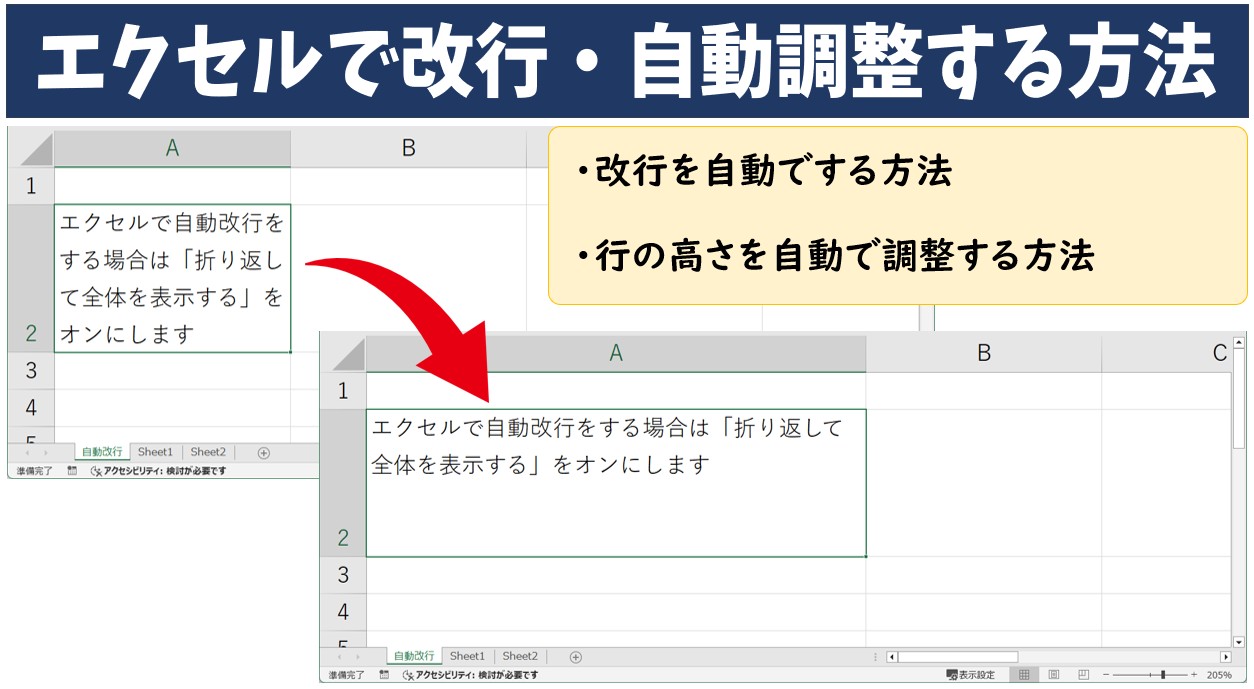
第二の原因として極めて多いのが、リボンメニューにある折り返して全体を表示が無効化されているケースです。内部データとしては正しく改行コードが挿入されているにもかかわらず、セルの表示設定が「単一行表示」になっているため、2行目以降がセルの下辺に隠れて見えなくなっています。ホームタブ内の[配置]グループにある「折り返して全体を表示」ボタンをクリックして有効化することで、隠れていたテキストが即座に表示されます。
第三に疑うべきは、「シートの保護」や「共有ブックのアクセス権制限」です。社内で共有されているテンプレートや管理台帳では、誤操作を防ぐ目的でセルの編集権限や書式変更が制限されている場合があります。この場合、校閲タブから「シート保護の解除」を実行しなければ改行の追加は行えません。
第四に、ハードウェアおよび入力システム(IME)の干渉が挙げられます。一部の外付けキーボードでは[Alt]キーの信号が正しく認識されない不具合や、全角入力の変換確定前の状態で[Enter]が消費されてしまう現象が確認されています。日本語入力をいったん確定(変換候補を確定)させた直後に改行コマンドを叩くか、[F2]キー経由での入力を徹底することが確実な回避策となります。
第五の要因は、「セルの書式設定」における配置オプションの競合です。「縮小して全体を表示」にチェックが入っている場合、Excelの仕様上、「折り返して全体を表示」と同時に適用することはできません。縮小表示が優先されると、文字が極小化するか改行が無効化されるため、書式設定ダイアログ([Ctrl]+[1])を開き、適切な配置設定へと見直す作業が求められます。
【比較検証】Excel改行テクニックの実行速度と実務適性
日々の帳票作成から数万行に及ぶデータベースのクレンジングまで、状況に応じて最適な改行操作を選択しなければ、作業効率に数十倍の開きが生じます。実務で多用される主要なアプローチを比較・整理したデータが以下の通りです。
| 操作手法 | 詳細・対応キー/数式 | 処理対象の規模 | 編集部の見解・評価 |
|---|---|---|---|
| ショートカット手入力 | Windows: Alt+Enter Mac: Cmd+Opt+Enter | 単一セル〜数セル程度 | 直感的で即効性最高。ただし大量行の処理には向かない。 |
| 置換機能(Ctrl+H) | 検索値: [Ctrl]+[J] 置換値: 任意文字または空欄 | シート全体(数万行可能) | 瞬時に一括削除が可能。元データを直接上書きする点に留意。 |
| CLEAN関数 | =CLEAN(セル指定) | 列単位の一括加工 | 印刷不能な制御文字を全消去。別列での作業が必要だが極めて安全。 |
| SUBSTITUTE関数 | =SUBSTITUTE(A1, CHAR(10), "") | 列単位の一括変換 | 改行をスペースや読点に置き換えるなど、細やかな制御に最適。 |
| CHAR結合(数式内改行) | =A1 & CHAR(10) & B1 | 複数列の集約・帳票出力 | 動的レポート作成に必須。「折り返して全体を表示」とセットで運用。 |

大量データを1秒で整流化する改行の一括削除と置換テクニック
Webシステムからダウンロードした顧客リストや、アンケート集計結果の自由記述欄などに含まれる無秩序な改行は、データの並べ替えや集計を妨げる大きな障害となります。こうした場面で絶大な効果を発揮するのが、Excel改行一括削除のテクニックです。
最も手軽で高速な手法が、Excel改行の置換テクニックです。置換ダイアログ(ショートカットキー[Ctrl]+[H])を開き、「検索する文字列」の入力欄をクリックします。ここで改行コードを指定するためのExcel改行検索方法として、[Ctrl]を押しながら[J]キーを押すという特殊操作を用います。画面上には何も文字が表示されないか、極小の点滅ドットが現れますが、内部的には改行(Line Feed: 文字コード10)が入力されています。「置換後の文字列」を完全に空欄にした状態で[すべて置換]をクリックすれば、シート内に存在する数千箇所の改行が一瞬で消去されます。もし改行を消して単語がくっつくのを防ぎたい場合は、置換後に半角スペースを1文字入力しておくのが実務上の定石です。
一方、元データを保護しながら数式でクリーンなデータ列を生成したい場合には関数を活用します。その代表格がSUBSTITUTE関数改行削除です。構文は以下のようになります。
=SUBSTITUTE(A2, CHAR(10), "")
ここで登場するCHAR(10)は、ASCIIコードにおける改行文字(LF)を指すCHAR関数改行コードです。この数式により、A2セル内の改行文字のみをピンポイントで空文字へ置換できます。さらに、改行だけでなく外部システムから混入した不可視の制御文字(ASCIIコード0〜31)を根こそぎ排除したい場合は、CLEAN関数改行削除が有効です。=CLEAN(A2)と記述するだけで、システムエラーを引き起こす不正な改行や制御コードを完全に無害化できます。
【実態検証】利用者の生の声と現場目線で見えた「セル内改行」のリアル
企業のIT推進部門や情報システム部門への取材、さらにはSNSや知恵袋等のコミュニティで交わされる議論を分析すると、セル内改行を巡る現場の苦悩が生々しく浮かび上がってきます。
総務・経理現場からは、「前任者が作成した引き継ぎ資料を開いたら、1つのセルの中に住所・氏名・電話番号・振込先がすべてAlt+Enterで改行されて詰め込まれており、フィルター抽出も並べ替えも一切できなかった」という悲鳴に似た告発が多数報告されています。見た目を手作業で整えた帳票は、人間の目には読みやすく映る反面、システムにとってはデータの境界線が失われた「汚れたデータ(ダーティデータ)」そのものとなります。
さらに深刻なのは、基幹システムや販売管理システムへのデータインポート時に発生する事故です。セル内に改行が含まれた状態でCSVファイル形式として書き出すと、改行文字が「行の終わり(レコード区切り)」として誤認され、1件のデータが途中で分裂して後続のデータ列がすべてズレるという致命的なバグを誘発します。ITエンジニアのコミュニティでは「Excelのセル内改行はバグの温床」「安易なAlt+Enterの乱用は社内テロに近い」とまで揶揄される背景には、こうした実害の多さがあります。
人間の閲覧性を優先する現場スタッフと、データの整合性を死守したいシステム管理者。この両者の間で長年繰り広げられてきた軋轢こそが、Excel改行問題の本質に他なりません。
一般に知られていない盲点とネットの誤解|改行を「使ってはいけない」データの境界線
インターネット上のノウハウ記事では「見た目を美しく整える便利な小技」として紹介されがちなセル内改行ですが、データベース設計の基本理念に照らし合わせると、明確なアンチパターンが存在します。この境界線を理解していないと、組織全体のデータ活用に大きな歪みをもたらすことになります。
リレーショナルデータベースやExcelのテーブル機能における大原則は、「1つのセルには1つの意味の値しか持たせない(第1正規形)」という点です。例えば、1つのセル内で「東京都千代田区」と「丸の内1-1-1」を改行で区切って保持していると、VLOOKUP関数やXLOOKUP関数で完全一致検索を行う際にヒットしなくなったり、ピボットテーブルで地域別のクロス集計を行おうとした際に集計対象外になったりします。
「セル内改行を使ってもよい領域」と「厳禁とする領域」の境界線は極めて明確です。
【セル内改行が推奨される領域】
最終成果物として印刷・PDF出力することが確定している請求書、見積書の「備考欄」「特記事項」、あるいは定性的なコメントや業務日誌など、以後の自動集計や他システム連携を想定しないテキストブロック。
【セル内改行を厳禁とすべき領域】
顧客マスター、商品台帳、売上履歴、在庫データなど、並べ替え・抽出・関数参照・CSV出力を前提とするデータソース。これらの表では、情報を「住所1」「住所2」のように列を物理的に分割して管理するのが正しいデータ設計です。
もし複数列に分かれたデータを印刷用帳票で1行にまとめて改行表示させたい場合は、元データを壊すのではなく、表示用のセルで=A2 & CHAR(10) & B2のように数式を用いて動的に改行を生成するのが、プロの現場における鉄則です。
【プロの結論】2026年最新Excel時短ワザまとめと業務効率化の判断基準
デジタルワークプレイスが高度に進化し、AIによるデータ解析やRPAによる業務自動化が定着した現代において、Excelの操作スキルは単なる個人的な「手作業の速さ」から「データの接続性を損なわないリテラシー」へとその価値をシフトさせています。本稿で取り上げた知見を踏まえ、業務効率を最大化するための判断基準を整理します。
【セル内改行ショートカットを活用すべき人・業務】
・固定レイアウトの帳票(発注書・納品書・報告書)を頻繁に作成・レイアウト調整する担当者。
・数式バー内で複雑なIFS関数やLET関数を記述する際、インデントと改行を駆使してコードの保守性を高めたい上級者。
・判断基準:そのデータが「最終的な閲覧専用」であること。
【セル内改行を避け、置換・関数処理へ切り替えるべき人・業務】
・基幹システムから出力されたマスターデータや売上ログを加工・集計するアナリスト・事務職。
・複数メンバーで同一のシートを共同編集し、将来的にPower BIやデータベースへデータを渡す運用の管理者。
・判断基準:そのデータが「集計・検索・連携の起点」となること。
この2026年最新Excel時短ワザまとめが示す教訓は明快です。手元の手作業をAlt+Enterで手早く済ませる快感よりも、データ構造の美しさを優先すること。そして、散らかったデータに出くわした際には[Ctrl]+[J]の置換やCLEAN関数を用いて一瞬で整流化する技術を持つこと。この2つのバランスを意識することこそが、真の業務効率化への最短ルートとなります。
【excel 改行】に関するよくある質問(FAQ)
Q1:セル内で改行したのに、印刷プレビューや印刷物で見ると文字の最後の行が欠けてしまいます。どうすれば直りますか?
A1:Excelの画面描画エンジンとプリンタードライバーの解像度計算の差異によって発生する典型的な現象です。対象の行の高さを手動で少し広げるか、セルの上下に少し余白行を持たせる設定にしてください。また、行番号の境界線をダブルクリックして「行の高さの自動調整」を再実行することでも多くの場合解消されます。
Q2:置換ダイアログ(Ctrl + H)で「Ctrl + J」を押しても、検索枠に何も文字が表示されません。キーが効いているか確認する方法はありますか?
A2:仕様上、[Ctrl]+[J]を入力しても検索ボックスには文字が表示されず、カーソルが点滅する小さな点のように見えるだけです。キー自体は正しく受け付けられています。誤って複数回押してしまうと「2連続の改行」を検索してしまうため、一度[BackSpace]キーで検索枠内を完全に消去した上で、慎重に[Ctrl]+[J]を1回だけ押下して置換を実行してください。
Q3:数式を使って文字列を結合する際、途中で改行を入れることはできますか?
A3:可能です。改行コードを表すCHAR関数を結合演算子(&)で挟み、=A1 & CHAR(10) & B1のように記述します。ただし、この数式を入力したセルのプロパティで「折り返して全体を表示」を有効にしておかないと、画面上は改行されずスペース等で繋がって見えるため注意が必要です。
Q4:iPad版やスマートフォンのExcelアプリでセル内改行を行うにはどうすればよいですか?
A4:モバイル版Excelでは、外付けキーボードを接続している場合はデスクトップ版同様に[Alt]+[Enter](iPadのSmart Keyboard等は[Option]+[Return])で改行可能です。ソフトウェアキーボードのみで操作する場合は、セルをダブルクリックして表示されるコンテキストメニューから「改行」を選択するか、文字入力バー内の改行専用アイコンをタップすることで挿入できます。
まとめ:改行を制する者がデータ集計と業務効率を制する
セル内の改行という一見些細な操作には、日々の作業スピードを左右するショートカットの利便性と、大規模なデータ処理を破綻させかねない構造的なリスクが表裏一体となって潜んでいます。Windowsなら[Alt]+[Enter]、Macなら[Command]+[Option]+[Enter]という確実なコマンドを指先に馴染ませつつ、改行されないトラブルには「折り返して全体を表示」をはじめとする設定確認で論理的に対処することが肝要です。
さらに、無秩序に入り込んだ不要な改行に対しては、[Ctrl]+[J]を用いた一括置換や、SUBSTITUTE関数・CLEAN関数を適切に使い分けることで、数万行のデータであっても一瞬でクリーンな状態へと整えることができます。単に見栄えを整えるための改行から、データの再利用性までを見越した戦略的な改行のコントロールへ。本稿で紹介したテクニックを実務に導入し、淀みのない快適なExcelワークを実現してください。 (出典: excel 改行(Yahoo!ニュース))
テクノロジーやライフスタイル領域を中心に執筆活動を行っています。趣味は写真撮影と旅行です。