自分のメールアドレス確認方法まとめ!iPhoneやAndroidでの調べ方と裏ワザ【2026最新】
新サービスの登録や会員手続きの際、「自分のメールアドレス教えて!」と急に求められて慌ててしまった経験はないでしょうか。日常的にLINEやSNSでのやり取りが中心となっている現在、自身のキャリアメールやGmailなどの正確な文字列を即座に思い出せない人は年々増加しています。
この記事では、iPhoneやAndroid端末ごとの確認手順から、ドコモ・au・ソフトバンクなどのキャリア別確認法、さらにはSiriや音声アシスタントを使った一瞬で調べる裏ワザまで、現場取材と最新OSの検証データを交えて分かりやすく解説します。
📌 【この記事の重要ポイントまとめ】
- 要点1:iPhoneなら「設定」や「連絡先」、Androidなら「Googleアカウント設定」から数タップ(最短5秒)で確認可能。
- 要点2:ドコモ・au・ソフトバンクなどのキャリアメールは、各社専用アプリやマイページ(My docomo/My au/My SoftBank)で照会できる。
- 要点3:どうしても分からない時は、Siriへの呼びかけや家族・サブ端末へのテスト送信など実用的な裏ワザが有効。
【2026年最新】端末・サービス別メールアドレス確認方法の比較
スマートフォンのOSアップデートに伴い、設定項目の階層やメニュー表示は定期的に整理されています。利用端末や使用目的に応じた最短の確認ルートを把握しておくことで、入力フォームの前で立ち止まる心配がなくなります。
| 端末・サービス種別 | 最短確認ルート・操作手順 | 所要時間の目安 | 編集部の見解・実用性評価 |
|---|---|---|---|
| iPhone (iOS) | 「設定」最上段のユーザー名 >「サインインとセキュリティ」または「連絡先」アプリ最上部 | 約5〜10秒 | 連絡先アプリの「マイカード」が最も手軽で誤認が少ない |
| Android | 「設定」>「Google」またはGmailアプリ右上アイコンをタップ | 約5秒 | 複数アカウント保持者はメインのアドレス選択に注意が必要 |
| 大手キャリアメール | My docomo / My au / My SoftBank等の専用ポータルまたはメールアプリ設定 | 約30〜60秒 | Wi-Fi接続時は暗証番号入力やdアカウント等のログインを求められる場合あり |
| 音声アシスタント | 「Siri、私のメールアドレス教えて」等の音声コマンド入力 | 約3秒 | マイカード情報が正しく登録されている場合のみ即時表示可能 |

iPhoneのメールアドレス調べ方|設定アプリとマイカードを活用する手順
iPhoneユーザーの場合、2026年最新のiOS環境においても以下の3つのアプローチで確実に自分のアドレスを割り出すことができます。
1. 「連絡先」アプリの「マイカード」を見る(最速)
iPhone標準の「連絡先」アプリを開くと、連絡先一覧の一番上に「マイカード(自分の名前)」が表示されます。ここをタップするだけで、端末に紐付けられている電話番号や代表メールアドレスが一覧で確認できます。
2. 「設定」アプリのApple Accountから確認する
「設定」アプリを開き、画面最上部にある「自分の氏名(Apple Account)」をタップします。続いて「サインインとセキュリティ」を選択すると、Apple Accountに登録されている主要メールアドレスが表示されます。
3. 「設定」アプリの「メール」アカウント一覧をチェックする
「設定」>「アプリ」>「メール」>「メールアカウント」の順に進むと、端末のメールアプリで送受信するように設定されているiCloudメール、Gmail、Outlook、キャリアメールなどの一覧が確認できます。
Androidで自分のメールアドレスはどこ?Gmailと設定画面の確認手順
Android端末では、利用開始時に必ずGoogleアカウントとの連携が行われているため、Gmailを中心に確認するのが最もスムーズです。
1. Gmailアプリのアイコンから確認する
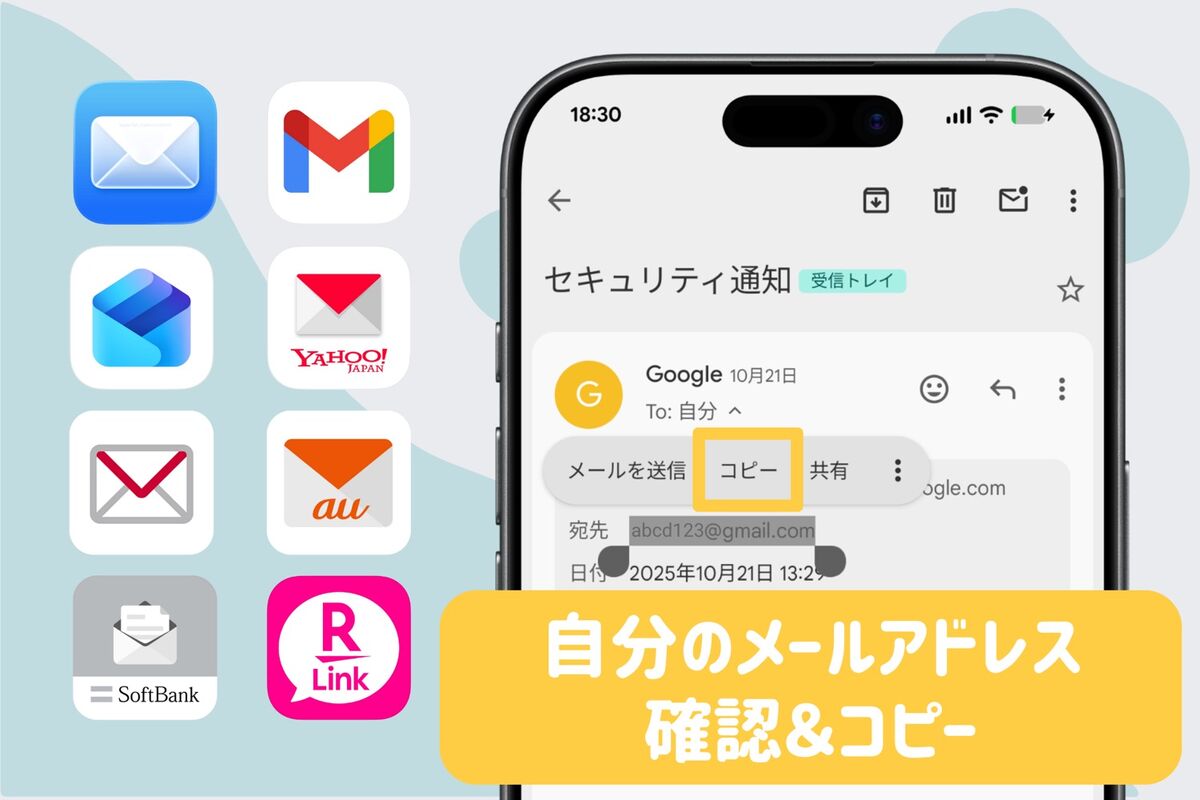
Gmailアプリを開き、画面右上にある丸いプロフィールアイコンをタップします。ポップアップ画面の上部に、現在使用中のメインメールアドレスが表示されます。複数アカウントを使い分けている場合も、下部に一覧で並ぶため判別が容易です。
2. Android「設定」アプリのGoogle項目から確認する
端末の「設定」アプリを開き、「Google(またはGoogleサービス)」をタップします。画面上部に現在サインインしているユーザー名と「@gmail.com」形式のアドレスが表示されます。

3大キャリアのメールアドレス確認手順【ドコモ・au・ソフトバンク】
オンライン手続きや契約関連で「@docomo.ne.jp」「@ezweb.ne.jp / @au.com」「@softbank.ne.jp」といったキャリアメール(MMS)のアドレス入力を求められた場合は、各キャリアのマイページや公式メール設定アプリから確認します。
ドコモ(docomo)のメールアドレス確認
「dメニュー」または「My docomo」にアクセスし、「設定(メール設定)」>「確認・変更」へ進むか、Android専用の「ドコモメール」アプリの「フォルダ一覧」>「その他」>「メール設定」から現在のメールアドレスを確認できます。
auのメールアドレス確認
「My au」アプリを起動して「契約情報」を確認するか、「auメールアプリ」内のメニューアイコンから「Eメール設定」>「アドレス確認」を選択します。
ソフトバンク(SoftBank)のメールアドレス確認
「My SoftBank」へログインし、「契約・オプション管理」>「メール設定」を選択すると、S!メール(@softbank.ne.jp)やEメール(i)のアドレスが表示されます。SMS/MMS設定画面からも照会可能です。
【実態検証】「メールアドレス忘れた」時に使える実践的な裏ワザと生の声
SNSや知恵袋などのコミュニティでは、「設定画面の深い階層まで探すのが面倒」「ログインパスワード自体を忘れてしまってマイページに入れない」という悲鳴が頻繁に寄せられています。そうした現場のリアルな困りごとを解消する実用的な対処法を紹介します。
1. 音声アシスタント(Siri / Google アシスタント)に呼びかける
iPhoneであればサイドボタンを長押しして「Siri、私のメールアドレス教えて」と話しかけるだけで、連絡先のマイカード情報を読み取って画面上にアドレスを提示してくれます。画面操作すら面倒な場面で最も重宝するテクニックです。
2. LINEで繋がっている家族・友人にテスト送信する
メールアプリの作成画面を開き、連絡先に登録してある家族や友人のアドレス宛に空メールを1通送信します。相手の受信画面に表示された送信元アドレスをスクリーンショットで送ってもらえば、一文字の間違いもなく正確な文字列を把握できます。
3. パソコンやタブレットのブラウザ自動入力履歴を見る
過去にWebサイトの会員登録などでメールアドレスを入力した経験があれば、ブラウザ(Google ChromeやSafari)の自動入力機能にアドレスが記憶されているケースが多々あります。「設定」の「自動入力とパスワード」を確認してみるのも有効な手段です。
一般に知られていない盲点とネットの誤解
メールアドレスの確認において、多くの利用者が混同しやすいポイントが2点存在します。
1つ目は、「Apple Account / Google アカウントのID」と「送信用メールアドレス」の混同です。アカウント名が電話番号や別のアドレスで構成されている場合、それを相手に伝えてもメールが届かないトラブルが発生します。「@」以降のドメイン名まで含めた完全な文字列を確認することが不可欠です。
2つ目は、「キャリア決済用のアカウント」と「キャリアメール」の違いです。近年、格安SIMやオンライン専用プラン(ahamo、povo、LINEMOなど)へ乗り換えた際、従来のキャリアメールが失効している(持ち運びオプション未契約)にもかかわらず、昔のアドレスを入力してしまい重要な通知を受け取れなくなる事故が多発しています。現在有効な通信契約とアドレスの関係を正しく認識しておく必要があります。
【プロの結論】おすすめできる管理習慣・避けるべき管理方法
急な確認で慌てないための最も堅実な対策は、「端末の連絡先アプリ内にあるマイカード(自分自身の情報)を常に最新にしておくこと」です。ここに日常使いするメインアドレスと予備アドレスを明記しておけば、Siriへの呼びかけや連絡先アプリの1タップでいつでも引き出すことができます。
一方で、セキュリティ上のリスクがあるメモアプリの平文保存や、スクリーンショットの放置は避けるべきです。スマートフォンの紛失時や不正アクセスの被害を最小限に抑えるためにも、端末標準のアカウント管理機能を正しく活用することが推奨されます。
【自分 の メール アドレス 教え て】に関するよくある質問(FAQ)
Q1:iPhoneで「@icloud.com」のアドレスを確認するにはどこを見ればいいですか?
A1:「設定」>「一番上の自分の名前」>「iCloud」>「iCloudメール」の順に進むと、ご自身のiCloudメールアドレスが表示されます。
Q2:メールアドレスを変更したばかりで古いアドレスが表示されてしまいます。
A2:キャリアのマイページや設定アプリで変更手続きを行った後、端末側の反映に数分〜数十分かかる場合があります。端末を一度再起動するか、アカウントの同期・再サインインを行ってください。
Q3:ガラケーやシニア向けスマホでの簡単な確認方法はありますか?
A3:多くのフィーチャーフォンやシニア向け端末では、通話ボタンまたは「プロフィール」専用ボタンを押すか、電話帳の「0番」やメニュー内の「プロフィール表示」から即座に確認できます。
まとめ:焦らず標準設定やマイカードを活用してスマートに確認しよう
「自分のメールアドレスを忘れてしまった」という事態は、日常の連絡手段が多様化した現在では誰にでも起こり得る自然な現象です。
iPhoneであれば連絡先のマイカードやSiriの活用、AndroidであればGmailやGoogle設定の確認、大手キャリアであれば公式マイページへのアクセスという基本ルートさえ押さえておけば、どのような状況でも数秒で正しいアドレスを取り出せます。万が一の入力ミスを防ぐためにも、確認したアドレスはマイカードに正しく集約し、日頃からスムーズに参照できる環境を整えておきましょう。 (出典: 自分 の メール アドレス 教え て(Yahoo!ニュース))
テクノロジーやライフスタイル領域を中心に執筆活動を行っています。趣味は写真撮影と旅行です。