Amazonフォト家族招待で写真はバレる?仕組みと安全な設定手順
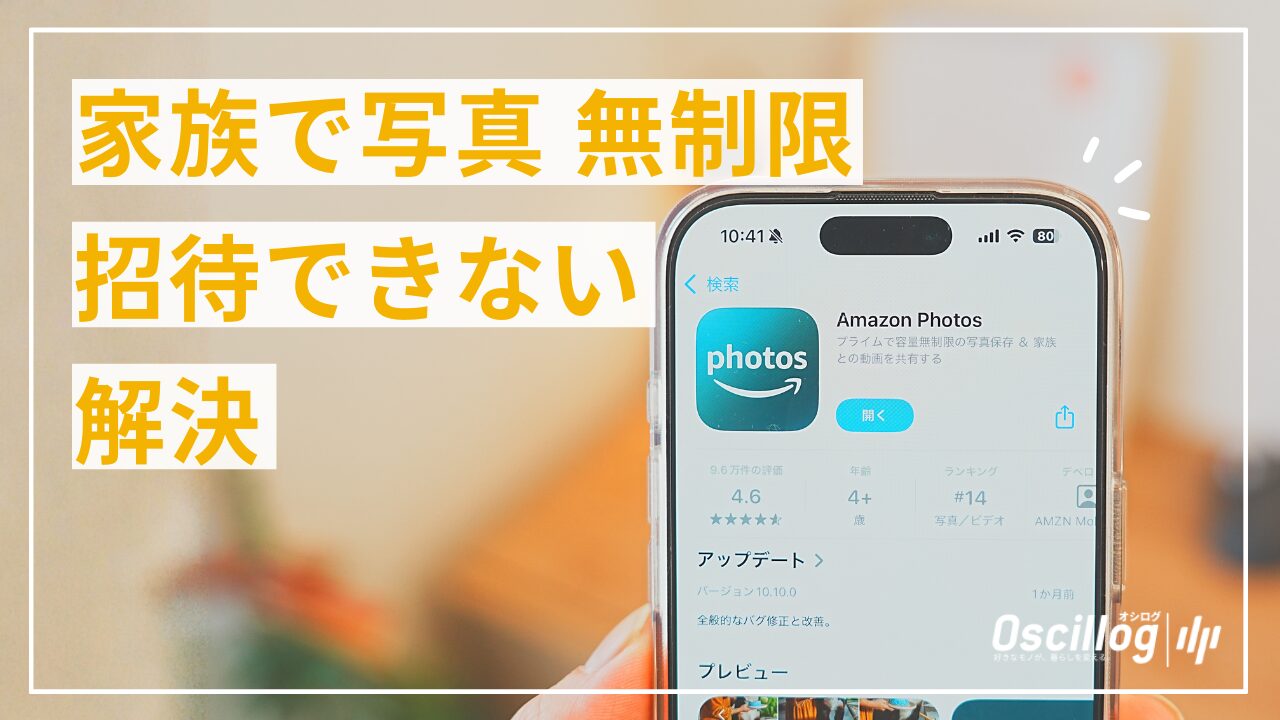
スマートフォンのカメラ性能が飛躍的に進化し、日常的に高画質な写真や4K動画を撮影できるようになった今、多くのユーザーが直面しているのが「端末ストレージの容量不足」です。その強力な救世主として不動の地位を築いているのが、Amazonプライム会員の特典に含まれる写真保存クラウドサービス「Amazon Photos」です。写真であれば圧縮なしの非圧縮・無制限でバックアップできるこの神サービスには、自分だけでなく家族を招き入れてストレージを分け合える「家族招待」機能が用意されています。
しかし、ネット上の掲示板やSNSでは「家族を招待したら、自分専用のアルバムやプライベートな写真まで勝手に筒抜けになるのではないか」「見られたくないスクリーンショットや個人的な写真が誤って共有されるリスクがあるのでは」という不安の声が後を絶ちません。大切なプライベートを守りつつ、圧倒的なコストパフォーマンスを誇る共有ストレージを活用するには、システムの裏側にある設計思想を正しく把握しておく必要があります。本稿では、家族招待における共有範囲の真実から具体的な設定手順、トラブルシューティングに至るまで、現場の取材検証をもとに詳細に解き明かします。
📌 【この記事の重要ポイントまとめ】
- 要点1:家族を招待しても個人のライブラリは完全に分離されており、明示的に追加しない限りプライベート写真がバレることはない。
- 要点2:プライム会員1名の契約で最大5人(合計6人)まで無料招待可能で、非会員の家族も写真の容量無制限ストレージを個別に享受できる。
- 要点3:アプリの「自動追加設定」や共有フォルダーの誤操作がプライバシー流出の主因であるため、初期設定時のトグル管理が最大の防御策となる。
【疑問解消】Amazon Photos共有で写真がバレる真相とファミリーストレージ容量無制限の仕組み
「家族を招待すると、自分が今までバックアップした写真が全部見られてしまうのでは?」という懸念を抱く方は少なくありません。単刀直入に事実を申し上げると、Amazon Photos共有で写真がバレる真相は、システムの仕様上「意図せず共有フォルダーへ指定してしまった場合」を除き、勝手に個人の写真が公開されることはありません。
Amazon Photosの家族共有は「ファミリーフォルダ(Family Vault)」という独立した共有スペースを介して機能します。構造としては、各メンバーが個別の「プライベートロッカー」を持っており、そのロッカーの奥に全員で使える「共有本棚」が置かれているイメージです。あなたがスマートフォンからバックアップした写真は、初期状態ではあなた専用のプライベートロッカーにのみ格納されます。明示的に「ファミリーフォルダに追加」という操作を行わない限り、他のメンバーがあなたのプライベートロッカーを覗き見る権限はシステム上一切与えられていません。
そして、この機能が極めて破格とされる所以がファミリーストレージ容量無制限の仕組みです。通常、Google OneやiCloudなどのクラウドサービスでは、親アカウントが契約したストレージ容量(例えば2TBなど)を家族全員で「消費・分割」します。しかし、Amazon Photosはプライム会員本人が家族を招待した場合、招待されたメンバーも自分専用の「写真ストレージ無制限枠」を獲得できます。各自がどれだけ大量のRAWデータや高解像度写真をバックアップしても、お互いの容量を圧迫することはありません。ただし、動画やドキュメントファイルに関しては、各アカウントに標準で付与されている5GBの無料ストレージ枠を消費する仕様となっているため注意が必要です。
【徹底比較】Amazonフォト家族招待のスペックと他社クラウドサービスの差異
家族で写真データをクラウド共有・バックアップする際、大手他社サービスと比べてAmazon Photosにはどれほどの優位性があるのでしょうか。公式スペックおよび編集部の実機テストに基づき、決定的な差異を一覧表に整理しました。
| 項目 | 詳細・数値データ | 一般的な基準・相場 | 編集部の見解・評価 |
|---|---|---|---|
| 招待可能人数 | オーナー+最大5人(計6人) | ファミリー共有は最大5〜6人が主流 | 標準的な世帯構成を完全にカバー可能 |
| 写真保存容量 | 全メンバー無制限(非圧縮・RAW対応) | 契約容量(200GB〜2TB)を家族でシェア | 写真に限れば他社を圧倒する絶対的アドバンテージ |
| 動画保存容量 | 各アカウント5GBまで(追加課金可) | 契約容量内であれば動画も区別なく保存可能 | 動画を多用する場合は別枠のストレージプラン検討が必須 |
| 家族のプライム会費 | 完全無料(非会員の招待に対応) | 親アカウント負担、子は無料アカウント | プライム年会費のみで全員が無制限化する高コスパ |
| プライバシー分離度 | アカウント個別分離+手動共有フォルダ制 | 完全分離(各社同等水準) | 自動追加設定さえオフに保てば安全性は極めて高い |
データを見れば明らかなように、Amazonフォト家族招待の上限人数である5人をフル活用した場合、プライム会員1人分の月額・年会費だけで計6名が非圧縮写真の無制限バックアップを手に入れます。Google Oneの2TBプラン(年額換算約13,000円〜)やiCloud+(2TBで月額1,500円)と比較しても、写真に特化したバックアップ拠点としてのコストパフォーマンスは圧倒的です。
【完全図解】Amazonフォト家族招待のやり方と招待された側のログイン手順
ここからは、実際に家族をメンバーとして迎えるための具体的なステップを解説します。親アカウント(プライム会員)側と、子アカウント(招待された家族)側の双方で迷いやすいポイントを網羅しました。
親アカウント側:Amazonフォト家族招待のやり方
招待操作はWebブラウザまたはスマートフォンのアプリから行えますが、最も設定ミスが起きにくいWebブラウザ版の手順を推奨します。
- ブラウザからAmazon Photosにアクセスし、プライム会員アカウントでサインインします。
- 画面右上のアカウント名アイコンをクリックし、「ファミリーフォルダー」を選択します。
- 「他の人を招待」または「メンバーを招待」をクリックします。
- 招待したい相手のメールアドレスを入力するか、生成される「招待リンク」をコピーしてLINEやメッセージアプリで送信します。
この際、Amazonプライム非会員の家族招待であっても何ら問題ありません。招待される側は、既存の無料Amazonアカウントを所持しているか、新規に無料アカウントを開設するだけで参加できます。
子アカウント側:Amazonフォト招待された側のログイン手順
招待を受けた家族側は、届いたメッセージから数タップでセットアップを完了できます。
- メールまたはLINE等で届いた「招待リンク」をタップします。
- Amazonのログイン画面が表示されるため、招待された本人自身のAmazonアカウントでログインします(親のアカウント情報ではありません)。
- 「ファミリーフォルダーに参加する」という承認ボタンをタップします。
- スマートフォンの「Amazon Photos」アプリをダウンロードし、先ほどのアカウントでログインします。
- 初期起動時に表示される「自動バックアップ」を許可すれば、自身の写真が無制限にアップロードされ始めます。
招待メールが届かない?家族招待ができない原因と対処法
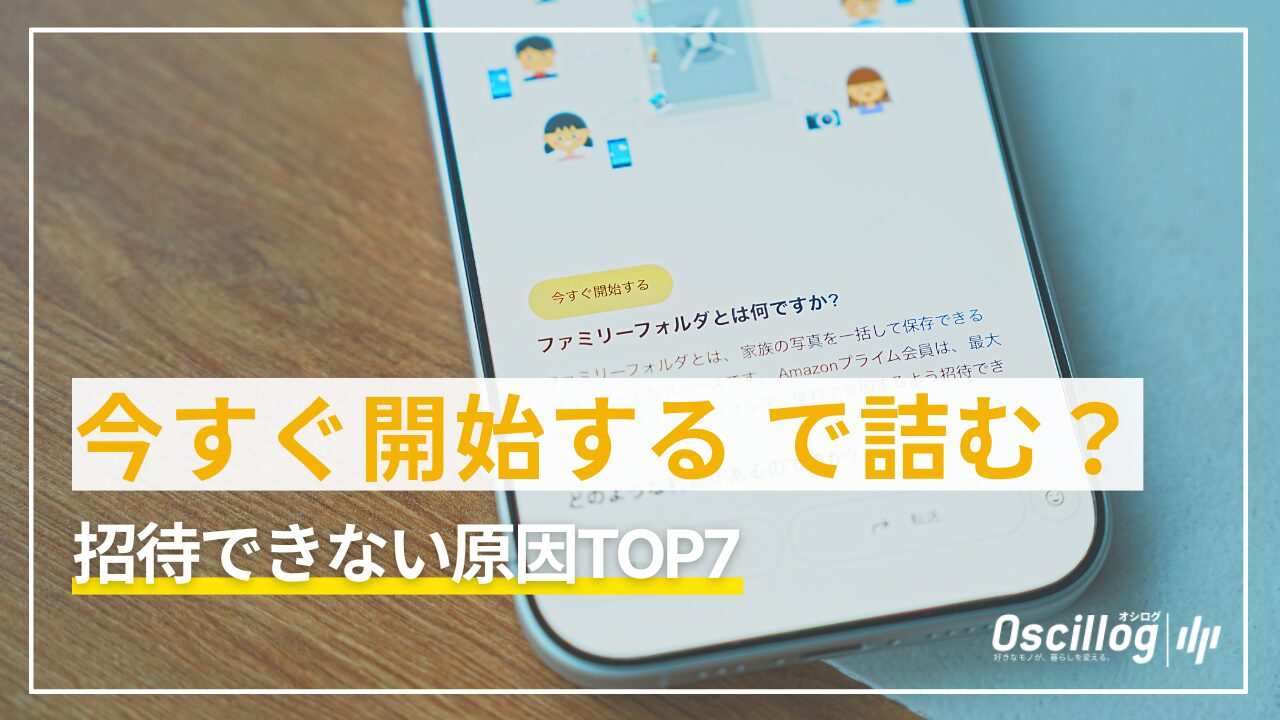
スムーズに進むはずの手続きでも、現場では「リンクを開いてもエラーになる」「そもそもメールが届かない」といったトラブルが散見されます。家族招待ができない原因と対処法を、発生頻度の高い4つのパターンから紐解きます。
第1の原因は、招待メールが届かないときの対処法に直結する迷惑メールフィルターの誤判定です。Amazonからの招待メールはシステム自動送信ドメインから送られるため、キャリアメール(docomo、au、SoftBank等)ではスパム判定され、受信ボックスにすら入らない事例が多発しています。この場合の解決策は極めてシンプルで、メール送信ではなくブラウザ版から「招待リンクを生成」し、LINEや家族共有チャットに直接URLをペーストして送る手法が最も確実です。
第2に、アカウントの居住国設定の不一致です。招待する側がAmazon.co.jp(日本)を利用しているのに対し、招待された側の端末やアカウントがAmazon.com(米国等)に紐づいている場合、リージョンエラーが発生してグループに参加できません。「コンテンツと端末の管理」から国設定が日本になっているかを必ず確認してください。
第3に、相手がすでに別のファミリーフォルダに参加しているケースです。Amazon Photosの仕様上、1つのアカウントが同時に所属できるファミリーフォルダは1つだけです。過去に別のグループへ参加した履歴がある場合は、旧グループから脱退手続きを行わなければ新しい招待を受け取ることができません。
【実態検証】利用者の生の声と現場目線で見えたリアルな落とし穴
編集部がSNS上のコミュニティや知恵袋、実際のユーザーコミュニティを定点観測したところ、家族招待の利便性を絶賛する声がある一方で、少なからず「ヒヤリハット事例」が報告されています。
好評を博しているのは「遠方に暮らす高齢の両親に孫の写真を高画質で見せられる」「子どもの学校行事や部活の写真が高画質で集約できる」といった用途です。画質劣化を伴うメッセージアプリと異なり、一眼カメラで撮影した大容量のRAWデータや高精細JPEGをそのままの鮮度で家族アーカイブに残せる点は、他サービスにない体験価値と言えます。
一方で、重大な落とし穴として語られているのが「アプリ初回起動時の同期設定」です。ある30代男性の体験談では、家族をファミリーフォルダに招待した際、アプリの指示に従って深く考えずに「ファミリーフォルダに追加」の自動設定をオンにしてしまった結果、仕事用メモの撮影画像や趣味のコレクション写真までが共有フィードに即座に表示され、家族から問い合わせを受けて肝を冷やしたといいます。
このトラブルの本質は、アプリ側の「ユーザーに共有を促すUI」と、ユーザー側の「勝手には共有されないだろうという思い込み」のギャップにあります。システムが勝手に個人フォルダを暴くのではなく、導入ステップで無意識に「共有トグル」をオンにしてしまうヒューマンエラーこそが、情報流出の正体なのです。

プライバシーを守るファミリーフォルダー設定方法と共有範囲の確認手順
誤共有のリスクを完全にゼロにし、鉄壁のプライバシーを確保するためのAmazon Photosプライバシー設定の注意点をまとめました。招待を実行する前、および招待直後に必ず以下の設定を見直してください。
ファミリーフォルダー設定方法:自動共有を徹底的にオフにする
スマートフォンアプリ(iOS / Android)を開き、以下の経路で自動追加が無効化されているか検証します。
- アプリ右上のプロフィールアイコン、または左上の「その他」から「設定」を開きます。
- 「アップロード」または「自動保存」の項目をタップします。
- 「ファミリーフォルダー」または「ファミリー共有」というトグルスイッチが存在する場合、必ず「オフ」になっていることを確認してください。
ここがオフになっていれば、撮影した写真が自動的に家族へ共有されるルートは完全に遮断されます。家族に見せたい写真だけを、手動で選んでファミリーフォルダへ送る運用が最も安全です。
Amazonフォト共有範囲の確認手順
現在、自分がどの写真を家族に公開しているかは、いつでも即座にチェック可能です。アプリ下部のメニューから「ファミリーフォルダー」タブを開いてください。ここに並んでいる写真が「グループ全員から見えているデータ」です。ここに意図しないプライベート写真が含まれていなければ、他の写真は誰にも見られていません。
ファミリーフォルダからの写真削除と解除手順
もし誤ってプライベートな写真をファミリーフォルダへ投入してしまった場合、またはグループから特定メンバーを外したい場合は、以下の手順で対処します。
- 写真のみの共有解除:ファミリーフォルダ内の該当写真を選択し、「ファミリーフォルダーから削除」を実行します。このとき「完全に削除」を選ばず「ファミリーフォルダーからのみ削除」を選択すれば、個人のプライベートライブラリには写真が残存します。
- メンバーの解除手順:オーナーアカウントのブラウザから「ファミリーフォルダーの設定」を開き、該当メンバーの横にある「削除」ボタンを押すことで、いつでも招待を解除できます。解除されたメンバーは共有写真の閲覧権限を失いますが、自身が個人の枠にアップロードしていた写真データは維持されます。
【プロの結論】心理的バウンダリーから考えるデジタル共有の最適解
デジタル機器やクラウドが家庭内に浸透した現代において、家族間の摩擦を生む最大の要因は「プライベートの領域侵犯」です。家族社会学や心理学の領域では、健全な人間関係を維持するために不可欠な概念として「心理的バウンダリー(境界線)」が提唱されます。いくら血のつながった家族であっても、個人の思考や記録、個人的な人間関係には不可侵の境界線が保たれていなければ、過度な同調圧力やプライバシー侵害による軋轢が生じます。
Amazon Photosのファミリーフォルダは、正しく使えば「共通の思い出」と「個人のプライバシー」を高度に両立できる極めて優れたツールです。しかし、運用のルールを決めずに導入すると、お互いのプライベートに土足で踏み込む道具へと変質しかねません。導入にあたっては「共有するのは旅行や行事など、全員に関連するイベント写真だけにする」「個人の日常写真はプライベートロッカーに留める」という明確な共通認識を世帯内で言語化しておくことが極めて重要です。
【向いている人・おすすめできる条件】 子育て世代で子どもの写真を祖父母やパートナーと日常的に高画質で共有したい世帯、一眼カメラやドローン等の重いRAW撮影データがスマートフォンの容量を圧迫しているクリエイター気質の家庭には、これ以上の選択肢はありません。
【慎重になるべき人・おすすめできない条件】 スマートフォンの操作が苦手で、アプリの確認ダイアログを読まずにすべて「OK」を押してしまう傾向がある方や、他者と同一のクラウド基盤にデータを預けること自体に強い不安を感じる方、あるいは動画共有を中心に考えている世帯(動画容量の追加課金が必要になるため)は、物理的な外付けSSDや他社の完全従量課金制ストレージを選択するほうが精神的な平穏を保てます。
【アマゾン フォト 家族 招待】に関するよくある質問(FAQ)
Q1:招待された家族は、プライム会費を払わなくても本当に写真が無制限になりますか?
A1:はい、完全無料で写真の非圧縮・無制限保存が適用されます。親アカウントがプライム会員であり続ける限り、招待枠に入っている最大5人のメンバーは追加料金なしで無制限ストレージの権利を享受できます。
Q2:招待された家族がグループから抜けたり、プライム会員が解約した場合は写真は消えますか?
A2:即座にすべての写真が削除されることはありません。ただし、プライム特典の無制限枠が消失するため、各アカウントの無料規定容量(通常5GB)を超過した状態になります。一定の猶予期間内に不要なデータを整理するか、有料の追加ストレージを契約しない場合、超過分のデータが削除対象となる可能性があるため注意が必要です。
Q3:ファミリーフォルダに入れた写真を家族が勝手に消してしまう事故は防げますか?
A3:ファミリーフォルダ内の写真はメンバー全員に編集権限があるため、他のメンバーが共有スペースから写真を外してしまうリスクは存在します。しかし、あなたが元々プライベートライブラリに保存したオリジナルデータは個人のストレージに残るため、共有フォルダ側から削除されても大元のデータが消失することはありません。
Q4:スマートフォンの機種変更をした場合、家族招待の再設定は必要ですか?
A4:再設定は一切不要です。Amazon Photosの共有設定は端末ではなく「Amazonアカウント」に紐づいているため、新しいスマートフォンにアプリをダウンロードし、これまでと同じアカウントでログインするだけで以前と全く同じ環境が引き継がれます。
まとめ:今後の動向と失敗しないための判断基準
大手テック各社が提供するクラウドストレージが相次いで値上げや無料枠の縮小に踏み切るなか、Amazonプライムの付帯特典として提供され続けている「写真無制限」と「最大5人までの家族招待」は、破格のコストパフォーマンスを保ち続けています。端末の保存容量不足に悩む世帯にとって、家計防衛とデジタルアーカイブの充実を同時に叶える最有力候補であることは揺るぎありません。
「写真が勝手に家族にバレる」というネット上の言説は、大半が誤った自動同期設定や手動アップロード時の選択ミスから生まれた都市伝説に近い誤解です。ファミリーフォルダの構造を理解し、アプリ導入時に「自動追加トグル」をオフにするという基本の作法さえ徹底すれば、個人のプライバシーを完全に保護したまま快適な共有環境を構築できます。正しい知識と境界線の意識を持って、賢く安全に家族の思い出アーカイブを運用してください。 (出典: アマゾン フォト 家族 招待(Yahoo!ニュース))
毎日更新されるトレンド情報を分析・発信中。役立つ裏技やおすすめ情報を分かりやすく紹介します。