IPhone写真の文字入れ決定版!アプリなし純正機能と無料アプリの活用術
旅行の思い出や日常のスナップ写真に、撮影日や場所、ちょっとしたメッセージを書き込みたい場面は日常的に訪れます。特別な編集アプリをわざわざインストールしなくても、iPhoneに標準搭載されている「写真」アプリだけで、驚くほど手軽にテキスト挿入や手書き加工が行える事実をご存じでしょうか。
日頃からSNSやメッセージアプリを駆使するユーザーの間でも、「標準機能の場所がわかりにくい」「文字の消し方やフォント変更の手順に迷う」という声は少なくありません。2026年現在の最新iOS仕様を踏まえ、標準の写真文字入れiPhone純正機能を使いこなすステップから、より凝ったデザインを実現する写真文字入れおしゃれ無料アプリの賢い使い分けまで、プロの検証結果をもとに網羅して解説します。
📌 【この記事の重要ポイントまとめ】
- 要点1:追加アプリを入れなくても、iPhone純正「写真」アプリのマークアップ機能を使えば完全無料・数秒でテキストや手書き文字を追加できる。
- 要点2:純正機能は非破壊編集に対応しており、一度保存した後でも後からいつでも文字の再編集・完全消去が可能。
- 要点3:縦書きや日本語のおしゃれフォント、背景透過や影付けなど高度なグラフィックデザインを求めるなら「Phonto」や「Canva」などの無料専用アプリを使い分けるのがベスト。
【アプリなしで完結】iPhone写真テキスト追加手順とマークアップの基本
iPhoneの写真に文字を入れる際、最も素早く手軽なのが標準のiPhoneマークアップ文字入力を活用する方法です。App Storeから新しいアプリをダウンロードする必要がなく、通信環境がないオフライン状態でも即座に編集できます。
基本的なiPhone写真テキスト追加手順は以下の4ステップで完結します。
【標準機能を使った文字入れの基本ステップ】
1. 「写真」アプリを開き、文字を入れたい写真を選択して右上の「編集」をタップ。
2. 画面右上(またはツールバー内)にあるペン先アイコン(マークアップ)をタップ。
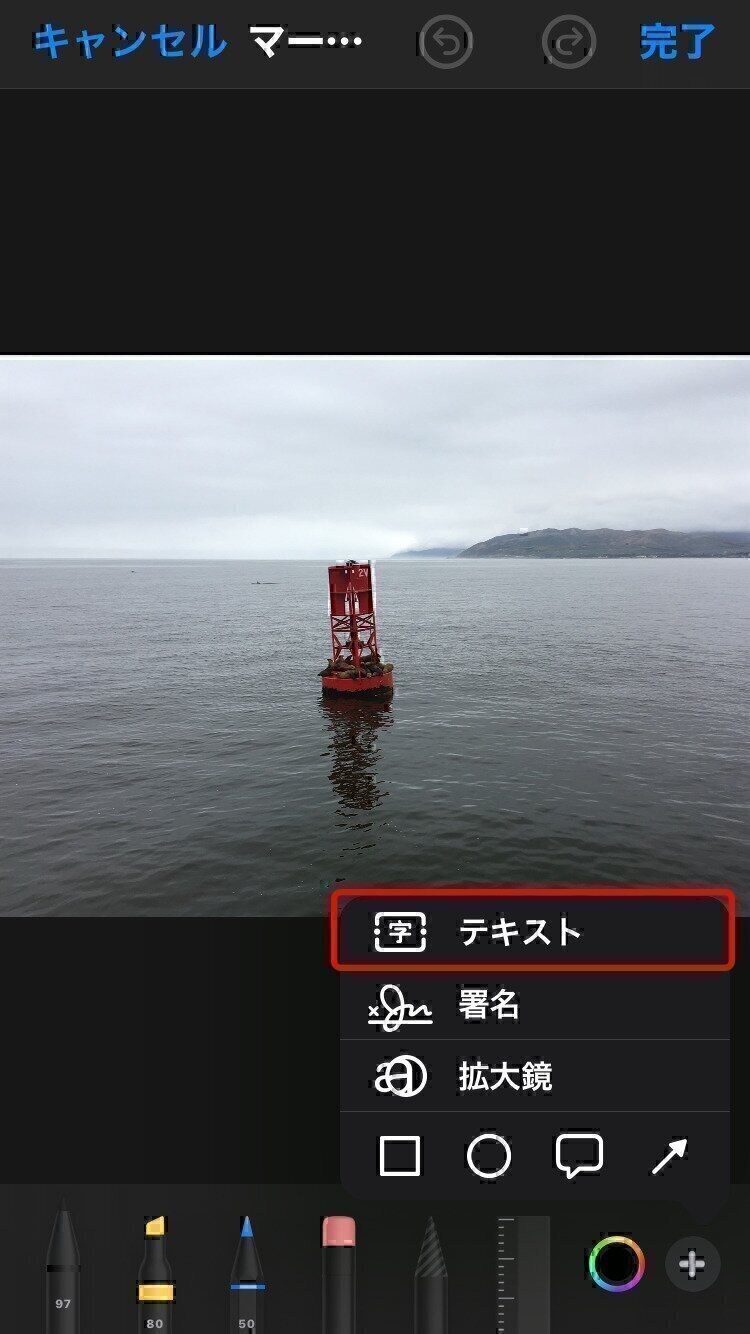
3. 右下の「+(プラス)」ボタンを押し、メニューから「テキスト」を選択。
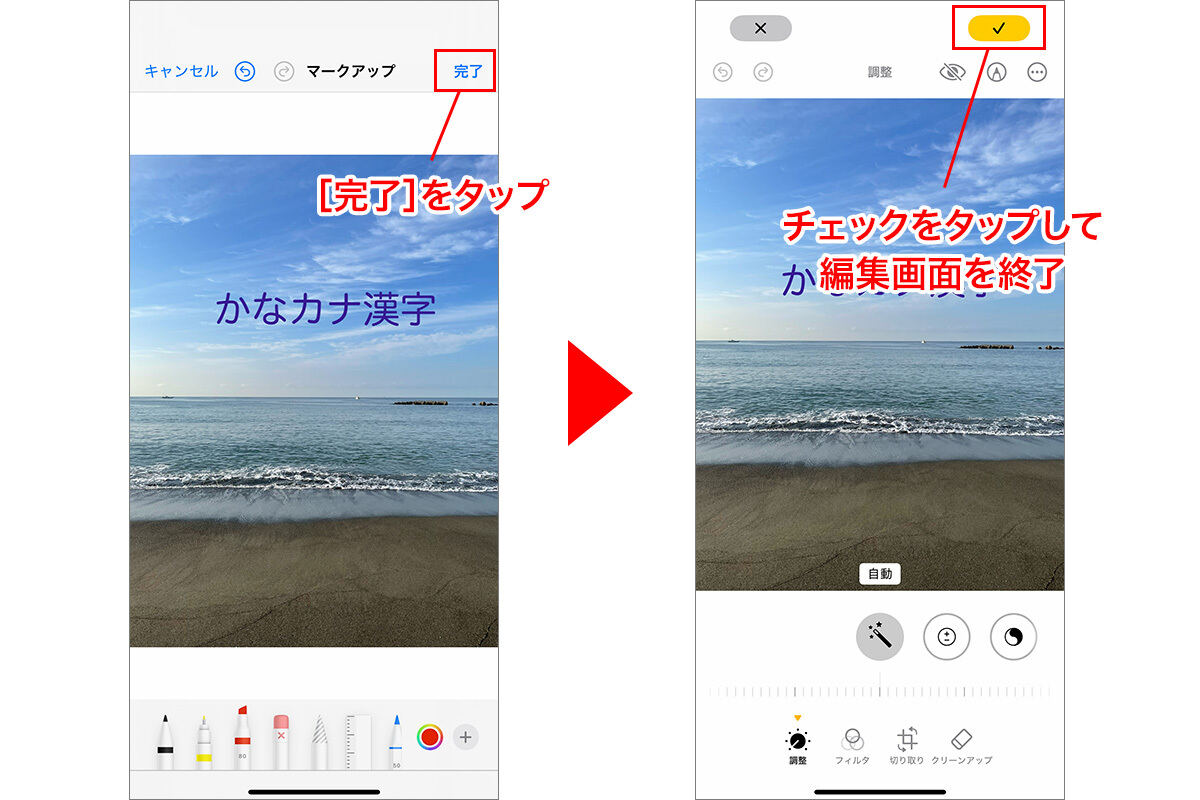
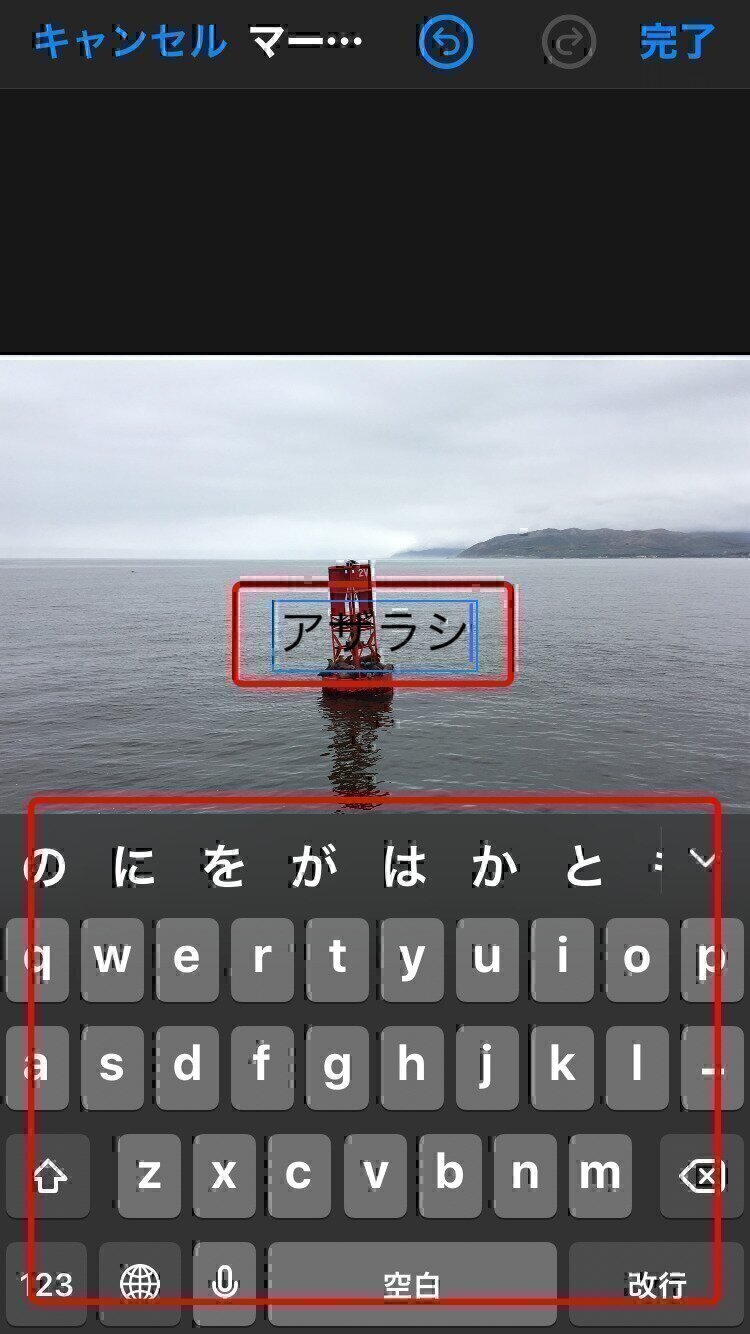
4. 写真上に表示された「テキスト」枠をダブルタップして好きな文字を入力し、位置や色を調整して「完了」をタップ。
この手順さえ覚えておけば、メモ書きや目印の追加、簡単な記念日の記録など、日常の多くの編集作業はiPhone写真文字入れアプリなしで十分にカバーできます。
【応用テクニック】フォント変更・位置調整・手書き文字の入れ方
標準マークアップ機能は、単に文字を置くだけにとどまりません。フォントの種類やサイズ、配置のバランスを細かく整える機能が備わっています。
iPhone写真文字入れフォント変更を行うには、配置したテキストボックスを選択した状態で、画面下部にある「フォント設定(大小のAアイコン)」をタップします。標準で用意されている明朝体、ゴシック体、手書き風フォントなどのスタイルを選択できるほか、スライダーを左右に動かすだけで文字サイズを直感的に拡大・縮小できます。
文字のレイアウトに関しては、写真文字入れ位置調整iPhoneの操作性が優れており、テキストボックスを指でドラッグするだけで自由な位置へ移動可能です。さらに、ボックス両端の青いポイントを伸縮させることで改行位置を調整し、配置も左揃え・中央揃え・右揃え・均等割り付けから選べます。
温かみのある雰囲気を演出したい場合は、iPhone写真手書き文字入れ方法を活用するのが効果的です。マークアップ画面に並ぶペン、マーカー、鉛筆ツールから好みの筆記具を選び、線の太さやカラー、透明度を指定して画面を指やスタイラスペンでなぞるだけで、世界に1つだけの手書きメッセージを写真へ直接書き込めます。
【徹底比較】純正マークアップ機能 vs 無料文字入れアプリ
純正機能だけで多くの作業はこなせますが、デザイン性や表現力においては専用アプリに軍配が上がるケースも存在します。編集部が主要な編集手段を検証し、機能面と実用性を一覧表にまとめました。
| 編集方法 | 詳細・機能仕様 | コスト・導入の手間 | 編集部の見解・おすすめ度 |
|---|---|---|---|
| iPhone純正マークアップ | テキスト入力、手書きペン(3種)、基本図形、署名追加、後からの再編集・消去 | 完全無料・追加導入ゼロ | ★★★★☆ 日常のメモやシンプルな文字入れなら最速・最高の手軽さ |
| Phonto(文字入れ専用) | 400種以上のフォント、縦書き対応、文字の湾曲、影・縁取り、外部フォント追加 | 基本無料(一部広告・課金あり) | ★★★★★ 本格的なタイポグラフィや日本語縦書きなら定番の最適解 |
| Canva(デザイン総合) | おしゃれな文字テンプレート、透過PNG出力、SNS最適化サイズへの自動トリミング | 基本無料(有料Proプランあり) | ★★★★☆ Instagram投稿やアイキャッチ作成など見栄え重視向け |
| Instagramストーリー編集 | 動くフォント、GIFスタッカー、エフェクト背景、ワンタップ保存 | 完全無料(アカウント必須) | ★★★☆☆ SNS投稿用なら手軽だが画質劣化に注意が必要 |
【実態検証】利用者の生の声と現場目線で見えたリアル
SNSやネット掲示板上で交わされているユーザーのリアルな口コミを分析すると、iPhoneの文字入れ機能に関して明確な「満足ポイント」と「不満・つまずきポイント」が浮き彫りになってきます。
多くのユーザーから高く評価されているのは、「保存した後でも元に戻せる非破壊編集」の仕組みです。一般的な画像加工アプリでは、一度画像を上書き保存してしまうと文字を後から消すことが困難になります。しかし、iOS純正の写真アプリで編集した画像は、後日であっても「編集」→「元に戻す」をタップするだけで、オリジナルの未加工状態へ瞬時に復元できます。この安心感は純正ならではの強みです。
一方で、知恵袋やコミュニティフォーラムで頻繁に見られる悩みとして、「日本語の縦書きができない」「文字の縁取りや透過処理が細かくできない」という点が挙げられます。日常的な記録であれば純正で十分なものの、アイキャッチ画像やYouTubeサムネイル、Instagramのリール用カバー画像などを作るクリエイティブ用途では、純正機能だけでは物足りなさを感じるユーザーが目立っています。
一般に知られていない盲点とネットの誤解
iPhoneの文字入れに関して、ネット上で広く誤認されているポイントがいくつかあります。失敗を防ぐために正しい知識を整理しておきましょう。
1. 縦書き加工の誤解
「iPhoneの写真編集で縦書き入力ができる」という情報を見かけることがありますが、純正のマークアップ機能はiPhone写真編集文字入れ縦書きに正式対応していません。1文字入力するごとに改行を挟むことで疑似的に縦並びに見せる裏ワザは存在しますが、長文になると行間や文字間隔のバランスが崩れてしまいます。美しい縦書きを施したい場合は、素直にiPhone写真文字入れおすすめアプリである「Phonto」などを利用するのが確実です。
2. 文字透過・背景透過の限界
iPhone写真文字入れ透過加工に関しても、純正機能では文字そのものの不透明度を細かくスライダー調整する機能には一部制限があります。手書きペンの場合は不透明度を設定できますが、テキストボックスのフォント文字を半透明にして背景を透けさせたい場合は、デザイン系アプリを用いた方が圧倒的に綺麗に仕上がります。
3. 文字消しの仕様
iPhone写真文字消し方が分からず困っているユーザーも多いですが、編集画面で対象のテキストボックスを一度タップし、ポップアップメニューから「削除」を選択するか、消しゴムツールを使用すれば簡単に消去できます。他人の写真に元々焼き込まれている文字を消去したい場合は、マークアップではなく最新iOSの写真アプリに搭載された「クリーンアップ(不要物消去機能)」を使用する必要がある点も混同しやすい盲点です。
【プロの結論】おすすめできる人・慎重になるべき人の判断基準
写真への文字入れは、利用目的や求めるクオリティによって最適なアプローチが明確に分かれます。自身のニーズに合わせて最適な手段を選択してください。
【純正マークアップ機能がおすすめな人】
・家族や友人に送る写真に、日付や場所、簡単なメッセージを素早く添えたい人
・地図のスクリーンショットに道順や矢印、手書きメモを書き込みたい人
・新しいアプリを入れてストレージ容量を消費したくない人
・いつでも元の写真に戻せる安全な状態で編集を保存しておきたい人
【専用アプリ(Phonto・Canva等)の導入を推奨する人】
・InstagramやTikTok、ブログなどに載せる洗練されたアイキャッチを作りたい人
・日本語フォントにこだわり、おしゃれな明朝体や手書きフォント、縦書き表現を使いたい人
・文字にグラデーション、影、二重縁取り、透過処理などの高度な装飾を施したい人
【iphone 写真 文字入れ】に関するよくある質問(FAQ)
Q1:一度保存した写真の文字を、後から消したり変更したりできますか?
A1:iPhoneの純正写真アプリでマークアップ編集した画像であれば可能です。「写真」アプリで該当の写真を開き、右上の「編集」をタップすると、以前追加したテキストボックスが再選択可能な状態になります。文字の打ち直し、位置移動、または「削除」を選んで保存し直すことができます。
Q2:写真に入れた文字に縁取り(フチ付け)や影を付けることはできますか?
A2:標準のマークアップ機能では、文字の縁取りや影付けといった高度な装飾には対応していません。文字を際立たせるための二重縁取りやドロップシャドウを付けたい場合は、「Phonto」などの無料画像編集アプリの利用をおすすめします。
Q3:文字入れした写真を送信すると、相手側でも文字の編集ができてしまいますか?
A3:AirDropやメール、メッセージで通常の画像ファイル(JPEGやPNGなど)として送信した場合、相手側では画像と文字が統合された状態で届くため、相手が勝手に文字だけを消したり書き換えたりすることは基本的にできませんのでご安心ください。
まとめ:今後の動向と失敗しないための判断基準
iPhoneの写真文字入れは、iOSのバージョンアップとともに操作性が洗練され、現在ではアプリを一切追加することなく高精度なテキスト配置や手書き加工が完結する環境が整っています。日常的な記録やクイックな共有であれば、まずは純正のマークアップ機能を使いこなすのが最も効率的です。
一方で、SNSでの発信力を高めたい場合やデザイン性を追求したいシーンでは、無理に標準機能だけで完結させようとせず、専用アプリを適材適所で組み合わせることが仕上がりのクオリティを大きく左右します。それぞれのツールの特性を正しく理解し、目的に応じたスマートな写真編集を楽しんでみてください。 (出典: iphone 写真 文字入れ(Yahoo!ニュース))
Webメディアの編集およびコンテンツ作成に従事。正確で質の高い情報発信を心掛けています。