IPadが充電できない?2026年最新の復活手順と故障の見極め方
iPadの画面が暗転したまま反応しない、ケーブルを接続しても画面右上のアイコンに変化がない――仕事や学習の生命線であるデバイスが突如として沈黙した瞬間、誰もが強い焦りを覚えます。しかし、画面が反応しないからといって、即座に高額な本体故障や寿命だと決めつけるのは早計です。
修理専門カウンターの受付データやApple公式の技術仕様を紐解くと、充電トラブルの実に6割以上が「給電環境のワット数不足」「端子内部の微細なゴミ」「iPadOSの一時的なフリーズ」という、自力で解決可能な初歩的要因に起因しています。本稿では、修理カウンターへ持ち込む前に読者が試すべき実践的な復旧フローと、プロが診断現場で用いる故障判定の基準を論理的に解説します。
📌 【この記事の重要ポイントまとめ】
- 要点1:充電トラブルの大半は故障ではなく、給電出力不足(20W未満)や端子の接触不良、OSの一時的停止が原因。
- 要点2:完全放電時は画面表示まで数分のタイムラグが発生するため、適切な強制再起動と30分以上の連続通電が有効。
- 要点3:本体発熱時の充電停止は保護機能の作動であり、バッテリー最大容量80%未満または充放電回数が基準を超えた段階で公式修理を検討すべき。
故障と諦める前に知るべき原因と自力で直せる復活手順
画面に何も映らない状態に直面した際、多くの利用者が「基板がショートしたのではないか」「バッテリーが完全に死んだのではないか」と最悪のシナリオを想像します。しかし、まずは落ち着いて物理的な給電経路と内部システムの状態を論理的に切り分ける作業が欠かせません。
第一に疑うべきは、iPad充電マークがつかない原因の筆頭である「完全放電による休眠状態」です。Apple公式サポートの発表資料にも記載がある通り、バッテリー残量が完全に底をついた状態から給電を開始した場合、画面には即座に何も表示されず、内部回路が起動電力を蓄えるまで約2分から十数分間ブラックアウトが続きます。微小な給電が正常に行われていれば、やがて空のバッテリーアイコンと赤いインジケーターが表示されます。即座に「通電していない」と判断してケーブルを抜いてしまう行為は、復旧を妨げる典型的なミスです。
一方で、ケーブルを挿入しているにもかかわらずiPadバッテリー残量が増えない理由として現場で多発しているのが、「消費電力が給電能力を上回っているケース」です。特に動画編集アプリや高負荷な3Dゲームを起動したまま、あるいは画面輝度を最大にした状態で充電を試みると、内部の電力消費スピードに対して供給が追いつかず、パーセンテージが横ばい、あるいは徐々に減少していく現象が構造的に発生します。まずは全アプリを完全終了させ、画面をスリープ状態にした上で数値を監視することが初期対応の鉄則となります。

【実態検証】電源が入らない時の復旧手順まとめと現場のリアル
画面が暗転したままフリーズしている場合、内部のシステム(iPadOS)が電力管理プロセスを正常に実行できていないケースが疑われます。こうした局面で修理現場のエンジニアが最初に行うのが、ハードウェアレベルでのシステムリセットです。最新のiPadOS環境を前提とした2026年最新iPad不具合対処法として、まずは安全な電源が入らない時の復旧手順まとめを順序立てて実践してください。
システムフリーズを強制的に解凍するiPad強制再起動のやり方は、端末のハードウェア世代によって操作手順が明確に分かれます。
【ホームボタン非搭載モデル(iPad Pro、iPad Air、iPad mini第6世代以降、iPad第10世代以降)】
1. 本体の「トップボタン(電源ボタン)に最も近い音量ボタン」を押して、すぐに離します。
2. 続けて「もう一方の音量ボタン」を押して、すぐに離します。
3. 最後に「トップボタン」を長押しし続けます。画面が消灯しても指を離さず、画面中央にAppleロゴが表示された瞬間に指を離します(長押し時間は通常10秒から20秒程度)。
【ホームボタン搭載モデル(iPad第9世代以前など)】
本体前面の「ホームボタン」と上部の「トップボタン」を同時に長押しし続けます。画面にAppleロゴが表示されたら両方のボタンを離します。
街の修理専門店や総務省登録修理業者の現場技術者への取材によると、「動かなくなった」と持ち込まれる端末の約2割は、この強制再起動を実施しただけで何事もなかったかのように通常起動を果たすといいます。ボタンを押すテンポが遅いと通常の音量調整や画面ロックとして認識されてしまうため、「カチッ、カチッ、グッ」とリズミカルに操作するのがコツです。
充電器・ケーブルの落とし穴|LightningとUSB-Cの断線・出力不足
iPadのバッテリーは大容量であり、iPhoneとは要求される給電スペックが根本的に異なります。家庭内で長年使い回されているアクセサリーが、知らず知らずのうちにトラブルの引き金になっている事態は珍しくありません。
真っ先に確認すべきは、Apple純正充電器出力ワット数不足の問題です。かつてiPhoneに標準同梱されていた四角い小型の「5W USB電源アダプタ」をiPadに接続しているケースが今なお散見されます。5Wのアダプタでは、iPadがスタンバイ状態で要求する最低維持電力を満たすのが精一杯であり、画面上に「充電していません」という警告文が表示されるか、通電反応そのものがシャットアウトされます。現行のiPadシリーズを安定して駆動・充電させるためには、最低でも「20W以上」、大型の12.9インチや13インチiPad Proであれば「30W〜45W以上」のUSB Power Delivery(USB-PD)対応アダプタを使用することが必須条件です。
続いて重要なのが、LightningケーブルUSB-C断線確認です。特に被覆の根本部分が折れ曲がっていたり、内部の極細銅線が疲労骨折を起こしていると、見た目には損傷がなくても給電が完全に途絶します。また、端子の金メッキ部分に黒い酸化膜や焦げ跡(炭化)が付着している場合、微小ショートを防ぐ安全装置が働いて給電を遮断します。予備の別ケーブル、および別のアダプタへ交換して壁面のコンセントから直接給電を試みることで、問題が本体側にあるのか周辺アクセサリ側にあるのかを完全に分離して特定できます。
さらに、接続直後は通電するものの充電中の稲妻マークが消える現象や、iPad本体が熱い充電停止トラブルに悩まされる事例も後を絶ちません。これは故障ではなく、リチウムイオンバッテリーの熱暴走を防ぐためにiPadOSに組み込まれた保護機能「充電保留」が稼働している証拠です。デバイス内部温度が一定の閾値を超えると、基板を熱破損から守るためにシステムが80%前後で強制的に給電をカットします。分厚い保護ケースを外し、直射日光の当たらない風通しの良い涼しい室内(16℃〜22℃が理想的環境)で本体を冷ましてから再接続することが解決への最短ルートです。
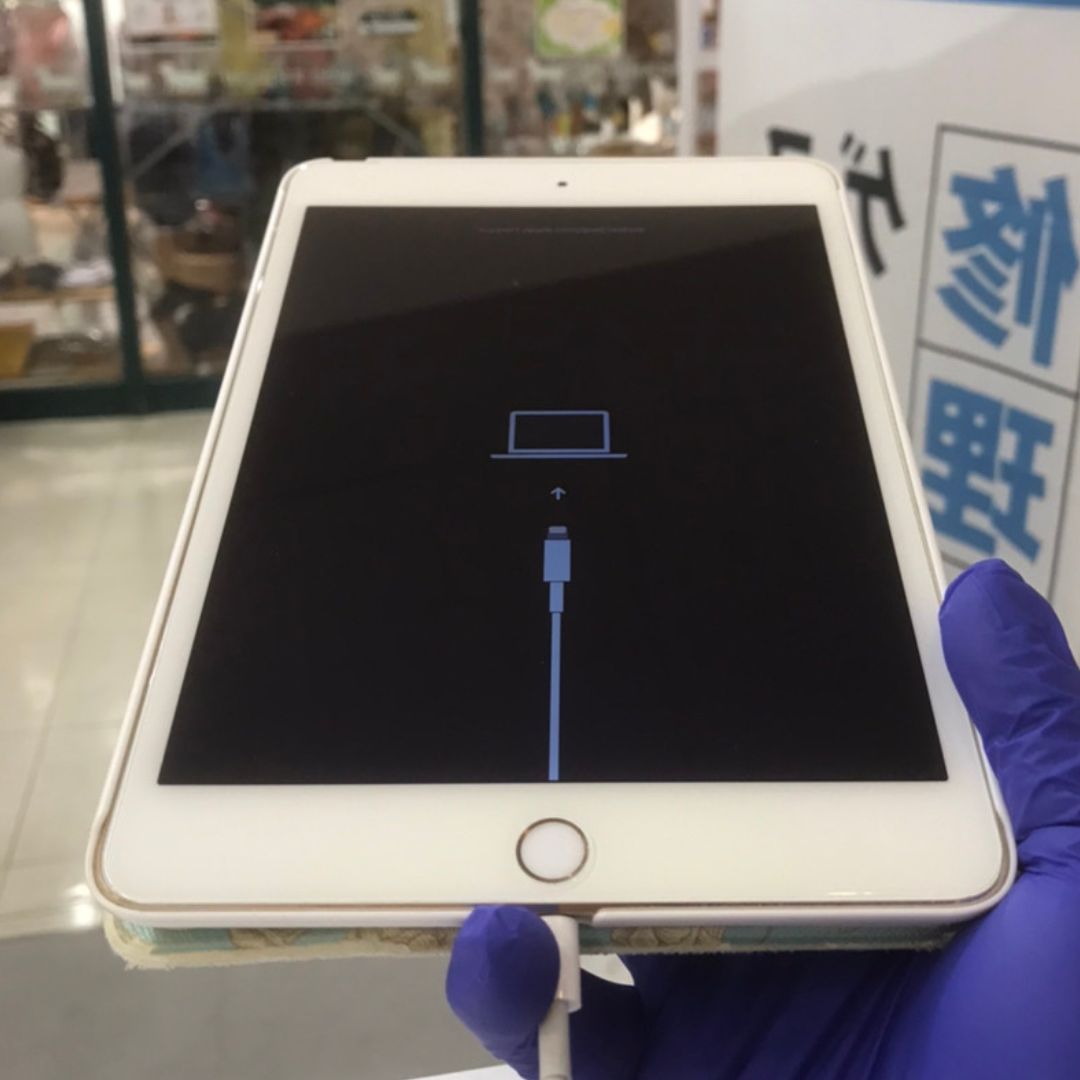
充電ポートの接触不良を解消する正しい掃除方法とNG行為
カバンやリュックサックに日常的にiPadを無防備に放り込んでいるユーザーに極めて多い物理的障害が、ポート内部の異物詰まりです。微細な繊維クズや埃が端子の奥底へと押し込まれ、プラグのピンが規定の位置まで届かない状態が生まれます。
安全なiPad充電ポート接触不良の掃除方法には、厳格な手順が存在します。内部の接続端子は非常にデリケートであり、雑な処置を行うと端子ピンを永久に破損させる恐れがあるためです。
【安全なポートクリーニングの手順】
1. 事故を防ぐため、iPadの電源を完全にオフにします。
2. スマートフォン用のLEDライトでポート内部を斜めから照らし、内部の汚れや埃の固まりを目視で確認します。
3. 市販のエアダスター(ノンフロンガス)を使い、斜め45度の角度から短いバーストで数回空気を吹き込み、浮いたゴミを吹き飛ばします。
4. エアダスターで取れない圧縮された埃の塊に対してのみ、非伝導性の「木製つまようじ」または「プラスチック製の細型ピック」を用います。内部のピン(USB-Cの場合は中央の薄い基板、Lightningの場合は側面のピン)に触れないよう、側壁の奥から手前に向けてゴミをそっと掻き出します。
ここで絶対に避けるべきは、安全ピン、ゼムクリップ、SIMイジェクトピンといった「金属製器具」の挿入です。金属同士が接触して端子をショートさせたり、内部の精密ピンをへし折ってしまうと、修理費用が一気に跳ね上がります。また、無水エタノールなどの液体を直接ポート内に吹き込む行為も、内部パッキンの劣化や腐食を招くため推奨されません。
【データ徹底比較】自力解決・バッテリー交換・本体修理のコストと寿命
自力でのメンテナンスを行っても復旧しない場合、ハードウェアとしての寿命や物理故障を疑うフェーズに入ります。リチウムイオンバッテリーは消耗品であり、化学的経年劣化を避けることはできません。近年のM2・M4搭載iPadなど最新世代では設定メニュー内に「バッテリーの状態」が新設され、iPadバッテリー劣化診断と寿命の指標がユーザー自身で数値確認できるようになりました。一般に「最大容量80%未満」または「充放電サイクル回数1,000回(従来機は400〜500回)」に達した時点が交換の公認推奨ラインです。
修理を検討するにあたり、公式サポートと登録修理業者のサービス形態、費用感、保証状況の違いを客観的に比較したデータは以下の通りです。
| 修理区分・対処方法 | 詳細・費用データ(目安) | 所要期間・手間の水準 | 編集部の見解・評価 |
|---|---|---|---|
| 自力メンテナンス (20W充電器・強制再起動) | 0円 〜 約2,500円 (新アクセサリ購入費のみ) | 即日(10分〜30分程度) | 最優先で試すべき初動。コストゼロで解決する確率が極めて高い。 |
| AppleStore公式修理 (AppleCare+加入時) | バッテリー起因:0円 本体損傷時:4,400円(税込) | 即日 〜 約5営業日 (配送または持ち込み) | 保証加入者にとっての最善策。純正品質が担保され、追加出費も極小。 |
| AppleStore公式修理 (保証対象外・バッテリー単体) | 15,000円 〜 28,800円前後 (モデルにより変動) | 約3〜7営業日 (原則本体交換対応) | 基板が無事ならバッテリー料金で整備済品と交換されるため費用対効果が高い。 |
| AppleStore公式修理 (保証対象外・基板破損等) | 45,000円 〜 130,000円超 (Pro高年式は高額化) | 約3〜7営業日 | 旧モデルの場合は中古・新品への買い替えを真剣に検討すべき分岐点。 |
| 総務省登録修理業者 (サードパーティ製パーツ) | 11,000円 〜 22,000円前後 (ポート単体・電池交換) | 即日対応可能 (最短1〜2時間) | データを消去せず即座に復旧させたい緊急時に有力だが公式保証は失効。 |
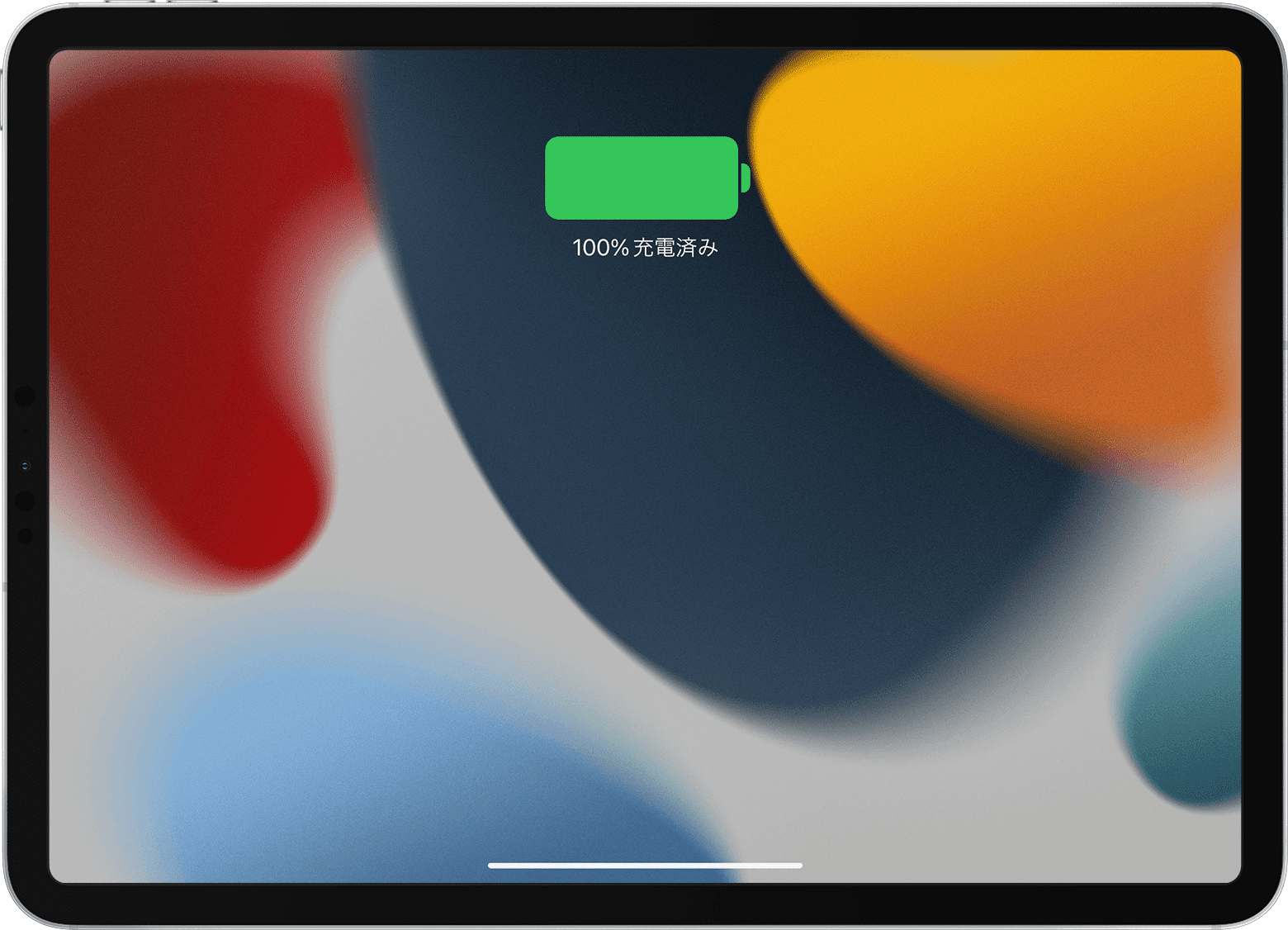
AppleStore修理費用と保証状況を天秤にかける際、最も注視すべきは「iPadの修理は部分修理ではなく、整備済製品との本体丸ごと交換が基本である」という業界の構造です。バッテリー修理料金が適用される条件は、「本体に画面割れや歪みなどの物理損傷がなく、純粋にバッテリー最大容量が80%未満に劣化している、または診断機でエラーが検知された場合」に限られます。ポート自体の物理的破損やメインロジックボードのショートと診断された場合は「その他の修理」となり、新品定価の5割から7割近い高額な本体交換費用が請求される点に留意が必要です。
一般に知られていない盲点とネットの誤解
Web上には「充電できない時の裏ワザ」と称する情報が氾濫していますが、中にはハードウェアの寿命を縮めたり、発火事故を招く危険な誤解が含まれています。
最も悪質な俗説の一つが、「充電器を挿したまま数日間放置すればバッテリーが復活する」という説です。完全放電したバッテリーを長時間の過電流状態に置き続けると、電解液の分解によるガス発生やバッテリーセルの膨張を誘発します。画面が浮き上がるほどバッテリーが膨張すると、液晶パネルの破損や発火リスクに直結します。30分から1時間通電させても何の反応もない場合は、それ以上の連続放置は直ちに中断すべきです。
もう一つの深刻な落とし穴は、「100円均一ショップ等の極端に安価な非認証(MFi非認証)ケーブルの常時使用」です。高品質なUSB-PD規格ケーブルやMFi認証ケーブルには、電圧・電流を厳密に制御する「E-Marker」などの保護ICチップが内蔵されています。しかし、粗悪な製品ではサージ電流(急激な電圧スパイク)が本体側の充電制御IC「Tristarチップ」にダイレクトに侵入し、ポート基板を物理的に焼き切ってしまう事故が修理現場で頻発しています。数百円のケーブル代を惜しんだ結果、数万円の本体修理を余儀なくされる典型例と言えます。
【プロの結論】買い替えか修理かの明確な判断基準
愛着のあるiPadが動かなくなった際、感情的な執着から無理に高額修理を選択してしまうケースが見受けられます。しかし、デジタルデバイスの保守においては、冷徹なコストパフォーマンスと作業生産性の観点から「投資対効果」を計算することが不可欠です。
プロの現場視点から導き出される、修理を続行すべき人と買い替えを決断すべき人の境界線は極めて明快です。
【修理・バッテリー交換を選択すべき基準】
- 使用年数が3年未満であり、AppleCare+の有効期間内である場合。
- Mシリーズ(M1/M2/M4等)チップを搭載しており、処理能力的に今後3〜4年のiPadOSアップデートに十分耐えうる場合。
- 公式バッテリー交換費用(1.5万〜2.8万円程度)の枠内で本体交換(整備済品交換)が受けられる条件を満たしている場合。
【買い替えを直ちに決断すべき基準】
- Aシリーズチップを搭載した旧世代モデル(無印iPad第8世代以前など)で、OSのサポート終了が迫っている場合。
- 見積もり金額が4万円を超え、最新のエントリーモデル(iPad第10世代やiPad Air)の新品・中古価格に接近している場合。
- 本体の発熱が激しく、基板側の電源制御回路が破損している可能性が極めて高い場合。
デジタル機器におけるダウンタイムは、そのまま個人の仕事や学習の生産性損失に直結します。自力メンテナンスで復活しない場合は、無駄な試行錯誤に何日も費やすのではなく、明確な予算基準を持って速やかに次の一手を打つことが賢明なユーザーの選択です。
【ipad 充電 できない】に関するよくある質問(FAQ)
Q1:充電マーク(稲妻アイコン)は出ているのに、何時間放置してもパーセンテージが全く増えません。何が起きているのでしょうか?
A1:給電用アダプタの出力ワット数不足が最大の要因です。iPhone用の古い5Wアダプタ等を使用していると、iPadが要求する最低消費電力と同等以下の電力しか供給できず、数値が増えません。また、裏で重いバックグラウンド処理(写真のiCloud同期やOSアップデート)が走っている可能性もあります。iPad付属の20W以上のアダプタに交換し、全てのアプリを強制終了させた状態で30分以上放置して変化を確認してください。
Q2:画面が真っ暗で全く反応しない場合、強制再起動は何回くらい試すべきですか?
A2:一度正しい手順で20秒ほど長押しし、それでも反応がない場合は、高出力(20W以上)の充電器に接続した状態で30分間通電させてから、ケーブルを挿したまま再度強制再起動を1〜2回試みてください。それでもAppleロゴが表示されない場合、システムフリーズではなく内部バッテリーの物理的死滅や基板破損の可能性が極めて高いため、それ以上の過度なボタン操作は避け、公式サポートへの問い合わせへ移行してください。
Q3:端子の掃除に市販の接点復活剤や綿棒を使っても大丈夫ですか?
A3:接点復活剤の直接噴霧や、毛羽立ちやすい通常の綿棒の使用は避けてください。溶剤がポート奥の内部浸水シールを侵食して基板ショートを引き起こしたり、綿棒の繊維が内部の微細なピンに絡みついて断線させるリスクがあります。掃除はあくまで「乾いた非伝導性の細い棒(木製つまようじ等)」で目に見える埃の塊を優しく取り除く程度にとどめ、頑固な接触不良は専門店へクリーニングを依頼するのが安全です。
まとめ:焦らず段階的な切り分けで愛機を確実に守る
iPadが突如として充電を受け付けなくなった際、パニックに陥って無暗にケーブルを抜き差ししたり、非正規の危険な手順に手を出すのは逆効果です。本稿で提示した通り、まずは「高出力アダプタと健全なケーブルの確保」「完全放電からの通電待機」「正しい強制再起動」「ポート内の異物チェック」という4つのステップを一つずつ確実に検証してください。
これら初期の自力対処を論理的に試すだけで、多くのトラブルはコストをかけずに解消します。万が一ハードウェア故障であったとしても、正確な原因の切り分けができていれば、修理カウンターで不要な高額診断を避け、バッテリー交換か買い替えかの最適な経済的判断を素早く下すことが可能です。慌てず客観的な手順を踏み、大切なデバイスの復旧を目指してください。 (出典: ipad 充電 できない(Yahoo!ニュース))
毎日更新されるトレンド情報を分析・発信中。役立つ裏技やおすすめ情報を分かりやすく紹介します。