ローソン写真プリントのやり方徹底解説!アプリなし&LINE印刷術
スマートフォンで撮影したお気に入りの写真や推し活の画像、急に必要になった証明写真など、コンビニで手軽に現像したい場面は日常の中で数多く訪れます。ローソン店頭に設置されているマルチコピー機は年々進化を遂げており、専用アプリの事前ダウンロードなしでも、わずか数分で高画質な写真プリントを受け取れる利便性を備えています。
一方で、「アプリを増やしたくない」「LINEから直接印刷できるのか」「支払いにはPayPayなどの電子マネーが使えるのか」といった疑問や、店舗での具体的な操作手順に不安を感じる声も少なくありません。本稿では、2026年最新のシステム仕様に基づき、最も無駄のない印刷手順や料金体系、失敗しないための注意点を現場目線で分かりやすく整理してお届けします。
📌 【この記事の重要ポイントまとめ】
- 要点1:ローソンの写真プリントは専用アプリ不要の「Webブラウザ版ネットワークプリント」や「LINE公式アカウント」経由で誰でも即座に印刷可能。
- 要点2:L判1枚30円・2L判80円の手頃な価格設定に加え、シール紙や公式規格対応の証明写真(200円〜)など多彩な用紙に対応。
- 要点3:現金投入だけでなくPayPayなどの各種バーコード決済や電子マネーにマルチコピー機本体が標準対応し、完全キャッシュレスでの利用が完了する。
【2026年最新】ローソン写真プリントのやり方|アプリなし・LINE・専用アプリを徹底比較
ローソンでスマホの写真を印刷する手段は、利用環境や好みに応じて大きく3通りに分かれています。最も手軽なのは「LINE経由」またはブラウザから直接アップロードする「Web版ネットワークプリント」であり、端末に余計なアプリをインストールしたくない場合でもストレスなく利用できます。一方、大量の写真をまとめて送信したい場合やWi-Fi経由で即時転送したい場合は「PrintSmash(プリントスマッシュ)」アプリが強みを発揮します。
| 印刷ルート | 事前準備・手順 | 会員登録 | 編集部の推奨シーン |
|---|---|---|---|
| LINE連携プリント | 「ネットワークプリント」公式LINEに友だち追加し、トーク画面に写真を送信 | 不要 | 1〜数枚を今すぐ最速で印刷したい時 |
| Webブラウザ(登録なし) | 公式Webサイトにアクセスし、写真を直接ドラッグ&ドロップして番号発行 | 不要 | PCやタブレット内にある写真を印刷したい時 |
| PrintSmash(専用アプリ) | アプリをダウンロード後、店舗のマルチコピー機とWi-Fi接続して直接送信 | 不要 | クラウドへの事前アップロードを省き、大量印刷したい時 |
| ネットワークプリント(会員登録) | 無料会員登録を行い、マイページに写真をストック(有効期限最長30日) | 必要(無料) | 定期的にプリントアウトを利用し、番号を統一管理したい時 |
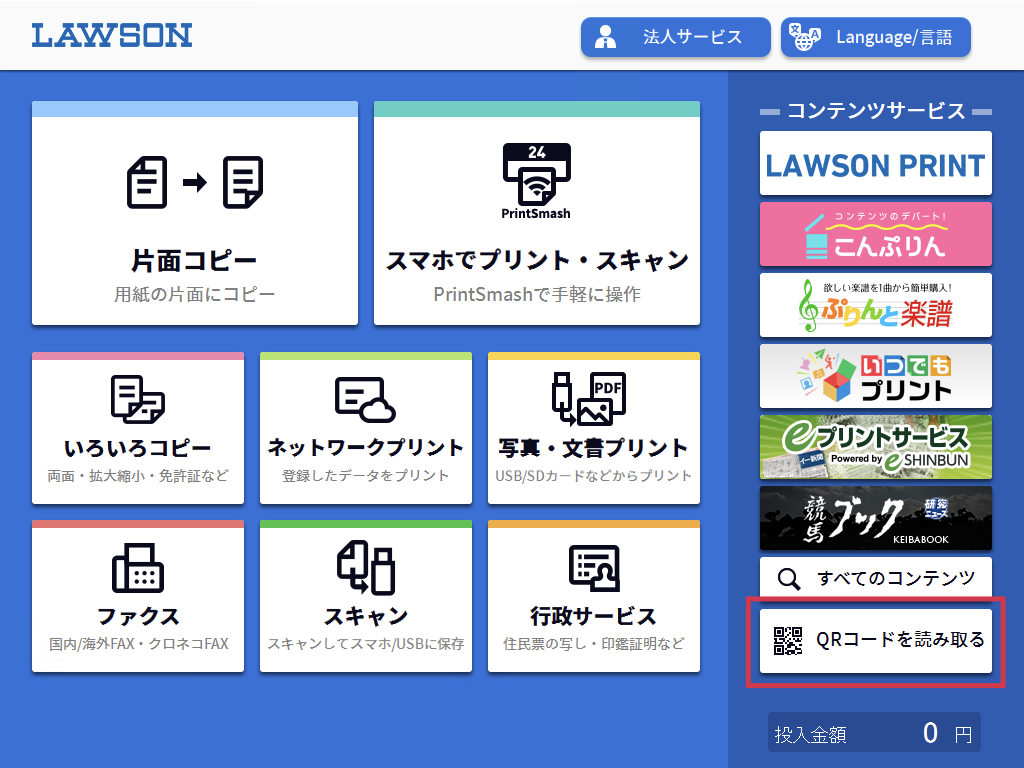
【手順解説】スマホから一番手軽に印刷する3つのルートとマルチコピー機の操作法
日常的な利用で最も支持されているのは、スマホアプリの追加が一切不要な「LINEを使った写真プリント」です。手順は極めて直感的で、誰でも迷わず数分で完了します。
まず、LINEアプリ内で「ネットワークプリント」の公式アカウントを検索して友だち追加します。トーク画面を開き、印刷したい写真を選択してそのままトークへ送信すると、瞬時にシステムから「ユーザー番号」が返信されます。あとはローソンの店舗へ向かうだけです。
店舗のマルチコピー機に到着した後の操作は以下の通りです。
1. タッチパネル画面のトップメニューから「写真プリント」(または「ネットワークプリント」)を選択します。
2. 発行された「ユーザー番号(10桁前後の英数字)」を画面に入力します。
3. 画面上に送信した写真のサムネイルが表示されるため、印刷したい画像を選び、用紙タイプ(写真用紙L判・2L判、シール紙など)や枚数を指定します。
4. 画面に表示された金額を確認し、コイン投入口に現金を投入するか、決済画面で「コード決済(PayPay、楽天ペイ、d払いなど)」または「電子マネー」を選択してリーダーにかざします。
5. 「スタート」ボタンを押すとプリント処理が開始され、下部のトレイに仕上がった写真が排出されます。
店内Wi-Fiを利用する「PrintSmash」を使う場合は、コピー機側で「スマホで写真プリント」を選び、画面の案内に沿ってスマートフォンのWi-Fi設定を一時的にコピー機側のSSIDに接続します。その後、アプリから送信ボタンを押すことで、クラウドを経由せずに直接端末内のデータを送ることができます。
【料金・サイズ一覧】L判・2L判からシール紙・証明写真までの仕様と価格データ
ローソンのマルチコピー機は、富士フイルムビジネスイノベーション製などの高性能印刷機構を採用しており、一般的なフォトアルバム用プリントからオフィシャルな証明写真まで幅広いラインナップを誇ります。
標準的な写真用紙L判は1枚30円(税込)、迫力のある2L判は1枚80円(税込)というリーズナブルな価格設定が魅力です。自宅のインクジェットプリンターで専用紙やインクカートリッジを用意する手間やコストと比較しても、コンビニ印刷は単発利用において極めて高い費用対効果を発揮します。
手帳のデコレーションや推し活グッズ作りに大好評を博しているのが「シール紙プリント」です。L判シール紙は1枚200円、2L判シール紙は1枚300円で利用可能となっており、ハサミで切り抜いてスマートフォンケースの背面に挟んだり、ノートに貼ったりといった多様な楽しみ方が広がっています。
また、就職活動やパスポート申請、運転免許証の更新で重宝する「証明写真プリント」は1回200円から作成できます。専用ボックス型の証明写真機(通常800円〜1,000円程度)と比べると大幅に支出を抑えられるため、スマホの美肌加工カメラ等で納得いくまで自撮りしたお気に入りの1枚を規定サイズ(履歴書用の縦4cm×横3cmやパスポート規格など)に自動配置して印刷する賢い活用法が定着しています。

【実態検証】利用者の生の声と現場目線で見えたリアル|画質と使い勝手の評判
ネット上の掲示板やSNS(X、Instagram等)における利用者のリアルな口コミを分析すると、ローソンの写真プリントに対する総合的な満足度は非常に高く推移しています。特に「昇華型プリンター特有の光沢感と耐久性」に対して好意的な評価が集中しています。
「昔のコンビニプリントに比べて発色が明らかに鮮やか」「肌のトーンが滑らかに出ていて、家庭用プリンターよりも滲みがない」といった声が目立ちます。表面にしっかりとしたクリアコーティングが施されるため、指紋が付きにくく、長期間アルバムに保管しても色あせしにくい点が実用面で高く評価されている要因です。
一方で、現場の利用観察から見えてくる課題点も存在します。「混雑時間帯(昼休みや夕方)にコピー機の順番待ちが発生すると焦る」「スマホで見た画面の色味(RGB)と、実際に印刷された紙の色味(CMYK)で、全体的に少し暗め・濃いめに仕上がった」という指摘です。スマートフォンのディスプレイは自発光しているため明るく見えがちですが、印刷物は反射光で見る特性上、ややアンダー気味に感じられるケースがあります。
一般に知られていない盲点とネットの誤解|失敗を防ぐ印刷前のチェックポイント
ネット上には「コンビニ印刷は画質が荒い」「会員登録しないと使えない」といった古い情報や誤解が散見されますが、現在のシステムでは事前登録なしで誰でも高解像度プリントが可能です。ただし、仕上がりを完璧にするためには知っておくべき幾つかの盲点があります。
第一の盲点は「アスペクト比(縦横比)のズレによるトリミング事故」です。スマートフォンで標準撮影された写真の縦横比は「4:3」や「16:9」が多いのに対し、一般的な写真用紙L判の比率は「約1.42:1(127mm×89mm)」です。そのため、何も調整せずにそのままL判印刷を指定すると、画像の上下または左右が自動的に数ミリ程度切り取られてしまいます。被写体の頭の先や文字がギリギリに配置された写真の場合、重要な部分が切れてしまうリスクがあるため、コピー機画面のプレビューで「フチあり」を選択するか、印刷範囲を微調整する確認作業が必須となります。
第二の盲点は「アップロードしたデータの有効期限」です。LINE連携や会員登録なしのWebアップロードで発行された予約番号は、原則として「翌日の24時まで(約2日間)」でサーバーから自動消去されます。自宅で番号を発行してから数日後に店舗へ行くと「番号が無効です」とエラー表示されるため、来店直前に送信するか、長期間保持したい場合は無料会員登録を行って保存期間を最長30日間に延ばす必要があります。
【プロの結論】おすすめできる人・慎重になるべき人の判断基準
コンビニ各社がマルチコピー機の性能を競い合う中で、ローソンの写真プリントを選択すべきユーザー像と、別の選択肢を検討すべきケースの境界線は明快です。
◎ ローソンの写真プリントが向いている人
・専用アプリの登録やログイン作業を行わず、LINEから1〜2分で素早く現像したい人
・シール用紙やスクエアサイズなど、特殊な用紙バリエーションを活用したい人
・PayPayや楽天ペイなどのバーコード決済を使って、小銭を出さずにスマートに支払いたい人
・急遽、提出用の証明写真が必要になり、200円前後の低コストで済ませたい人
▲ 慎重な検討・別手段を推奨する人
・旅行や結婚式などの写真を100枚以上まとめて大量プリントしたい人(※ネットの専門宅配現像サービスの方が1枚あたりの単価が安くなる傾向があります)
・プロレベルの厳密な色補正や、マット紙・ファインアート紙といった特殊な紙質へのこだわりがある人
【ローソン 写真 プリント やり方】に関するよくある質問(FAQ)
Q1:スマホの写真はアプリを入れなくてもローソンで印刷できますか?
A1:完全にアプリなしで印刷可能です。「ネットワークプリント」のLINE公式アカウントへ写真をトーク送信して番号を取得するか、スマホのブラウザから公式サイトにアクセスして直接画像をアップロードするだけで、コピー機からすぐに印刷できます。
Q2:写真プリントの支払いにPayPayやクレジットカードは使えますか?
A2:利用可能です。現行のローソンマルチコピー機は、現金(硬貨・千円札)に加えて、PayPay、d払い、楽天ペイ、au PAYなどの各種コード決済、SuicaやPASMOなどの交通系電子マネー、一部店舗ではクレジットカードタッチ決済にも幅広く対応しています。
Q3:LINEで送った写真の予約番号の有効期限はどのくらいですか?
A3:LINE連携や会員登録なしのWeb送信の場合、有効期限は「送信日の翌日24時まで」となっています。期限を過ぎるとデータは自動消去されるため、プリント直前に送信することをおすすめします。
Q4:証明写真をローソンで印刷する場合、切り取り用のガイド線は入りますか?
A4:証明写真プリントを選択すると、指定した規格(履歴書用4×3cm、パスポート用4.5×3.5cmなど)に合わせた枠線やカットガイドが印刷された状態で出力されます。ハサミやカッターでガイド線に沿って切るだけで、正式な提出書類として使用可能です。
まとめ:手軽さと高画質を両立させるスマートな活用術
ローソンの写真プリントサービスは、面倒な会員登録や専用アプリの縛りをなくし、日常使いのLINEやブラウザからシームレスに印刷できる極めてユーザーフレンドリーな進化を遂げています。1枚30円からという手軽さでありながら、耐久性と発色に優れた高品質なプリントが得られる点は、街のインフラとして心強い存在です。
アスペクト比の確認や有効期限の仕様を把握しておけば、失敗することなく思い通りの写真を手に入れることができます。お気に入りの思い出の記録や日々の推し活、急な証明写真の調達まで、ローソンのマルチコピー機を上手に日々の生活へ取り入れてみてください。 (出典: ローソン 写真 プリント やり方(Yahoo!ニュース))
Webメディアの編集およびコンテンツ作成に従事。正確で質の高い情報発信を心掛けています。