ローソンでスマホPDFを即印刷!アプリ不要のやり方と料金・失敗回避策
外出先や出張先で急遽、スマートフォン内のPDF書類を紙で提出しなければならなくなった際、最も頼りになるインフラの一つがコンビニエンスストアです。特にローソン店内に設置されているシャープ製マルチコピー機は、高度なクラウド連携と高速なデータ処理能力を備えており、手元の端末から数分で鮮明なドキュメントを出力できます。
専用アプリのインストールすら省いて即座に印刷したい緊急時から、機密文書を安全にローカル通信で出力したいケースまで、用途に応じた複数のアクセス手段が存在します。最新のシステム仕様を踏まえ、失敗しない具体的な出力手順と料金体系、現場で起こりがちなエラーの突破法をプロの視点から体系的に解説します。
📌 【この記事の重要ポイントまとめ】
- 要点1:アプリ不要で印刷するなら「LINE連携」またはブラウザ版「ネットワークプリント」が最短で確実。
- 要点2:大容量ファイルや通信制限下なら店内Wi-Fiで直接送信する「PrintSmash」が最も安定。
- 要点3:PDFのパスワード保護やスマホのVPN接続が「印刷できない」主要因であり、事前解除が必須。
【2026年最新】ローソンでスマホPDFを印刷する3大ルートの比較検証
ローソンに設置された最新のローソン マルチコピー機でスマートフォンのPDFを出力する方法は、大きく分けて3種類存在します。どの手段を選択するかによって、事前準備の手間や出力までの所要時間が大きく変わります。
出先で「今すぐ1枚だけ出したい」場面では、専用アプリのダウンロードが不要なブラウザ経由のネットワークプリントやLINEでプリント ローソンの活用が圧倒的にスムーズです。一方で、数十ページに及ぶ重い企画書やポートフォリオを印刷する場合は、店内Wi-Fi経由で直接データを機体に飛ばすPrintSmash 使い方を把握しておくのが最も合理的です。
| 印刷方式 | アプリ導入・登録 | データ有効期限・制限 | 編集部の推奨シーン・評価 |
|---|---|---|---|
| LINE連携プリント (ネットワークプリント) | アプリ不要 LINE友だち追加のみ | 約8日間〜30日間 1ファイル最大10MB | 最も手軽。日常的な提出物や領収書の単発出力に最適。 |
| WEBブラウザ登録 (ネットワークプリント) | アプリ不要 会員登録なしでも利用可 | 会員なし:約8日間 会員あり:最長30日 | PC・スマホ混在環境や、LINEを使えないビジネス端末向け。 |
| PrintSmash(専用アプリ) | 専用アプリ必須 会員登録不要 | サーバー保存なし (店内での直接送信) | 大容量PDFや個人情報・機密文書のローカル出力に最適。 |
アプリ不要!LINEとWEBで行う「ローソン スマホ印刷」の決定的手順
急ぎの局面で最も重宝するのが、ローソン スマホ印刷 アプリなしで完結するクラウドアップロード方式です。iPhone PDF印刷 ローソンでもAndroid PDF印刷 ローソンでも、OSを問わず標準ブラウザやLINEアプリから数ステップで準備が完了します。
ルートA:LINE公式アカウントを利用した超速アップロード
LINEアプリを開き、「ネットワークプリント」の公式アカウントを検索して友だち追加します。トーク画面を開き、印刷したいPDFファイルをそのまま送信するだけで自動処理が始まります。数秒後に発行されるネットワークプリント ユーザー番号(英数字の文字列)を控えて店舗へ向かうだけです。
ルートB:ブラウザ版「ネットワークプリント」を利用する手順
LINEを使用しない場合、SafariやChromeなどのブラウザからネットワークプリント公式ポータルへアクセスします。「会員登録なしで利用する」を選択し、利用規約に同意した上で対象のPDFをアップロードします。画面に表示されるユーザー番号をスクリーンショット等で保存すれば準備完了です。
店舗マルチコピー機での確定操作
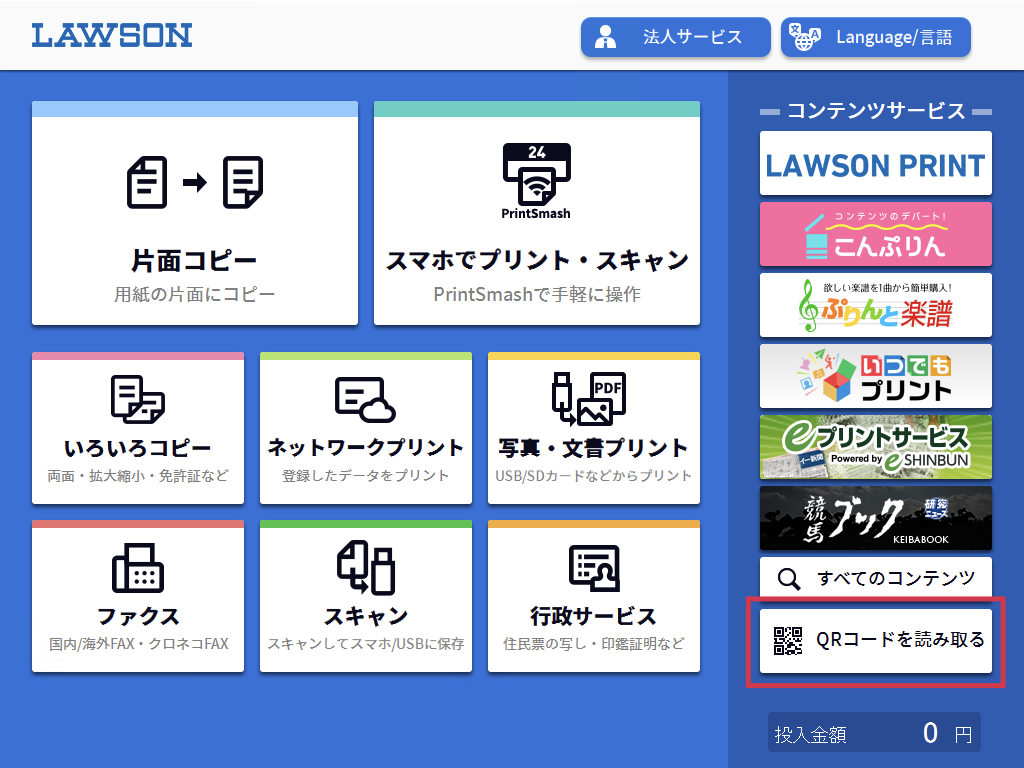
ローソン店頭に到着した後のコンビニコピー機 PDF 印刷手順は極めて明快です。
- タッチパネル画面から「ネットワークプリント」を選択する。
- 事前に発行されたユーザー番号を入力して確定する。
- 画面上に読み込まれたPDFファイルの一覧から、出力対象を選択する。
- カラーモード(白黒/カラー)や用紙サイズ(A4/A3等)、両面・2in1集約などの印刷設定を指定する。
- 所定の料金を現金または対応する電子マネー等で投入し、「スタート」を押す。
なお、ローソン ネットプリント 有効期限は、会員登録なしのブラウザ利用時で約8日間設定されています。期限を過ぎたデータはクラウドサーバーから自動消去されるため、期日管理には注意してください。
大容量ファイルやセキュリティ重視派は「PrintSmash」を活用せよ
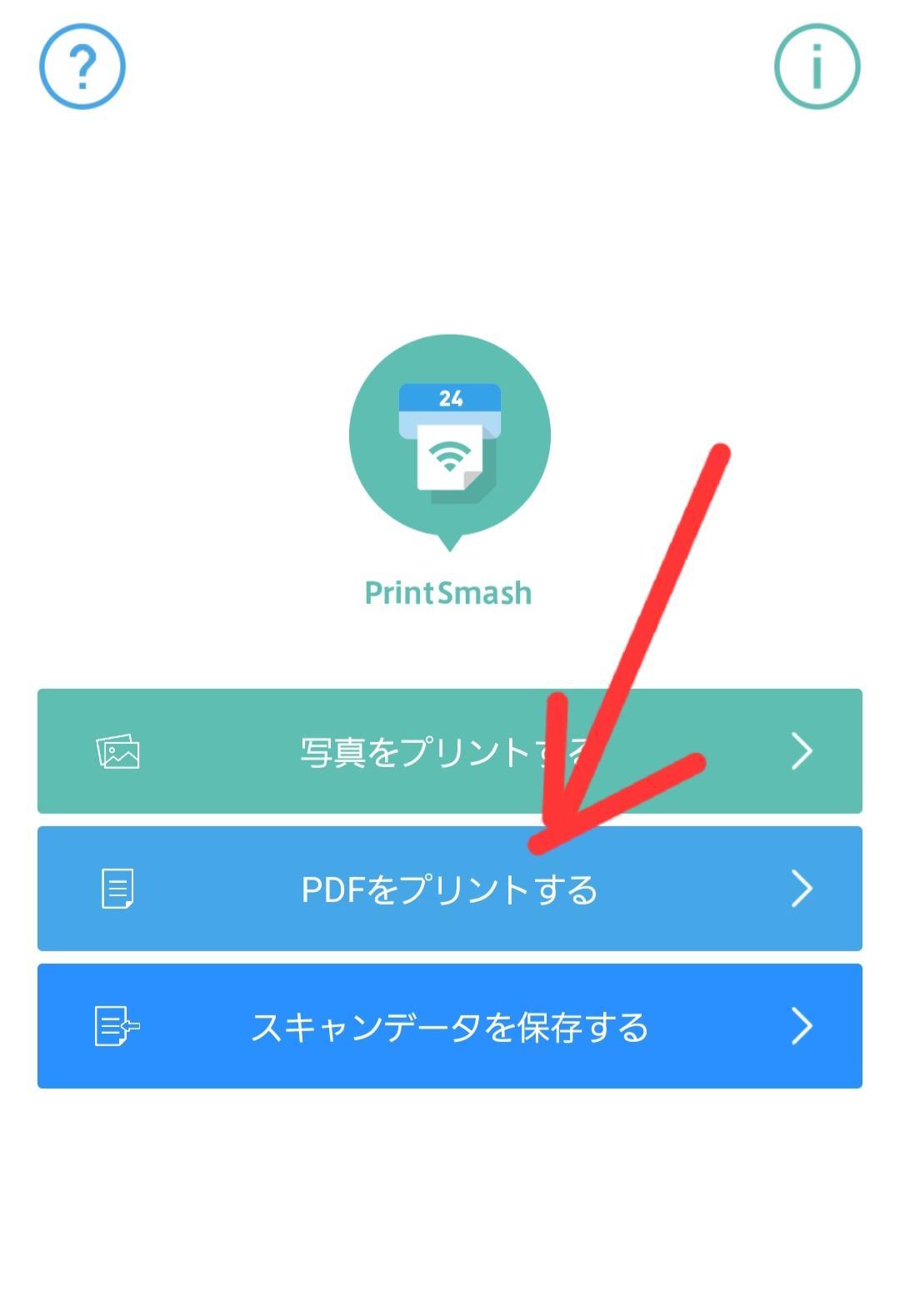
数十ページを超える長大なPDFや、クラウド上に一時的であっても書類データを残したくない機密文書を扱う場合は、専用アプリ「PrintSmash(プリントスマッシュ)」が威力を発揮します。
PrintSmashの最大の特徴は、インターネット回線を介さず、ローソンのマルチコピー機が発信する専用Wi-Fiにスマホを直接接続してデータを転送する点にあります。通信制限がかかっている状態でも問題なく動作し、ファイル容量制限によるエラーも起きにくいため、クリエイターやビジネスパーソンから厚い支持を得ています。
使い方はシンプルです。あらかじめアプリ内に印刷したいPDFを追加しておき、コピー機の前で画面指示に従って「スマートフォン送信(PrintSmash)」を選択。スマホのWi-Fi設定画面でコピー機指定のSSIDとパスワードを入力して接続し、アプリから送信ボタンを押すだけで即座にデータが流し込まれます。
ローソンのPDF印刷料金と仕様一覧|白黒・カラー別のコスト検証
マルチコピー機を利用するにあたり、正確なローソン PDF印刷 料金を把握しておくことはコスト管理の基本です。普通紙への文書プリントにおけるローソン 白黒カラー印刷値段は以下の通り設定されています。
【普通紙PDFプリントの標準料金】
- 白黒(B5 / A4 / B4 / A3):1枚あたり 20円
- フルカラー(B5 / A4 / B4):1枚あたり 60円
- フルカラー(A3):1枚あたり 100円
両面印刷を指定した場合はページ数に応じた倍額計算となります。小銭の持ち合わせがない場合でも、交通系ICカードや一部のキャッシュレス決済に対応している店舗が増加しており、スムーズな決済が可能です。
【実態検証】「印刷できない!」現場で起きる5大トラブルと即効回避策
締め切り直前の店頭で最も焦るのが、コピー機がファイルを認識しないアクシデントです。ネット掲示板や知恵袋でも頻出するローソン スマホ印刷 できない理由には、明確な技術的要因が存在します。
1. PDFにセキュリティパスワードが掛かっている
給与明細や公的証明書、請求書など、閲覧時にパスワードを要求する保護付きPDFは、マルチコピー機のシステムが内容を解析できず読み込みエラーとなります。必ず印刷前に端末側でパスワードを解除した複製ファイルを作成し、そちらをアップロードしてください。
2. スマホの「VPN接続」がWi-Fi通信を遮断している(PrintSmash利用時)
セキュリティアプリやプライベートリレー等のVPN機能が有効になっていると、店内Wi-Fiに接続してもコピー機とのローカル通信が強制遮断されます。PrintSmashでデータ送信が失敗する場合は、一時的にVPNをオフにすることで即座に解決します。
3. データ容量が上限を超えている
ネットワークプリントのクラウド経由では、1ファイルあたり10MBまでの容量制限が課されています。高解像度の画像が多用されたPDFは容量オーバーになりがちなため、PDF圧縮ツールを通すか、前述のPrintSmashによる直接送信へ切り替えるのが鉄則です。
4. ユーザー番号の入力ミス・有効期限切れ
数字とアルファベットが混在するコードの打ち間違いや、発行から日数が経過してクラウド上の保管期限が切れているケースです。店舗へ入る直前に番号を再発行しておくのが最も安全です。
5. 印刷不可な用紙サイズや特殊なレイアウト設定
海外規格のドキュメントサイズや、特殊フォントが埋め込まれていないベクターデータの場合、レイアウト崩れや描画エラーを起こすことがあります。「用紙サイズに合わせて印刷」オプションを活用するか、端末側で一度画像化(ラスタライズ)したPDFを用意すると確実に刷り上がります。

デジタル依存社会における利便性とセキュリティ|プロが示す判断基準
手元のスマートフォン1台で行政書類から商談資料まで即時出力できる環境は、日本のペーパーレス過渡期における強力なセーフティネットとして機能しています。しかし、利便性の裏にあるデータマネジメントのリスクを見落としてはなりません。
特に不特定多数が利用するパブリックな印刷端末を利用する際は、書類の取り忘れという物理的リスクはもちろん、クラウド上に個人情報を放置しない意識が重要です。会員登録なしのプリントサービスを利用した場合は有効期限切れとともにサーバーからデータが抹消されますが、機密性の高い契約書やマイナンバー関連の書類を扱う際は、店内ローカル通信で完結するPrintSmashを選択するか、印刷完了後にクラウド管理画面から手動でファイルを完全削除する運用を徹底してください。
【プロの結論】利用シーンに応じたおすすめの選択肢
▼ LINE・WEBネットワークプリントを選ぶべき人
- とにかく手元のアプリを増やしたくない人
- 1〜2枚の一般的な文書(提出物・チケット等)を1分でも早く出したい人
- 移動中の電車内など、あらかじめ番号を発行して店舗へ直行したい人
▼ PrintSmash(アプリ)を選ぶべき人
- 画像が多く含まれる重いPDFや複数ページの資料を印刷する人
- 機密文書や個人情報を外部クラウドサーバーへアップロードしたくない人
- 格安SIM等の通信制限下で店舗前の通信速度が極めて不安定な人
【ローソン pdf 印刷 スマホ】に関するよくある質問(FAQ)
Q1:会員登録をしなくてもローソンでスマホからPDFを印刷できますか?
A1:完全に可能です。WEBブラウザ版の「ネットワークプリント」で「会員登録なし」を選択するか、LINE公式アカウントからファイルを送信すれば、個人情報の登録を一切行わずに発行されたユーザー番号のみで印刷できます。
Q2:USBメモリやSDカードを持参しなくてもスマホだけで完結しますか?
A2:すべてスマートフォン単体で完結します。インターネット経由の予約(ネットワークプリント)または店内Wi-Fi通信(PrintSmash)のいずれかを利用するため、外部記録メディアを持ち歩く必要はありません。
Q3:PDFのカラー印刷と白黒印刷はコピー機側で変更できますか?
A3:変更可能です。クラウドへ登録したPDFが元々カラーであっても、ローソンのマルチコピー機側の操作画面で「白黒」を指定すれば、白黒料金(1枚20円)でモノクロ出力されます。
まとめ:失敗しないための確実な運用フロー
外出先での印刷トラブルは、事前の仕組み理解と適切なルート選択さえできていれば100%回避できます。最も手軽なのは「LINEでのネットワークプリント連携」、容量や機密性を重視するなら「PrintSmash」という明確な使い分けを頭に入れておきましょう。
パスワードの事前解除とVPNの無効化という2大チェックポイントさえ押さえておけば、ローソン スマホ印刷 2026年最新のインフラを最大限に活用し、どんな緊急時でもスマートに目的の書類を手にすることができます。 (出典: ローソン pdf 印刷 スマホ(Yahoo!ニュース))
最新のトレンドや話題のニュースをわかりやすく解説するWebライターです。読者の皆様に役立つ情報を日々お届けしています。