ドコモ機種変更のデータ移行完全ガイド!失敗を防ぐプロの全手順
新型スマートフォンの登場や料金プラン刷新に伴い、ドコモで機種変更を行うユーザーが増加しています。しかし、その裏側で相談窓口やSNSに殺到しているのが「大切な写真が消えた」「トーク履歴が引き継げない」といったデータ移行時のトラブルです。通信キャリアの手続き自体はオンラインで完結できる時代になったものの、端末内部の個別データ移行は自己責任となる領域が年々広がっています。
旧端末からの移行作業を軽視すると、仕事の連絡網やキャッシュレス決済の残高が一瞬で消失する事態に直結しかねません。本稿では、店頭での移行サポート費用を浮かせつつ、トラブルゼロで新端末へ移行するための鉄則と実践的ノウハウを徹底検証します。
📌 【この記事の重要ポイントまとめ】
- 要点1:ドコモショップでのデータ移行サポートは有料化されており、自力で行う「セルフ移行」が主流かつ最も安全である。
- 要点2:端末全体の移行機能(クイックスタート等)だけでは、LINEやおサイフケータイ、dアカウントなどの個別暗号化データは引き継がれない。
- 要点3:OS間移行(AndroidからiPhone等)やeSIMの再発行など、最新環境に応じた事前の個別バックアップ手順の遵守が成否を分ける。
【落とし穴】データ移行に失敗する人が続出する構造的背景
なぜ、これほど技術が進化した現在でも移行失敗に悩まされるユーザーが後を絶たないのでしょうか。その背景には、スマートフォンが単なる電話機から「個人認証の要塞」へと進化したという構造的な変化があります。かつてのようにSDカードを差し替えるだけで全データが移る時代は終わり、高度なセキュリティ設計が仇となって復元不能に陥るケースが目立っています。
「一括で全部移せると思っていた」「新しいスマホを開いたらアプリは入っていたのに中身が空っぽだった」という現場の相談は、端末同期の仕様を誤解している典型例です。連絡先や標準の写真データはクラウド経由で容易に移せる一方、個別アプリの認証鍵や金融系データは独立した手順を踏まなければ確実にロックされます。
また、キャリアショップの運用体制変化も大きく影響しています。以前のように手取り足取り無料で店員が対応してくれる時代は終わり、現在はプライバシー保護と人件費抑制の観点から、店頭対応にも明確な制約が設けられています。利用者が仕組みを正しく把握しないまま作業を進めてしまうことが、トラブル続出の主因となっています。

ドコモショップデータ移行手数料の実態と店頭サポートの限界
ドコモショップでデータ移行を依頼する場合、現在は「初期設定等サポート」として明確な料金が設定されています。店舗スタッフにすべてを任せられる安心感を求めて来店するユーザーも多いですが、支払う対価と実際のサービス範囲には乖離が存在します。
| 移行方式 | 費用・所要時間目安 | 対応可能なデータ範囲 | 編集部の見解・推奨度 |
|---|---|---|---|
| ドコモショップ店頭 (初期設定等サポート) | 3,300円〜(個別設定は別料金) 待ち時間+約45分 | 電話帳、写真、標準アプリ等 ※金融・LINE等は操作案内のみ | 費用対効果は低め。暗証番号入力は本人作業のため完全委託は不可 |
| 自力移行 (OS標準+専用ツール) | 0円 Wi-Fi環境下で約30〜60分 | 全データ、アプリ配置、設定 ※個別アカウントの引継ぎ含む | 最も推奨。手順さえ把握すれば自宅で完結しセキュリティ面も安全 |
| ドコモデータコピーアプリ | 0円 端末間直接通信で約20〜40分 | 写真、動画、連絡先、音楽、スケジュール | OSが異なる機種間や、特定のメディアファイルだけ移したい時に有効 |
店頭サポートにおいて最も注意すべきは、「店員がパスワードや決済情報を代行入力することは規約上できない」という点です。LINEの引き継ぎ認証やおサイフケータイの預け入れ作業は、画面の指示に従ってユーザー自身が操作しなければなりません。結果的に店頭でも自力操作を求められるため、3,300円以上の手数料を払うメリットは薄く、手順を理解して自宅で行うほうが合理的です。
【消滅回避】LINEとおサイフケータイを確実に引き継ぐ事前準備
データ消失事故の大半を占めるのが、「LINEのトーク履歴消失」と「電子マネー残高の置き去り」です。この2つはOS全体のバックアップとは完全に切り離されたセキュリティ領域に存在するため、旧端末が手元にある状態で特定の事前処理を完了させておく必要があります。
LINE引き継ぎの注意点と事前アカウントチェック
LINEのアカウント移行で失敗を防ぐには、新端末を操作する前に旧端末側で以下の項目を完了させることが必須条件です。
- 登録メールアドレスとパスワードの最新化(忘れている場合は再設定)
- 電話番号の確認、およびApple IDやGoogleアカウントとの連携設定
- トーク履歴の手動バックアップ(Google ドライブまたはiCloudへ保存)
- 「アカウント引き継ぎ」設定のトグルをONにする(ONにしてから24時間以内に新端末でログイン)
特に異なるOSへ変更する場合、通常のバックアップ機能では過去14日間を超えるトーク履歴が引き継げない仕様となっています。旧端末で「かんたん引き継ぎQRコード」を活用するなど、移行条件に応じた正しい機能選択が求められます。
おサイフケータイ移行手続きの預け入れフロー
Suica、iD、nanaco、WAON、楽天Edyなどの電子マネーは、新端末にアプリを入れただけでは残高が反映されません。必ず旧端末側で各サービスの「カード預け入れ(サーバ退避)」処理を実行してください。預け入れを怠ったまま旧端末を初期化したり下取りに出してしまうと、サービス各社への電話連絡や再発行手数料の発生など、極めて煩雑なリカバリー作業を強いられることになります。
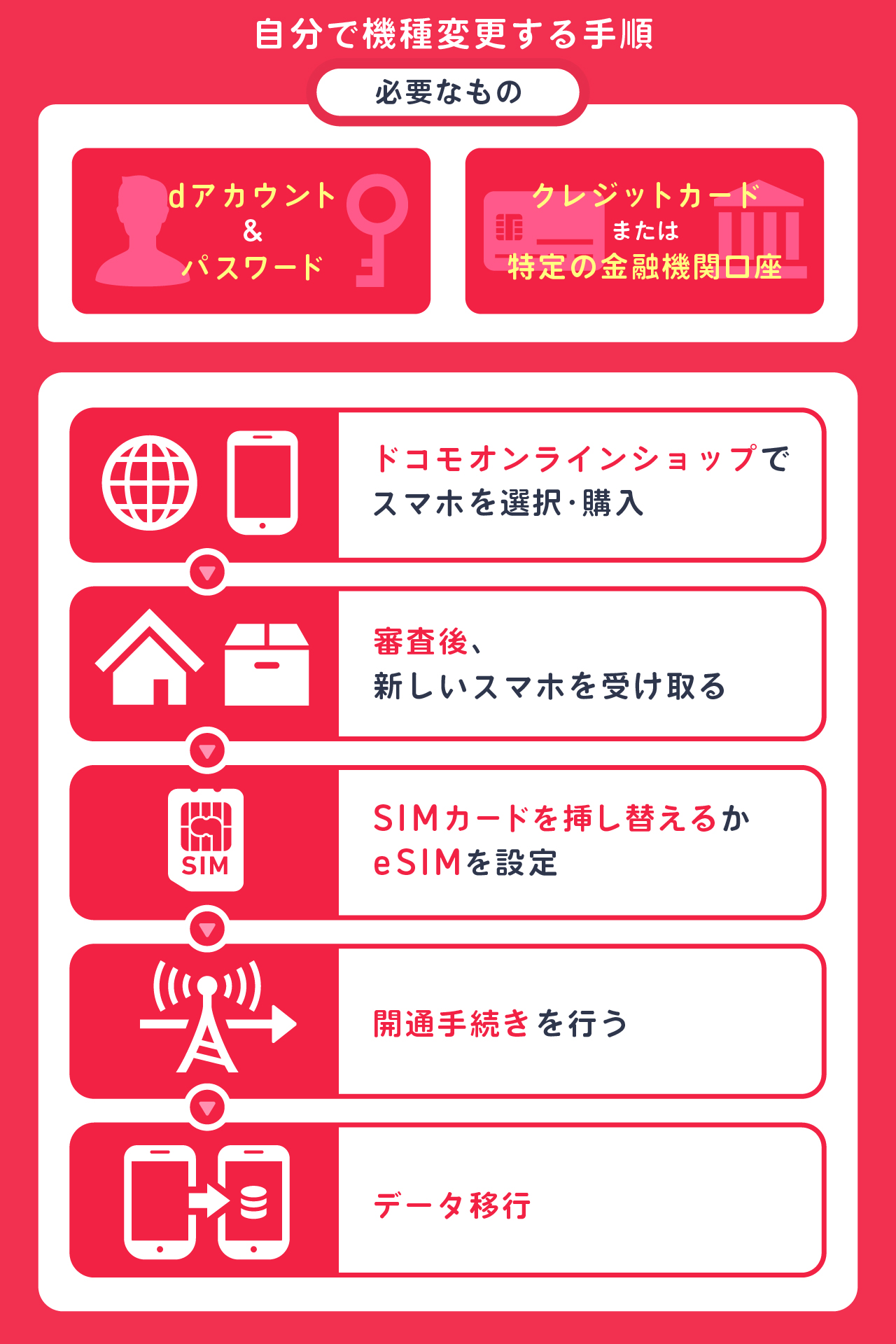
【2026年最新】自分で完璧にやり切るデータ移行の決定版手順
現在、機種変更を自分で行う方法は飛躍的にシンプル化されています。使用しているスマートフォンの組み合わせに応じて、最適な移行ルートを選択してください。
iPhone同士の場合:iPhoneクイックスタート手順
旧iPhoneから新iPhoneへ移行する場合、最も確実で漏れがないのが「クイックスタート」です。両端末のiOSが最新であることを確認し、BluetoothをONにした状態で端末同士を近づけるだけで転送が開始されます。
画面上に現れるアニメーションを新端末のカメラで読み取り、パスコードを入力すれば、アプリ本体からホーム画面のアイコン配置、各種環境設定まで丸ごとクローンが作成されます。Wi-Fi環境が不安定な場合は、両端末を有線ケーブルで直結して転送することで通信切断のリスクをゼロに抑えられます。
Android同士およびOS間移行:ドコモデータコピーアプリの活用
Android同士、あるいはAndroidからiPhoneへの移行では、公式の「ドコモデータコピーアプリ」が威力を発揮します。Wi-Fi Direct規格を用いて端末間を1対1で直接接続するため、大容量の写真や動画も高速で転送可能です。Googleの「データ移行ツール」やAppleの「iOSに移行」アプリも併用可能ですが、連絡先の文字化けや重複を避けたいドコモユーザーにとっては、キャリア仕様に最適化された同アプリが扱いやすい選択肢となります。
写真データ移行と外部メディアの注意点
数十ギガバイトを超える写真や高解像度動画の移動には配慮が必要です。端末内ストレージを圧迫している場合、写真データ移行はSDカードスロット付きリーダーやパソコン経由で行うか、Google フォト等のクラウドストレージを活用して端末ローカルから切り離す運用が推奨されます。また、ドコモが提供する「ドコモクラウド」を利用して電話帳やスケジュールを同期しておくことも、万が一のハードウェア破損に備えた強力な安全網となります。
ドコモ特有の設定と通信開通の必須タスク
端末内部のデータが移った後も、通信キャリアとしての紐付けを完了させなければ日常的な利用は再開できません。特にdアカウントとSIMの切り替えは、忘れると即座に通信遮断やサービス停止につながります。
dアカウント引き継ぎ設定とパスキー認証
My docomo、d払い、dポイントクラブなど、ドコモ経済圏の基盤となるdアカウントは、新端末への移行時に厳格な二段階認証が要求されます。新端末導入時にはセキュリティ強度の高い「パスキー端末設定」を速やかに適用し、生体認証(指紋・顔認証)でのログイン環境を再構築してください。旧端末からのセキュリティ通知を受け取れるよう、すべての設定が終わるまでは旧端末を初期化してはいけません。
eSIMクイック転送やり方と物理SIMの差し替え
通信回線の開通作業も見落とせないステップです。従来の物理SIMカードであれば電源を切った状態でトレイを差し替えるだけで済みますが、eSIMを利用している場合は「eSIMクイック転送」またはドコモオンラインショップ上での「eSIM再発行・プロファイルダウンロード」作業が必要です。新端末の初期設定画面でeSIMの転送案内が表示されたら、旧端末が近くにある状態で画面指示に従って承認を行うことで、物理的な作業なしに通信回線が開通します。

一般に知られていない盲点とネットの誤解
ネット上のQ&AサイトやSNSでは、「端末を近づけるだけで全部移るから事前準備は不要」という楽観論が散見されますが、これは明確な誤りです。二要素認証アプリ(Google Authenticator等)や、銀行・証券などの金融系アプリアクセス権限は、セキュリティの仕様上、いかなる自動転送機能でも移行されません。旧端末で認証トークンを解除または新端末へエクスポートする前に旧端末を手放してしまうと、ログイン不能となり窓口での本人確認書類提出が必要になります。
また、「SDカードに入れておけば永久に安全」という思い込みも危険です。Android端末で長年使ったSDカードは経年劣化による読み取りエラーが発生しやすく、新端末への挿入時にフォーマットを促されてデータが消滅するトラブルが多発しています。物理メディアへの過信を捨て、クラウドとローカルの二重バックアップ体制を敷くことが肝要です。
【実態検証】「機種変更でデータが消えた」現場の阿鼻叫喚とリカバリー
万が一、作業中に画面がフリーズしたりデータが消去されたように見えた場合、どのように対処すべきでしょうか。パニックに陥って新端末の初期化を繰り返すと、事態はさらに悪化します。
実態として最も多い「消えた」の正体は、データそのものの消滅ではなく「表示されていないだけ」というケースです。例えば写真データの場合、クラウドとの再同期に数時間を要しているだけで、バックグラウンドでの同期完了後に正常に表示される例が多々あります。
本当に対象データが消滅した際、唯一の命綱となるのが「ドコモクラウドバックアップ復元」機能や各種クラウドアカウントのゴミ箱領域です。ドコモクラウドに定期バックアップが残っていれば、電話帳や通話履歴はMy docomo経由で即座に引き戻すことが可能です。どのような事態であっても、新端末の動作が完全に安定し、すべてのアプリのログインが完了したことを確認するまでは、旧端末の初期化だけは絶対に避けてください。
【プロの結論】自力移行を推奨する人・店頭に頼るべき人の判断基準
【自力移行(セルフ)を強く推奨する人】
- 各種WebサービスやアプリのID・パスワードをご自身で管理・把握できている方
- 自宅に安定したWi-Fi回線(光回線等)があり、落ち着いて作業時間を確保できる方
- 手数料を節約し、端末やアプリの仕様・セキュリティ設定を正しく理解したい方
【ショップ店頭サポートを検討すべき人】
- 自宅にWi-Fi環境がなく、ギガの消費や通信切断のリスクを自力で回避できない方
- 画面の指示文や警告ダイアログの意味を読み解くことに強い不安を覚える方
- パスワード忘れ時の再発行操作などを、対面で手順指導を受けながら進めたい方
自力移行は決して高度な専門作業ではありません。手順の順序を守り、確認作業を1つずつ積み重ねるだけで、誰でも完全な移行が可能です。
【ドコモ 機種 変更 データ 移行】に関するよくある質問(FAQ)
Q1:古いスマホから新しいスマホへデータ移行する際、SIMカードはいつ差し替えるのが正解ですか?
A1:iPhoneのクイックスタートやAndroidの端末間直接移行を行う場合、原則として「データ移行が完了した後」にSIMカードを差し替えるか、eSIMの転送を行う手順が最も安全です。旧端末で認証用SMSを受信しなければならない場面があるため、データ移行の完了とアプリのログイン確認が済むまでは、旧端末で通信ができる状態を保っておくのが確実です。
Q2:AndroidからiPhoneに機種変更しますが、LINEのトーク履歴はすべて引き継げますか?
A2:異なるOS間での移行の場合、公式仕様として引き継げるトーク履歴は「直近14日間分」に限られます(かんたん引き継ぎQRコードを使用した場合)。15日以上前の履歴をどうしても残したい場合は、大切なトーク内容をテキストファイル形式で書き出してメールやクラウドに保存するか、スクリーンショット等で画像として手元に残す対策を講じてください。
Q3:ドコモのメールアドレス(@docomo.ne.jp)のメールデータは自動で引き継がれますか?
A3:ドコモメールはクラウドサーバー上にメッセージが保管されているため、新端末側でdアカウントの設定を行えば自動的に過去のメールが同期・表示されます。ただし、ローカルフォルダ(端末本体)にのみ保存していたデータや保護メールがある場合は、ドコモメールアプリ内からクラウド保存へ移行させておく必要があります。
まとめ:焦りは禁物!下準備こそがデータ移行成功の絶対条件
スマートフォンの機種変更に伴うデータ移行は、機器の買い替えという以上に「デジタル資産の引っ越し」です。事前の準備を怠ったまま新旧端末を接続しても、セキュリティで保護された重要データは決して自動的には移りません。
失敗を防ぐための黄金律は、「旧端末を初期化する前に、すべての個別アプリのログインと残高を確認し尽くすこと」に尽きます。本稿で紹介したLINEやおサイフケータイの事前手続き、dアカウントのパスキー設定、そして各OSに応じた移行ルートを正しく踏めば、高額な店頭手数料を払うことなく、ごく短時間で快適な新生活をスタートできます。焦らず確実に、ステップごとの確認を徹底してください。 (出典: ドコモ 機種 変更 データ 移行(Yahoo!ニュース))
毎日更新されるトレンド情報を分析・発信中。役立つ裏技やおすすめ情報を分かりやすく紹介します。