スマホ画像検索のやり方完全ガイド!写真やスクショから特定する裏技
街で見かけた気になる商品、SNSで見流したコーディネート、保存したスクリーンショットの出典など、「文字でどう検索すればいいかわからない」という場面は日常茶飯事です。現在、スマートフォンの視覚検索技術は飛躍的な進化を遂げており、写真1枚から商品名、ロケーション、さらには類似アイテムの価格比較まで一瞬で割り出せる環境が整っています。
一方で、「Safariで画像検索のボタンが出てこない」「人物の名前を調べたいのにヒットしない」といったトラブルや操作の迷いに直面するユーザーも少なくありません。本稿では、iPhoneおよびAndroidの最新環境における画像検索の実践手順、保存済みスクショからの解析テクニック、検索できない際のトラブルシューティングまでを徹底検証します。
📌 【この記事の重要ポイントまとめ】
- 要点1:iPhone・Androidともに「Googleレンズ」およびブラウザ標準機能の進化により、保存写真やスクショからの検索が数タップで完結する。
- 要点2:Safariで画像検索メニューが出ない問題は、デスクトップ用Webサイト表示への切り替えやGoogleアプリの併用で即座に解決可能。
- 要点3:人物特定や類似画像検索はツールの得意分野を見極める必要があり、プライバシー保護の観点から倫理的リテラシーを持った活用が不可欠である。
【2026年最新】スマホ画像検索の基本手順|iPhone・Android別の最短ルート
スマートフォンで視覚情報を調べる際、最も汎用性が高く精度に定評があるのがGoogleレンズの使い方をマスターすることです。OSごとの標準機能と組み合わせることで、検索効率は劇的に向上します。
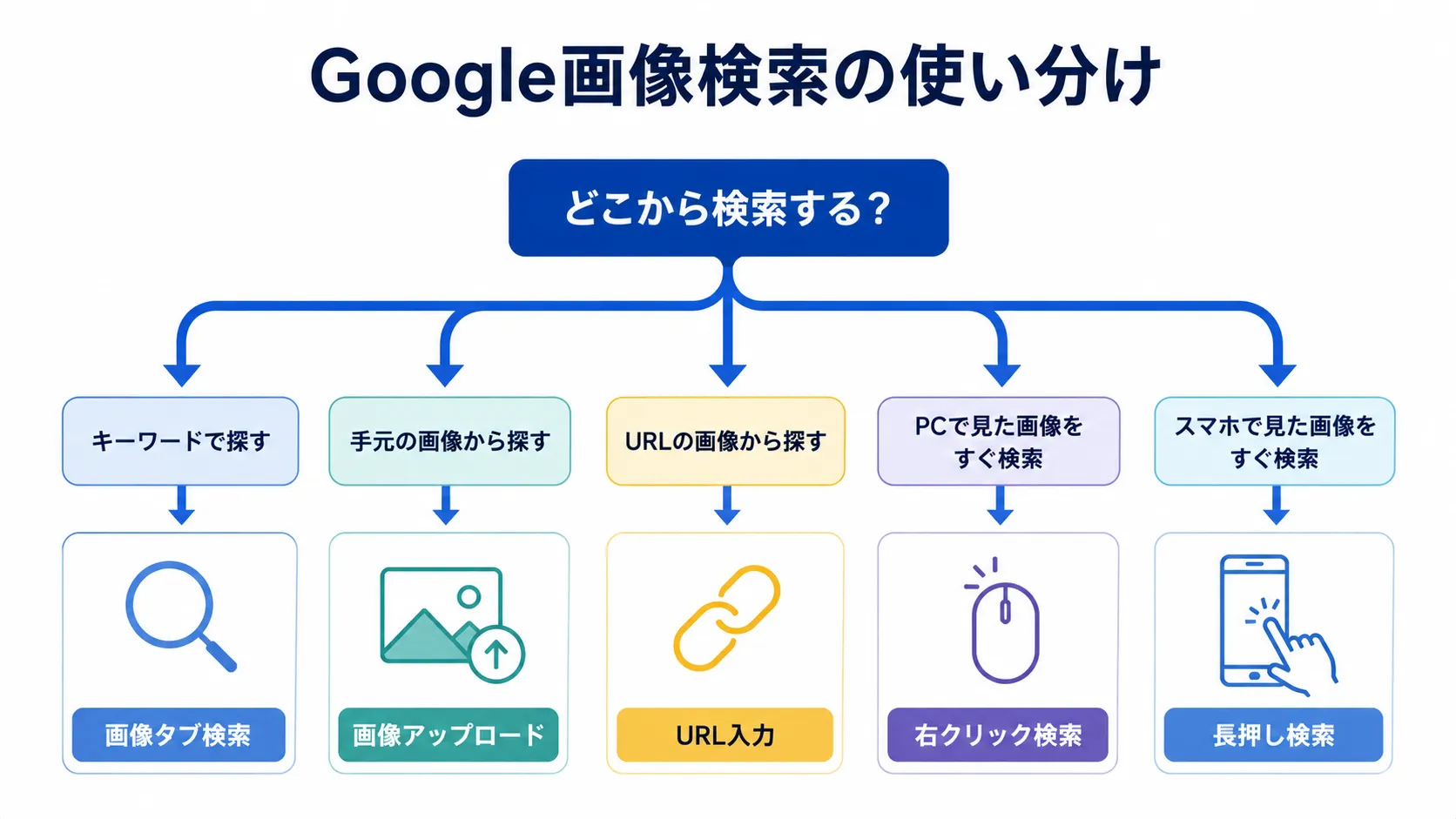
まず、Android 画像検索 やり方における基本は、標準搭載されている「かこって検索(Circle to Search)」またはGoogleレンズの起動です。画面上の調べたい箇所を指で囲む、あるいはカメラアプリ内のレンズアイコンをタップするだけで、被写体の詳細情報や購入リンクが瞬時に表示されます。Googleアシスタントやホームバーの長押しから即座に起動できるシームレスさが最大の強みです。
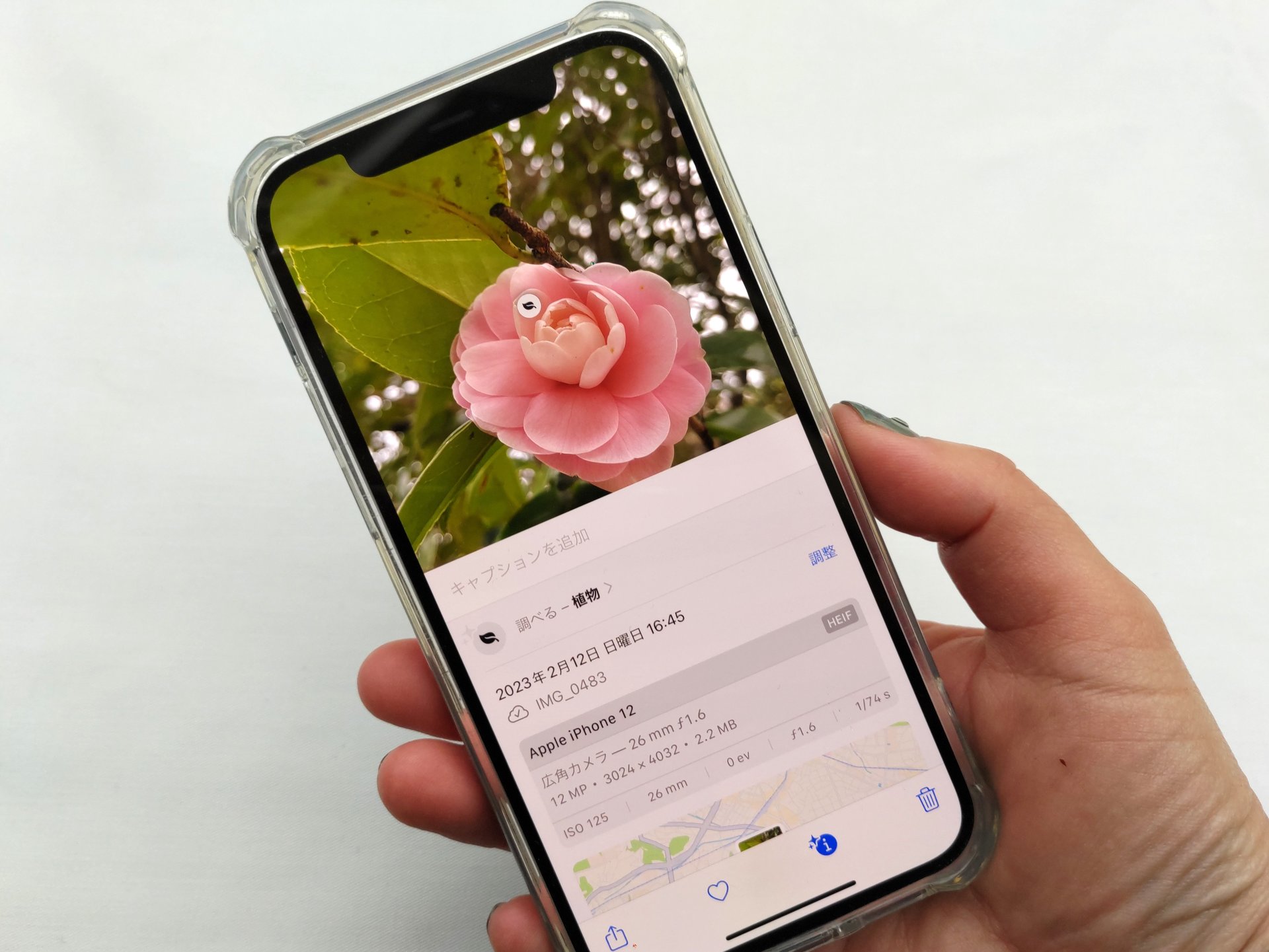
一方、iPhone 写真で検索を行う場合は、標準の「写真」アプリに組み込まれた「調べる(Visual Look Up)」機能が極めて実用的です。カメラロール内の写真を開いた際、画面下部の「i」アイコンにキラキラマークが付いていれば、植物、ペットの品種、ランドマーク、美術品などをOS標準機能だけで瞬時に識別できます。より広範なWeb上の類似画像や商品を追跡したい場合は、iOS版GoogleアプリまたはChromeアプリを経由してGoogleレンズを呼び出すのが最も確実なアプローチです。
スクショや保存写真から調べる方法|類似画像や人物特定の裏技と検証
SNSの投稿で見かけた服やインテリア、名前のわからない有名人の顔写真など、カメラロール 写真検索や保存したスクショから調べるニーズは年々高まっています。
具体的なスクショ 画像検索 方法としては、調べたい画面をキャプチャした後、GoogleフォトまたはGoogleアプリの検索バーにあるカメラアイコンをタップし、該当のスクリーンショットを選択します。画像全体だけでなく、トリミング枠を指で動かして「調べたい対象物だけ」にフォーカスを絞り込む作業を行うことで、AIの認識精度は飛躍的に高まります。
気になる画像検索 人物 特定 やり方の実態については、一定の技術的制約とプラットフォーム側の安全対策を理解しておく必要があります。公人や著名人であれば、Googleレンズや類似画像検索にかけることで、出演番組、公式SNSアカウント、掲載メディアの記事が高確率でヒットします。しかし、一般人の顔写真に関してはプライバシー保護およびなりすまし防止の安全フィルターが強固に作動するため、単純な顔照合による個人特定は制限されています。人物の特定を試みる際は、身につけている衣装、背景の特徴的な建物、アクセサリーなどを部分指定して検索をかけるのが、有効な写真から調べる方法としての実践的テクニックです。
【実態検証】主要な類似画像検索ツールと機能の違いを徹底比較
画像検索を行うツールはGoogleだけではありません。用途やプラットフォームによって得意分野が大きく分かれます。主要な手段ごとの特徴、コスト、強みを以下の比較表にまとめました。
| 検索ツール・手法 | 得意な認識ジャンル | 操作の手軽さ・仕様 | 編集部の見解・実用性評価 |
|---|---|---|---|
| Googleレンズ | 商品、植物、文字翻訳、建物、著名人 | ワンタップ起動(無料) | 総合力No.1。日常のあらゆる検索において第一候補。 |
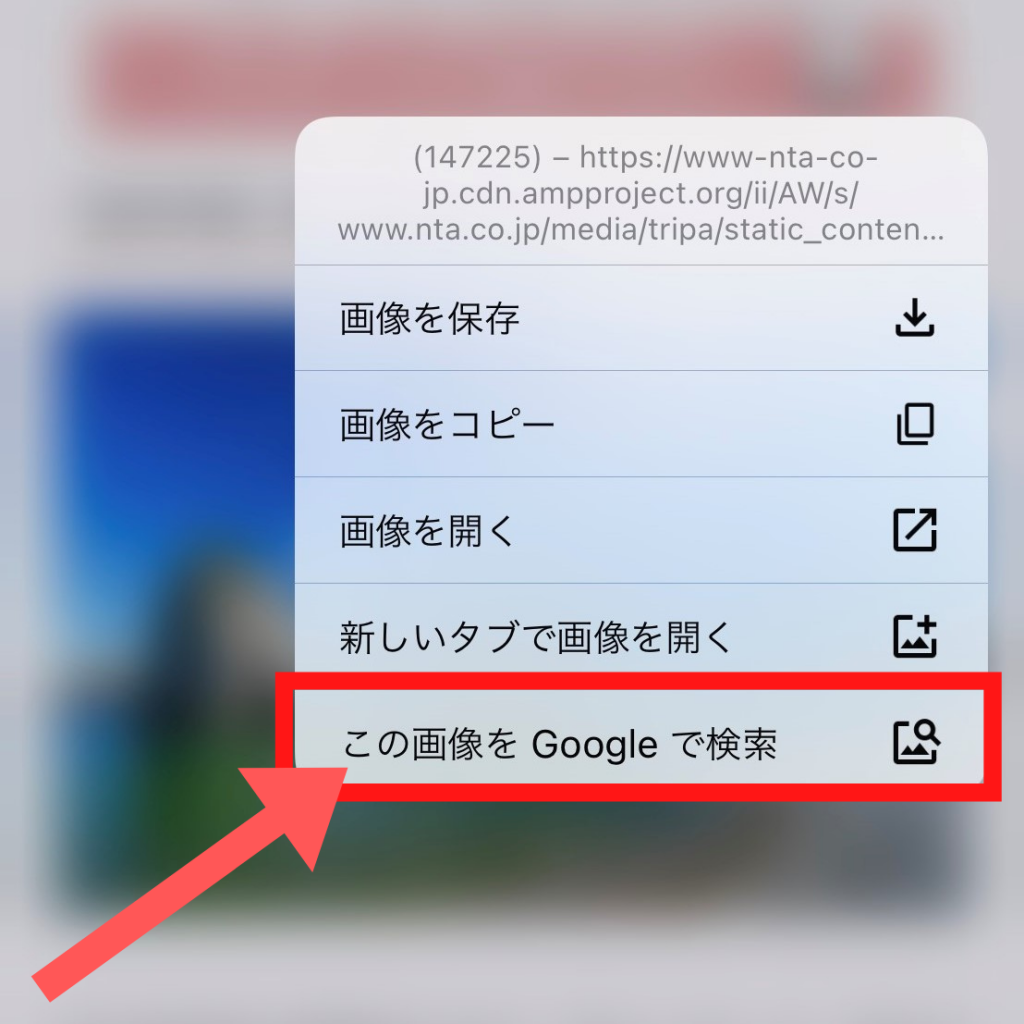
| Chrome 画像検索 スマホ | Webサイト上の画像、元ソース特定 | 画像を長押しして「Googleで検索」 | Web閲覧中の出典確認や無断転載チェックに最適。 |
| iOS標準「調べる」 | 動植物、ランドマーク、絵画、書籍 | 写真アプリ内完結(通信量極小) | アプリ切替不要で軽快。特定ジャンルの識別精度が高い。 |
| ファッション、インテリア、デザイン | アプリ内ビジュアル検索ツール | 「似た雰囲気のアイデア」を探す文脈では他を圧倒。 |
Safariで画像検索が出てこない?できない原因と決定的な対処法
iPhoneユーザーから頻繁に寄せられる悩みが、「Safari 画像検索 出てこない」という現象です。SafariでGoogle画像検索のトップページを開いても、PC版のようにカメラアイコンが表示されないため、保存した写真をアップロードできずに戸惑うケースが多く見られます。
画像検索 できない 原因と対処法として、最も直接的で即効性のある手順は「デスクトップ用Webサイトの表示」です。Safariのアドレスバー左側にある「ぁあ」または「AA」アイコンをタップし、メニューから「デスクトップ用Webサイトを表示」を選択します。画面がPC版表示に切り替わると検索窓の中にカメラマークが現れ、カメラロールから任意の写真を選んで検索可能になります。
また、検索エラーが発生する背景には以下のような技術的要因も潜んでいます。
・画像のファイル形式や容量:対応外の拡張子や10MBを超える巨大な画像ファイルはアップロードに失敗することがあります。
・ブラウザのキャッシュ肥大化:閲覧履歴やキャッシュが滞留していると通信がタイムアウトしやすくなります。
・被写体の情報不足:ピントが著しくぼけている写真や、コントラストが極端に低い画像はAIが特徴点を抽出できません。
日常的にブラウザから画像検索を行いたい場合は、長押しメニューから直感的に検索できるChromeアプリを導入するか、Google専用アプリを常備しておくことがストレスを避ける賢明な選択肢です。
一般に知られていない盲点とネットの誤解
画像検索技術の浸透に伴い、SNS上では「画像検索を使えばどんなプライベート情報でも丸裸にできる」といった極端な言説が散見されますが、これは明確な誤解です。
大手検索エンジンは、悪意あるプライバシー侵害やストーカー行為を未然に防ぐため、一般個人の顔データに対するインデックス照合に極めて厳格なセーフティを設けています。そのため、街頭で撮影した無関係な一般人の顔写真を検索にかけても、個人名やSNSアカウントが直接開示されることはありません。
一方で、注意すべき盲点も存在します。写真の背景に写り込んだ特徴的な電柱の標識、マンホールのデザイン、電車の窓から見える景色の反射、メタデータ(Exif情報)などから、間接的に撮影場所や生活圏が特定されるリスクです。視覚検索アルゴリズムが高度化したからこそ、自身がSNS等に写真を投稿する際は、意図せぬ個人情報が写り込んでいないかを精査する警戒心が求められます。
【プロの結論】画像検索をスマートに使いこなすための判断基準
デジタル情報が氾濫する環境において、画像検索は「真偽を見極めるファクトチェックツール」としても、「日々の買い物を最適化するスマートアシスタント」としても不可欠な武器です。
画像検索の積極活用が向いている人
・通販での価格比較や正規品確認を行いたい人:同一商品の最安値ショップや、フリマアプリでの相場を一瞬で見極められます。
・SNSのフェイクニュースや無断転載を警戒する人:流れてきた衝撃的な画像が過去の別事案の流用ではないか、一次ソースを即座に特定できます。
・旅先や散策で未知の事物に出会う機会が多い人:動植物の名称や史跡の解説をその場で読み解き、知的好奇心を満たせます。
過度な依存や利用に注意すべき人
・曖昧な画像から過度な個人特定を試みようとする人:AIの誤認による別人への冤罪や、意図せぬプライバシー侵害・法的トラブルを招く危険性があります。
・画質の粗い情報だけで真贋を判断しがちな人:AI生成画像(ディープフェイク)の精巧化に伴い、画像検索の結果だけでなく、文脈や複数ソースのクロスチェックを怠らない姿勢が必要です。
【スマホ 画像 検索 やり方】に関するよくある質問(FAQ)
Q1:スマホの画面に表示されている画像を、保存せずにそのまま検索できますか?
A1:はい、可能です。Androidの「かこって検索」機能を使うか、Chromeブラウザ上で調べたい画像を長押しし、「Googleで画像を検索」を選択すれば、保存する手間なく直接検索できます。
Q2:類似画像検索 アプリ おすすめはどれですか?
A2:基本的には無料かつ精度が圧倒的な「Googleアプリ(Googleレンズ)」が万能です。デザインやインテリアの類似アイデアを探すなら「Pinterest」、Web上の元画像や無断転載元を網羅的に洗うなら「Reverse Image Search」などの特化型アプリも有用です。
Q3:撮影した写真の中に複数の物が写っている場合、特定のものだけ検索できますか?
A3:可能です。Googleレンズ起動後、画面上に表示されるトリミング枠の四隅をドラッグし、調べたい対象(例:靴、バッグ、特定の家具など)だけを囲むことで、そのアイテムに絞った検索結果が得られます。
まとめ:視覚情報検索の新基準と失敗しないデジタル活用法
スマートフォンの画像検索は、文字入力による従来の検索体験を根本から塗り替えました。iPhoneの「調べる」機能やAndroidの「かこって検索」、そしてGoogleレンズを場面に応じて使い分けることで、情報収集のスピードと正確性は劇的に向上します。
「Safariで出ない時はデスクトップ表示や専用アプリを活用する」「不要な余白をトリミングして精度を上げる」といった実践的な知識を押さえ、便利さとプライバシー保護のバランスを保ちながら、最新の視覚検索を日々の生活に役立ててください。 (出典: スマホ 画像 検索 やり方(Yahoo!ニュース))
Webメディアの編集およびコンテンツ作成に従事。正確で質の高い情報発信を心掛けています。