IPhone6が再起動を繰り返す原因とデータを守る復活手順まとめ
発売から年月が経過した現在も、サブ端末や音楽プレーヤー、お子様用として根強い稼働実績を持つiPhone 6。しかし、ある日突然画面がフリーズしたり、電源が落ちて再起動を繰り返すトラブルに直面するユーザーは後を絶ちません。長年蓄積された写真や連絡先など、バックアップを取っていない大切なデータを諦めたくないという切実な声が修理現場やSNS上でも多く寄せられています。
端末内部で一体何が起きているのか、そして自力で安全に復旧させる手段はあるのか。本記事では、修理現場の最新データと端末のハードウェア構造を踏まえ、物理ボタン操作による強制再起動の手順から、いわゆる「リンゴループ」からの脱出法、基板損傷時のデータ救出アプローチまで徹底的に解説します。
📌 【この記事の重要ポイントまとめ】
- 要点1:iPhone 6の再起動ループは、バッテリーの急激な電圧低下やストレージ容量の限界枯渇が主なトリガーとなります。
- 要点2:最初の第一歩は「ホームボタンと電源ボタンの同時長押し(約10秒間)」による強制再起動であり、データ喪失リスクなしで試行可能です。
- 要点3:初期化を伴うiTunes復元を行う前に、基板修理専門業者によるデータ抽出を検討することで、思い出のデータを消さずに救出できる道が残されています。
【原因究明】iPhone 6が再起動を繰り返す・突然落ちる3大要因
iPhone 6が正常に立ち上がらず、Appleのロゴマークが表示されては消える現象や、使用中に突如電源が落ちるトラブルには、経年劣化特有の明確なメカニズムが存在します。端末内で発生している主な物理的・システム的要因は以下の3点に集約されます。
第一に挙げられるのが、バッテリー劣化による瞬間的な電圧降下です。リチウムイオン電池は充放電サイクルを重ねるごとに最大容量が低下するだけでなく、内部抵抗が増大します。CPUが瞬間的に高負荷処理を要求した際、必要な電力を供給しきれずにシステム保護機能が作動し、突然シャットダウンや再起動が引き起こされます。画面に充電マークが出ているにもかかわらず起動しない場合も、セルが完全放電・劣化している兆候です。
第二の要因は、内蔵ストレージ(NAND Flash)の容量逼迫によるiOSの起動障害です。空き容量が数百メガバイト以下まで極端に減衰した状態でアプリの更新やiOSのバックグラウンド処理が走ると、システムがキャッシュファイルを書き込めなくなり、起動プロセスで無限ループ(リンゴループ)に陥ります。
第三に、メイン基板(ロジックボード)上の経年疲労・チップ破損です。iPhone 6は構造上、曲げ応力に比較的弱いアルミ筐体を採用していた経緯があり、長年の微細な歪みや落下衝撃の蓄積によって、電源制御ICチップ(Power Management IC)のハンダ浮きや断線が発生し、起動シーケンスを完遂できなくなっているケースが現場でも報告されています。
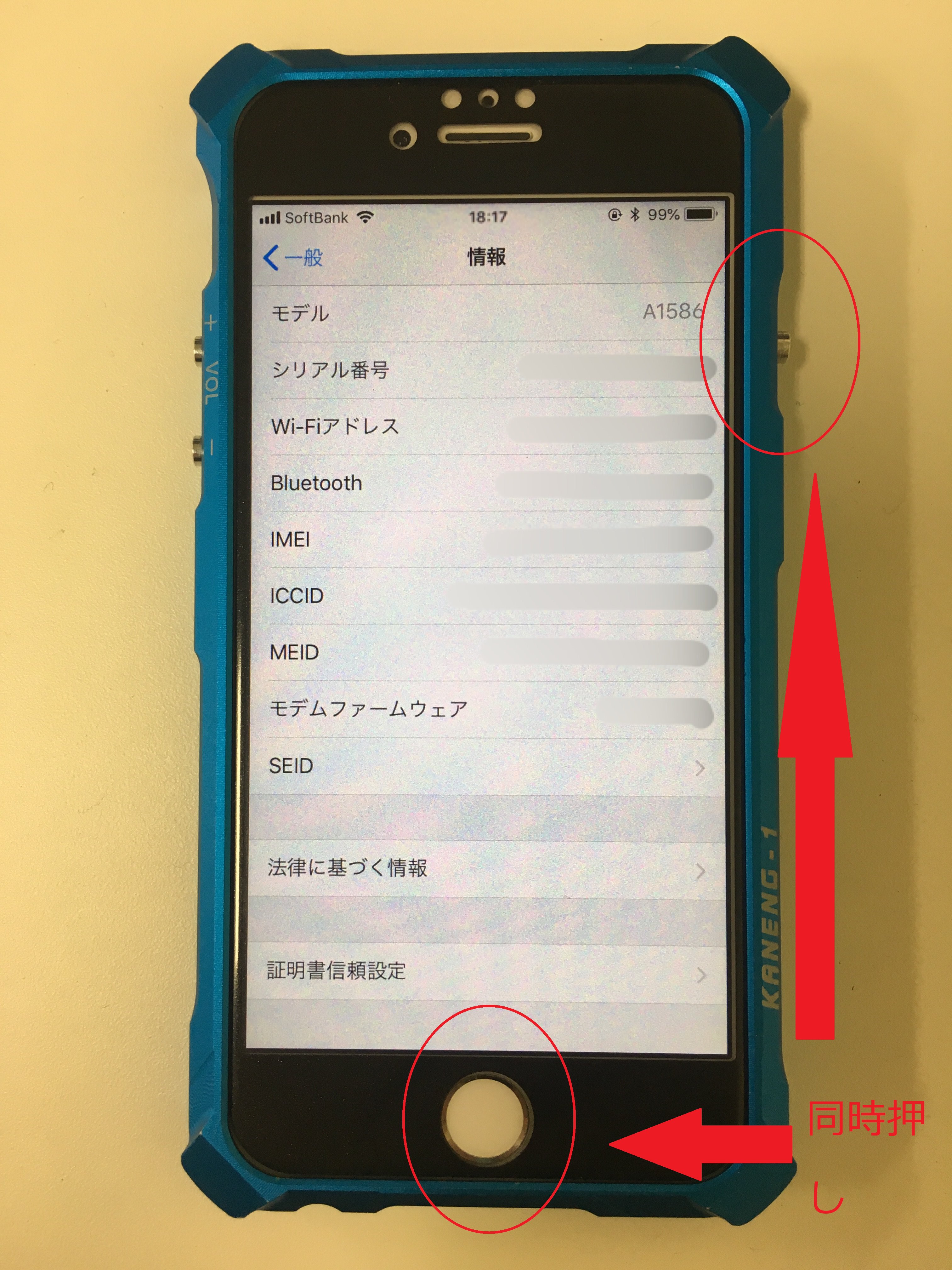
【今すぐできる】iPhone 6の強制再起動のやり方と正しい手順
画面が固まって一切のタッチ操作を受け付けない場合、最初に行うべき標準オペレーションが「強制再起動」です。近年のホームボタン非搭載モデルとは操作方法が大きく異なります。
iPhone 6における強制再起動の物理手順は極めてシンプルです。本体右側にある「電源ボタン(スリープ/スリープ解除ボタン)」と、ディスプレイ下部にある「ホームボタン」の2つを、同時に10秒以上長押しし続けます。
画面が完全に暗転し、中央に白いAppleロゴ(リンゴマーク)が再表示されたタイミングで両方の指を離します。この操作はOSを介さずにハードウェアレベルで電源供給を一時遮断・リセットする仕組みであるため、保存されている写真やLINEの履歴などの内部データが消去される心配はありません。単なるメモリの一時的なフリーズであれば、この操作だけで通常通りロック画面へと復帰します。
リンゴループ・起動障害から自力で復旧させる決定打と修復フロー
強制再起動を試してもリンゴマークの点滅が止まらない場合、段階的なソフトウェア修復へ移行します。ここではPCを用いた復旧手順と、初期化を回避するための注意点を整理します。
まず試みるべきは、PC版iTunes(またはmacOSのFinder)に接続した状態での「リカバリーモードによるOSアップデート」です。端末をPCにLightningケーブルで接続した状態で、電源ボタンとホームボタンを同時に長押しし、Appleロゴが表示されても指を離さず、PCアイコンとケーブルのマーク(リカバリーモード画面)が出るまで押し続けます。
PC画面上に「復元」と「アップデート」の選択肢が表示されたら、必ず「アップデート」を選択してください。「アップデート」を選択することで、端末内のユーザーデータを保持したままシステム領域(iOS)のみを上書き再インストールし、起動障害を修復できる可能性があります。誤って「復元」をクリックしてしまうと、工場出荷時状態に初期化されデータが全消去されるため細心の注意が必要です。
万が一アップデートでもエラーコード(4013や9など)が表示されて完了しない場合、より深層レベルでファームウェアを書き換える「DFUモード(Device Firmware Update)」による初期化が技術的には可能ですが、これはすべてのデータが消失することを意味します。過去にiTunesバックアップを作成していない場合は、安易な初期化を実行する前に専門の診断を挟むべきです。

【費用・データ比較】公式サポートと専門修理サービスの復旧選択肢
自力での復元が困難な場合、どこに修理を依頼するかで「費用」と「データの残存可否」が大きく分かれます。主要な選択肢を客観的データに基づいて比較します。
| 項目 | 詳細・数値データ | 一般的な基準・相場 | 編集部の見解・評価 |
|---|---|---|---|
| Apple公式サポート | オブソリート製品指定(修理受付終了) | 本体交換:40,000円〜(現行モデル基準) | 公式では部品保有期間が終了しており、原則として修理受付不可・データ初期化前提 |
| 街のバッテリー交換 | 作業時間:約15分〜30分 | 4,000円〜7,000円前後 | 単なる電池劣化であれば、低コストかつデータそのままで復旧する確率が高い第一選択 |
| 高度基板修理・データ復旧 | 成功率:約80%〜90%(軽度〜中度) | 20,000円〜35,000円前後 | 電源ICチップや配線を顕微鏡下で修復し、データを保持したまま一時起動させてバックアップを抽出 |
【実態検証】利用者の生の声と修理現場で見えたリアル
ウェブ上のコミュニティや修理現場に寄せられる相談を精査すると、「充電ケーブルを挿したままでないと1分で電源が落ちる」「突然リンゴマークから進まなくなった」といった事例の大半に共通点が見られます。
実態として最も多いのは、バッテリーの劣化表示(設定>バッテリー>最大容量)が70%以下の状態で長期間使い続け、システムアップデートや写真の同期処理が引き金となってクラッシュするパターンです。あるユーザーは「子どもの幼少期の写真が数千枚入ったままバックアップを怠り、リンゴループに陥った」と証言しており、精神的なショックは計り知れません。
現場の修理技術者によると、外観に破損がない端末であっても、内部を開腹するとバッテリーが膨張して基板やディスプレイを圧迫していたり、コンデンサと呼ばれる微小な電子部品がショートしている事例が頻繁に確認されています。単純な再起動の繰り返しに見えても、背後には物理的なパーツの寿命が関与しているケースが少なくありません。

一般に知られていない盲点とネットの誤解
ネット上の情報には、誤った対処法や現代の基準とは乖離したノウハウが散見されるため注意が必要です。
代表的な誤解として「端末を冷蔵庫や保冷剤で冷やすと直る」という民間療法があります。本体が発熱して再起動を繰り返している際、急激に冷却すると内部で結露が発生し、基板が完全にショートして復旧不可能になる致命的なリスクを伴います。過熱時は風通しの良い日陰で自然放熱させるのが鉄則です。
また、「リンゴループは初期化する以外に直す方法がない」という言説も正確ではありません。容量オーバーが原因の場合、専門機材を用いて一時的にOSのエラーログをクリアしたり、電源供給ラインをバイパスしてデータを吸い出せる高度修理技術が確立されています。諦めてリセットをかける前に、専門の基板データ復旧サービスに相談する価値は十分にあります。
【プロの結論】修理・復旧を試みるべき人と買い替えを選ぶべき人の判断基準
古い世代となったiPhone 6に対して、コストと時間を投じるべきか否かは目的によって明確に分かれます。
【修理・データ復旧を強くおすすめする人】
- クラウドやPCに保存されていない、かけがえのない写真や動画、重要データが存在する。
- 手頃なバッテリー交換費用(数千円程度)で、特定のスタンドアローン用途(音楽再生・目覚まし等)として延命させたい。
【修理を控え、新端末への買い替えを推奨する人】
- データはすでにiCloud等にバックアップ済みで、日常のメイン端末として使用し続けたいと考えている。
- 基板修理に2万円以上の費用がかかり、主要なSNSや決済アプリの最新バージョンに対応していない環境に不便を感じている。
【アイフォン 6 再 起動】に関するよくある質問(FAQ)
Q1:強制再起動は何回連続で試しても大丈夫ですか?
A1:2〜3回試して復旧しない場合、それ以上繰り返すのは避けてください。内部ストレージや基板に物理的な障害がある場合、無理な通電を繰り返すことで基板のショートが悪化し、データ復旧率が低下する恐れがあります。
Q2:画面が真っ暗で赤い充電マークが出たまま起動しません。
A2:バッテリーが完全放電している状態です。Apple純正の充電器とケーブルを使用し、最低でも30分〜1時間以上は電源コンセントから直接充電を継続してください。それでも起動しない場合はバッテリー自体の寿命による蓄電不能が疑われます。
Q3:パソコンがなくてiTunesに接続できない場合はどうすればいいですか?
A3:自力でのソフトウェアアップデートは難しいため、街のスマートフォン修理専門店に持ち込むのが確実です。多くの店舗で「データ復旧・更新作業代行」を受け付けており、専用環境で安全に修復作業を行ってもらえます。
まとめ:焦らず正しい手順でデータ消失を防ぐ
iPhone 6が再起動を繰り返すトラブルは、長年の稼働によるバッテリーの消耗やシステムの一時的な不具合が引き金となって発生します。まずは基本となる「ホームボタンと電源ボタンの同時長押し」による強制再起動を冷静に試し、改善しない場合は無理な操作を重ねずにPC接続によるアップデートや専門修理の利用を検討してください。
特に内部データの保全を最優先に考えるのであれば、安易な初期化(復元操作)を行わず、実績のあるデータ復旧技術を持つ窓口へ相談することが、後悔しないための最も確実な選択肢となります。 (出典: アイフォン 6 再 起動(Yahoo!ニュース))

テクノロジーやライフスタイル領域を中心に執筆活動を行っています。趣味は写真撮影と旅行です。