お絵描きアプリ徹底比較2026!無料版の実力とプロ愛用ツールの真相
指先ひとつ、あるいはスタイラスペン一本で本格的な創作の世界へ飛び込める時代になりました。スマートフォンの高性能化やタブレット端末の普及が進んだ2026年現在、イラスト制作のハードルは劇的に下がり、趣味で楽しむ一般ユーザーから商業クリエイターまで、デジタル環境で筆を走らせる人が急増しています。
しかし、アプリストアには無数のツールが並び、「無料版だけでプロレベルの絵が描けるのか」「初心者が最初に選ぶべきツールはどれか」と迷う声は後を絶ちません。今回は、業界の第一線で活躍するプロクリエイターの作業環境やユーザー数千万人の利用動向を徹底取材。主要ツールの性能差や現場の実態を白日の下に晒し、あなたに最適な選択肢を提示します。
📌 【この記事の重要ポイントまとめ】
- 要点1:無料アプリの進化は凄まじく、アイビスペイント(ibisPaint)やメディバンペイント(MediBang Paint)なら無課金でも商業レベルの作品制作が可能。
- 要点2:プロの現場標準であるクリスタ(CLIP STUDIO PAINT)や直感的操作に長けたプロクリエイト(Procreate)との最大の違いは「大量レイヤー処理能力」と「商用印刷向けデータ出力の安定性」。
- 要点3:初心者が挫折しない鍵は「多機能さ」ではなく「デバイスへの最適化」であり、手持ちのスマホやタブレットの画面サイズに合ったツール選定が最重要。
【2026年最新比較】無料のお絵描きアプリはどれが一番使いやすい?プロ愛用ツールとの決定的格差
デジタル作画を始めようとする際、誰もが直面するのが「有料ツールへいきなり投資すべきか、それとも無料ツールで十分か」という葛藤です。結論から言えば、現在のイラスト制作市場において、無料アプリと有料アプリの「描画エンジンの性能差」そのものは極めて縮小しています。
特にアイビスペイント(ibisPaint)は、スマートフォン(iPhone/Android)の限られた画面サイズでも直感的に操作できるUI設計を極限まで追求しており、全世界で4億ダウンロードを超える驚異的な普及率を誇ります。広告動画の視聴で全ブラシが一定時間アンロックされる仕組みを採用しているため、完全無課金でもお絵描きアプリ 無料の枠を完全に超越した表現が可能です。
一方で、商業イラストレーターや漫画家がクリスタ(CLIP STUDIO PAINT)を手放さない理由は、ブラシの数や描き心地だけではありません。数万ピクセル規模の高解像度キャンバスや、数百枚に及ぶレイヤーを重ねても動作が重くならないメモリ管理能力、さらにはCMYK印刷への厳密なカラープロファイル対応など、「商用印刷・納品における絶対的な堅牢性」に決定的な差が存在します。
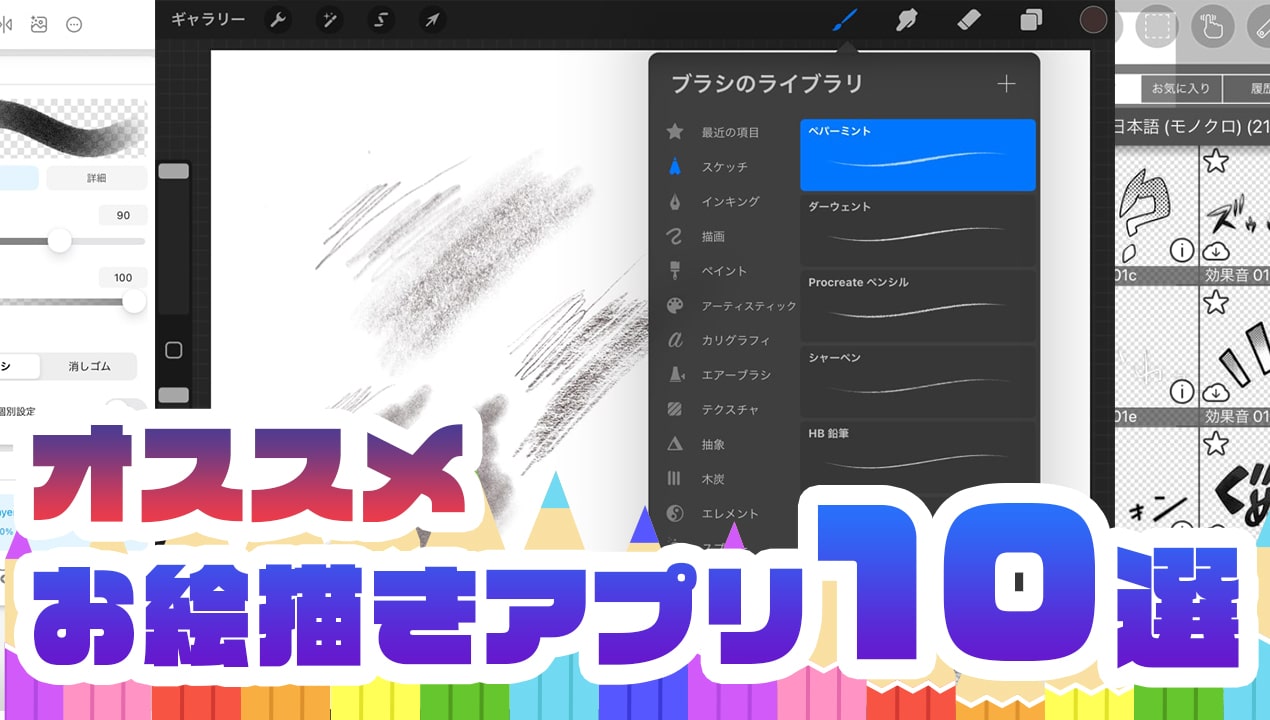
【主要4大アプリ徹底比較表】機能・料金・対応デバイスの真実
数ある選択肢の中から、2026年のクリエイティブシーンを牽引する主要4大ツール(ibisPaint、CLIP STUDIO PAINT、MediBang Paint、Procreate)のスペックと特徴を一覧表に整理しました。
| アプリ名 | 料金体系(2026年基準) | 対応デバイス | 編集部の検証評価と強み |
|---|---|---|---|
| アイビスペイント (ibisPaint) | 無料(広告視聴) 買切/月額プランあり | iPhone / Android / iPad / Windows | スマホ作画の決定版。フィルター機能や素材が豊富で、SNS共有・メイキング動画生成が極めて優秀。 |
| クリスタ (CLIP STUDIO PAINT) | 月額/年額利用 Windows/macは買切有 | iPad / iPhone / Galaxy / Android / PC | 業界標準のプロ用ツール。イラスト・漫画・アニメーション制作の全てを最高水準でカバー。 |
| メディバンペイント (MediBang Paint) | 基本無料 MediBang Premiumあり | iPad / iPhone / Android / PC | クラウド連携とコマ割り・トーン機能が強力。複数人での合同誌制作や同人活動に抜群の適性。 |
| プロクリエイト (Procreate) | 買い切り(約2,000円台) | iPad専用(iPhone版はProcreate Pocket) | Apple Pencilの描画追従性が随一。シンプルで洗練されたUIが海外アーティストやコンセプトアートで大人気。 |
【実態検証】利用者の生の声と現場目線で見えたリアル
SNSやクリエイターコミュニティにおける膨大な口コミや利用者の手記を徹底分析すると、カタログスペックだけでは見えてこない各ツールのリアルな長所と短所が浮かび上がってきます。
「最初は無料のアイビスペイントから入ったが、指描きでも手ブレ補正のおかげで綺麗な線が引けた。高校生のイラスト部員はほぼ全員がスマホでアイビスを使っている」(20代・美術系大学在籍者)という声が目立つ一方、「レイヤー数が100枚を超えてくると、スマホ端末の発熱と動作遅延が顕著になり、最終的にお絵描きアプリ iPad環境とクリスタの組み合わせへ移行した」という現場の証言も多数寄せられています。
また、プロクリエイト(Procreate)の利用者からは「UIが余計なボタンでごちゃごちゃしておらず、紙にスケッチブックを広げている感覚に近い」「サブスクリプション課金全盛の時代に、一度の買い切りでアップデートが永続提供される安心感が素晴らしい」という高い満足度が報告されています。ツールごとの設計思想が、ユーザーの作業スタイルにダイレクトな影響を与えている様子が窺えます。
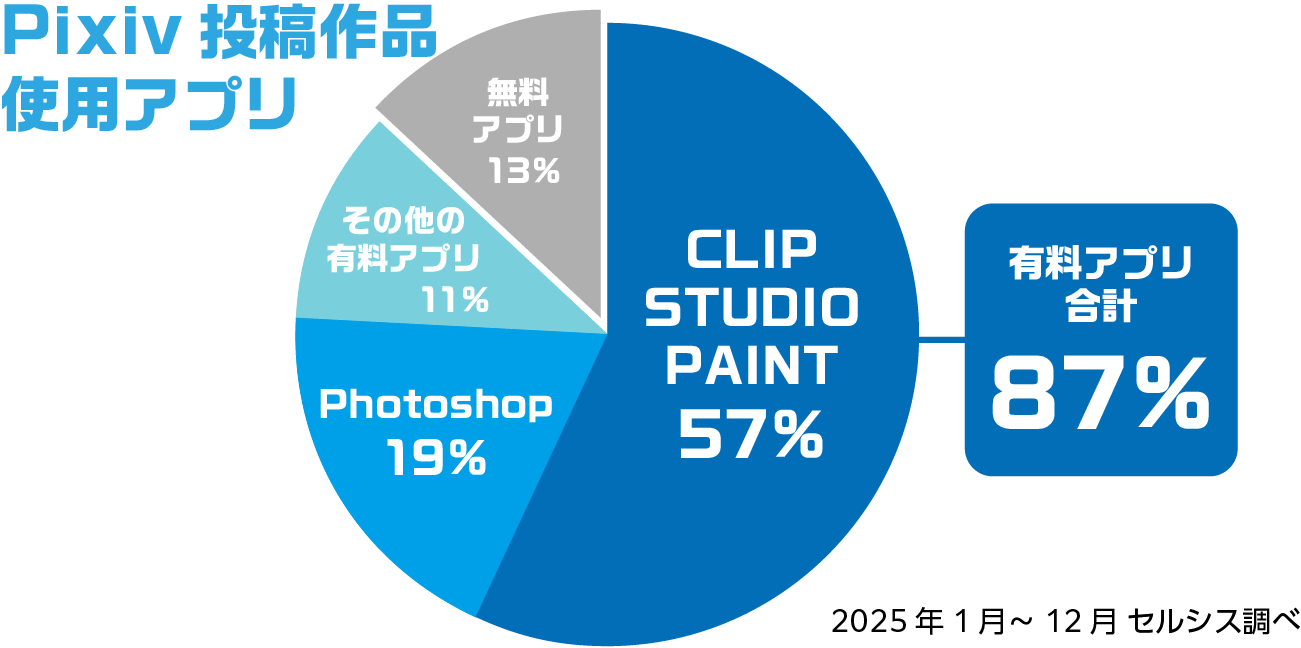
一般に知られていない盲点とネットの誤解|「無料=劣る」「有料=上達する」の罠
ネット上で頻繁に交わされる言説に、「プロを目指すなら最初から有料ツールを使うべき」「無料アプリでは上達に限界がある」というものがあります。しかし、第一線で活躍するプロイラストレーターの作業工程を検証すると、これは明確な誤解です。
道具の優劣と個人の描写力は独立した要素です。事実、大手ゲーム会社に所属するプロのコンセプトアーティストの中にも、構想段階のラフスケッチや色彩設計(カラーラフ)をスマートフォンの無料アプリで行い、最終的な清書・データ納品のみをPC版クリスタで仕上げるワークフローを採用しているクリエイターが少なくありません。
初心者が最も警戒すべき罠は、「高機能な有料アプリを導入したものの、機能が多すぎて操作方法を覚えるだけで消耗し、絵を描くこと自体を辞めてしまう」という挫折パターンです。最初はシンプルな機能に絞り、線画と配色の基礎体験を積むことこそが、上達への最短ルートとなります。
初心者でも挫折しないデジタルイラストの始め方とレイヤー機能の基礎
デジタル作画に不慣れな初心者がスムーズに制作をスタートするための核心は、イラスト作成アプリ レイヤー機能の直感的な理解にあります。
レイヤーとは、透明なフィルムを何枚も重ねて1枚の絵を完成させる仕組みです。アナログ画材と異なり、下書きの線を消さずに上からペン入れを行ったり、線画をはみ出すことなく別レイヤーに色を塗ったりできる点が最大の革新性です。
初心者が覚えるべき基本構造は以下の3ステップのみです。
- 下書きレイヤー:ラフな構図やアタリを薄い色で描く層。
- 線画レイヤー:下書きの上に透明フィルムを置き、黒や濃い線で綺麗な輪郭線を描く層。
- 着色レイヤー:線画レイヤーの「下」に配置し、色を塗り重ねる層(パーツごとに分けると修正が容易)。
この基本概念さえ掴んでしまえば、どのお絵描きアプリ 初心者 おすすめツールを起動しても迷うことなく描き進めることが可能です。
【プロの結論】おすすめできる人・慎重になるべき人の判断基準
創作活動における挫折の多くは、「自身の目的」と「ツールの特性」のミスマッチから生じます。心理的な負荷を最小限に抑え、快適な創作環境を構築するための客観的な判断基準を提示します。
【無料アプリ・スマホ中心が最適な人】
・移動時間や隙間時間にお絵描きアプリ スマホ iPhone Androidで手軽に落書きやSNS用イラストを描きたい人。
・初期投資をゼロに抑えて、まずはデジタル描画の感覚を試してみたい人。
・メイキング動画を自動生成してTikTokやX(旧Twitter)へ即座に投稿したい人。
【有料アプリ・iPad/PC導入を検討すべき人】
・同人誌の印刷製本や商業用のイラスト案件受注を視野に入れている人(CLIP STUDIO PAINT一択)。
・Apple Pencilを活用し、筆圧や傾き検知をフルに生かした水彩・油彩調の本格アートを追求したい人(Procreateまたはクリスタ)。
・何十時間も画面に向き合い、長時間の作業効率やショートカット設定の自由度を重視する人。

【お絵描きアプリ】に関するよくある質問(FAQ)
Q1:スマートフォンで指を使って描くのは限界がありますか?スタイラスペンは必須ですか?
A1:指だけでも驚くほど精密なイラストを完成させるクリエイターは多数存在します。アイビスペイントの手ブレ補正やズーム機能を活用すれば十分対応可能です。ただし、細かい筆圧表現や長時間の作業による手の疲労軽減を求める場合は、100円ショップの安価なタッチペンやサードパーティ製スタイラスペンの導入を推奨します。
Q2:クリスタ(CLIP STUDIO PAINT)の無料体験版と有料版の違いは何ですか?
A2:体験版では作品の保存や各種ファイル形式(PSD、PNGなど)の書き出し機能に制限がかけられている場合があります。月額利用プランを契約することで、すべてのクラウド保存機能や素材ダウンロード、高解像度書き出しが無制限で解放されます。
Q3:iPadで絵を描くなら、無印iPadとiPad Proのどちらを選ぶべきですか?
A3:趣味のイラスト制作であれば、最新のエントリーモデル(無印iPadやiPad Air)で十分すぎる性能を発揮します。ただし、数百枚のレイヤーを駆使する商業原稿や大判印刷ポスターを制作する場合は、搭載メモリ(RAM)容量が大きく画面描画のリフレッシュレートが高いiPad Proが有利です。
まとめ:失敗しないお絵描きアプリ選びで創作の第一歩を
2026年現在のデジタルアート環境は、ツールの敷居が限りなく下がり、誰もが思い立ったその瞬間に表現者になれる豊かな土壌が整っています。
最初から高価な機材や複雑なプロ向けソフトウェアを揃える必要は全くありません。まずは手元にあるスマートフォンに無料のアプリをダウンロードし、1枚のスケッチを描くことから始めてみてください。自分の創作スタイルが明確になった段階で、必要に応じて専用デバイスや高機能ツールへステップアップすることこそが、息の長い創作活動を続けるための最も堅実な選択です。 (出典: お絵描きアプリ(Yahoo!ニュース))
毎日更新されるトレンド情報を分析・発信中。役立つ裏技やおすすめ情報を分かりやすく紹介します。