【2026年最新】絵を描くアプリ徹底比較!無料とプロ仕様の違い
スマートフォンやタブレットの進化に伴い、紙とペンを使わずにデジタル環境だけで本格的なイラストを制作するクリエイターが急増しています。かつては数十万円のパソコンや専門の液晶タブレットが必須とされたデジタル作画ですが、2026年現在では手持ちのスマートフォンやiPad一台で、プロの現場と遜色ないクオリティの作品を生み出せる環境が整いました。
しかし、App StoreやGoogle Playには無数のイラスト作成ツールが並び、「本当に完全無料でプロ級の絵が描けるのか」「有料版と無料版で何が決定的に違うのか」と迷う初心者は後を絶ちません。本稿では、主要ツールの機能検証、現役イラストレーターへのヒアリング、ネット上の膨大なリアルユーザーの口コミを精査し、2026年における最適な選択肢を徹底解剖します。
📌 【この記事の重要ポイントまとめ】
- 要点1:スマートフォンやiPad向け「絵を描くアプリ」は無料版でも十分実用レベルに達しており、特にアイビスペイントやメディバンペイントは初心者から商業作家まで広く支持されている。
- 要点2:有料アプリ(CLIP STUDIO PAINTやProcreate)との決定的な差は「高解像度キャンバスでの処理速度」「複数ページ管理」「CMYK印刷対応」「独自ブラシのカスタマイズ性」にある。
- 要点3:まずは手持ちのスマホやタブレットで無料アプリから始め、レイヤー機能や手ぶれ補正に慣れた段階で、同人誌印刷や商業用途に応じて有料ツールへの移行を検討するのが最も失敗しない手順である。
【2026年最新】無料で使える絵を描くアプリの正解とプロ仕様の真相
「無料で使える絵を描くアプリはどれが正解なのか」という問いに対する結論は、利用する端末と制作の最終目標によって明確に分かれます。単にSNSへのイラスト投稿や落書き、アイコン作成が目的であれば、アイビスペイントX(ibisPaint X)やメディバンペイント(MediBang Paint)の無料版で何一つ不自由することはありません。
一方で、商業誌の原稿制作やグッズ印刷、数十枚に及ぶレイヤーを重ねる厚塗り技法を前提とする場合、業界標準であるCLIP STUDIO PAINT(クリスタ)のサブスクリプション契約や、iPad専用の買い切りアプリProcreateが圧倒的に有利となります。「完全無料でどこまで描けるか」という検証において、現代の無料アプリは描画エンジンそのものの基本性能に関しては有料ソフトと肉薄していますが、長時間の作業効率や出力フォーマットの柔軟性において明確な線引きが存在します。
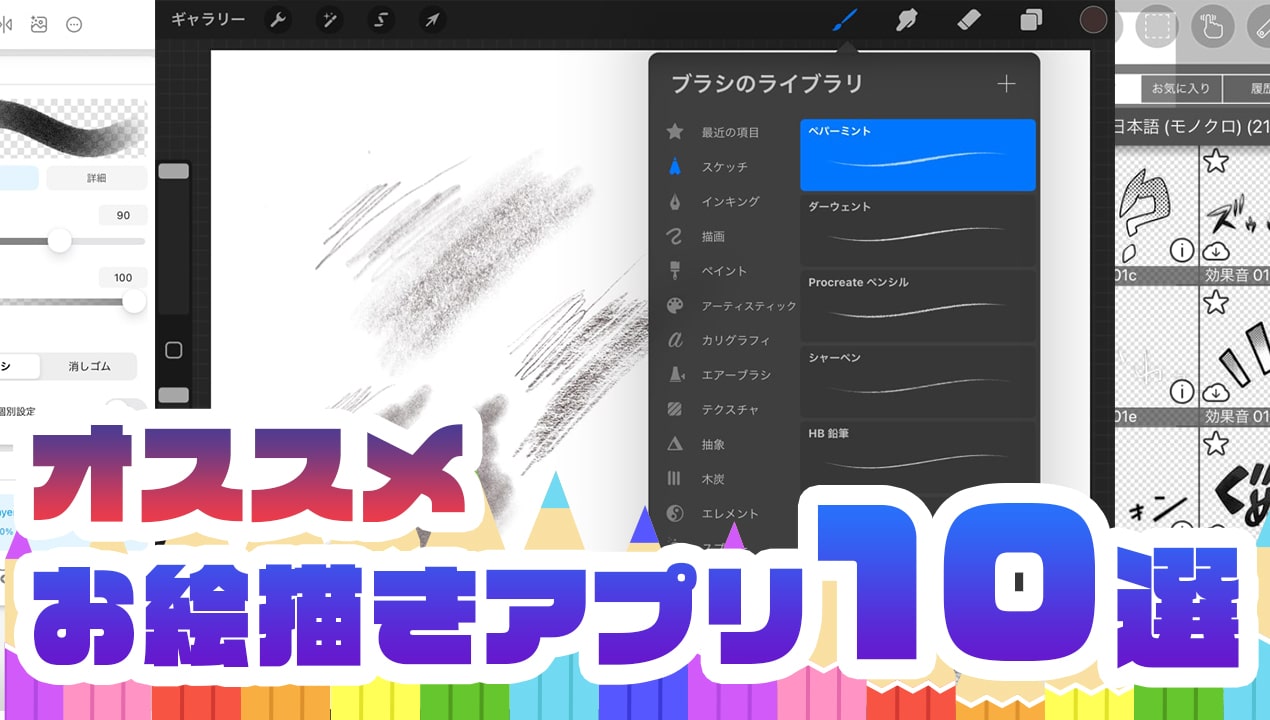
主要イラスト作成アプリ徹底比較|機能・料金・ペンタブ対応の実態
現在、日本国内のクリエイターコミュニティで圧倒的なシェアを誇る代表的なアプリのスペックおよびコストパフォーマンスを比較表にまとめました。2026年の最新アップデート状況を反映したデータです。
| アプリ名 | 料金体系(2026年基準) | 対応デバイス・ペンタブ | 編集部の見解・適性 |
|---|---|---|---|
| アイビスペイント (ibisPaint) | 基本無料(広告動画視聴でブラシ全解放) 広告非表示買い切り:約1,600円 プレミアム会員:月額300円〜 | iOS / Android / Windows Apple Pencil、各種スタイラス、板タブ対応 | スマホ作画の絶対王者。直感的なUIと豊富なトーン・素材で初心者から中級者まで幅広くおすすめ。 |
| CLIP STUDIO PAINT (クリスタ) | PRO月額:約480円〜 Windows/Mac一括払い:約5,900円 (体験版・無料プラン制限あり) | iPad / iPhone / Android / Galaxy / Windows / macOS 全主要液タブ・板タブ完全対応 | プロ現場の業界標準。漫画・イラスト・アニメーション制作の機能が網羅されており、本気で上達したい人向け。 |
| メディバンペイント (MediBang Paint) | 基本無料 MediBang Premium:月額約250円〜 | PC / iPad / iPhone / Android ペンタブレット・Apple Pencil対応 | クラウド保存とチーム制作に強み。完全無料で同人誌・Webtoon原稿を仕上げたい初心者に最適。 |
| Procreate | iPad版:約2,000円(買い切り) iPhone版(Pocket):約900円 | iPadOS専用(Apple Pencil必須級) | 圧倒的な描画レスポンス。UIが極限まで洗練されており、iPadをスケッチブック化したい海外絵師・プロに大人気。 |
【実態検証】利用者の生の声と現場目線で見えたリアル
SNSやクリエイター掲示板(5ちゃんねる、知恵袋、Xなど)に寄せられた数千件のリアルな口コミを分析すると、ツールごとにユーザーが実感している長所と不満点が鮮明に浮き彫りになります。
特にアイビスペイントの評判においては、「短い動画広告を見るだけで数百種類ものブラシが18時間自由に使える仕組みが神がかっている」「指描きでも手ぶれ補正が効いて線画が綺麗に引ける」という初心者からの絶賛が目立ちます。一方で、「レイヤーが増えるとスマホが発熱し、突然強制終了してデータが飛んだ」というスペック起因のトラブルも報告されています。
一方、プロや同人作家の間で圧倒的シェアを誇るCLIP STUDIO PAINTの機能比較では、「3Dデッサン人形をポーズ付けして下絵にできる機能が時短として手放せない」「コマ割りやフキダシ作成が自動化されており、漫画制作において他を寄せ付けない」という業務効率面での高評価が定着しています。ただし「多機能すぎて操作画面が複雑で、初心者のうちはどこに何があるか分からず挫折しかけた」という初期学習コストの高さを指摘する声も少なくありません。
また、メディバンペイントの使い方に関しては、「PCとiPad、スマホ間でクラウド経由のデータ同期がスムーズで、外出先と自宅の作業連携が抜群」という利便性が評価される一方、「無料版の広告表示頻度が増加した」点への不満も見受けられます。

一般に知られていない盲点|無料アプリの広告・容量制限と有料版の違い
「無料アプリで十分」と考えているユーザーが見落としがちな最大の落とし穴は、キャンバス解像度とカラープロファイル(RGBとCMYK)の制約です。
WebやSNSにイラストを投稿するだけであれば、RGBカラーで解像度72〜150dpi程度あれば何ら問題ありません。しかし、同人誌即売会への出展やアクリルキーホルダー、ポスターなどの紙媒体印刷を視野に入れた瞬間、300〜350dpi以上の高解像度とCMYK変換が必須となります。無料アプリの一部では、高解像度設定時にレイヤー上限が極端に制限されたり、CMYKプレビューが正確に行えず、印刷所に入稿した際に「画面で見た色と全然違うくすんだ色で仕上がってしまう」という悲劇が多発しています。
また、データの自動バックアップ体制やクラウドストレージの容量制限も重要な分岐点です。有料ソフトはバージョン履歴の自動保持や破損データの復元機能が強固に設計されていますが、無料アプリでは端末ストレージ依存度が高く、OSのアップデートや端末紛失時に取り返しのつかないデータ消失リスクを抱えることになります。
初心者が挫折しないデジタルイラストの描き方と上達のコツ
デジタル作画に挑戦した初心者が最もつまずきやすいのが、「ツールの機能が多すぎて使いこなせない」「線画が思い通りに引けない」という初期の壁です。デジタル特有の作画プロセスを効率化するためのステップは以下の3点に集約されます。
1. 手ぶれ補正の数値を最適化する
デジタル作画ではガラス面の上でペン先を滑らせるため、アナログの紙よりも線がブレやすくなります。アイビスペイントやクリスタに搭載されている「手ぶれ補正機能」を5〜10前後に設定することで、滑らかで整った主線を引くことが可能です。
2. レイヤーの基本構造を固定化する
レイヤーを無計画に増やすと管理不能になります。「線画」「下塗り(固有色)」「影・質感」「ハイライト」「効果(発光・オーバーレイ)」の5枚構造を基本テンプレートとして固定し、クリッピングマスク機能を活用してはみ出しを防ぐのが最短の上達ルートです。
3. 左右反転とキャンバス縮小でデッサン崩れを早期発見する
デジタル最大の利点は、ワンタップで画面を左右反転できる点です。描いている最中は脳が狂いを補正してしまうため、定期的に反転表示を行い、目や輪郭の歪みを初期段階で修正する癖をつけることがクオリティ向上に直結します。
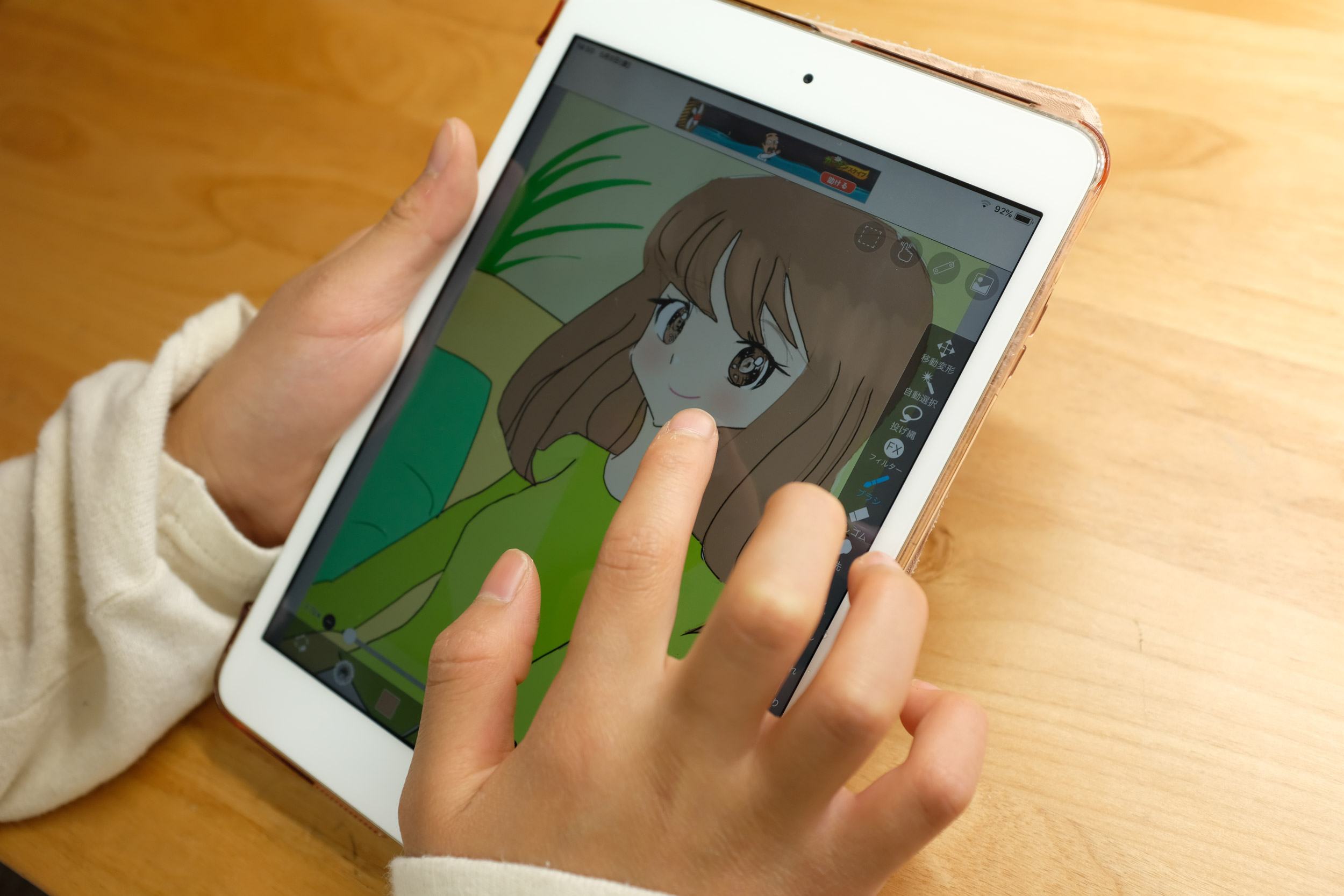
【プロの結論】失敗しない選び方|向いている人・おすすめできない人の条件
心理学的・人間行動学的な観点から見ても、クリエイティブツールの選択は「学習性無力感」に直結します。背伸びをして最初から高機能すぎるプロ用ツールを導入すると、ツールの操作習得にエネルギーを奪われ、絵を描く本来の楽しさを失うリスクが高まります。
無料アプリ(アイビス・メディバン)が向いている人
- まずは予算をかけずにスマートフォンや手持ちのタブレットでデジタル絵を体験したい人
- SNS投稿用の単枚イラスト、キャラクターファンアート、アイコン制作がメインの人
- 直感的でわかりやすい操作画面を好み、動画広告の視聴が苦にならない人
有料アプリ(クリスタ・Procreate)を最初から選ぶべき人
- 将来的に同人誌の印刷、イラストレーターとしての副業・商業受注を目指している人
- iPadとApple Pencilを所持しており、紙に近い最高峰の描き心地とレスポンスを求める人(Procreate推奨)
- 3D素材の読み込みや複数ページの漫画・Webtoon制作を本格的に行いたい人(CLIP STUDIO PAINT推奨)
【絵を描くアプリ】に関するよくある質問(FAQ)
Q1:スマートフォンで指を使って描くのは限界がありますか?ペンは買うべき?
A1:指だけでもSNSで数万いいねを獲得する神絵師は存在しますが、手首への負担軽減や作業効率、繊細な筆圧表現を求めるなら、100円ショップの簡易タッチペンではなく、画面を傷つけにくい専用のスタイラスペン(約1,500円〜3,000円程度)を導入することを強く推奨します。
Q2:iPadで絵を描く場合、無印iPadとiPad Proどちらがおすすめですか?
A2:初心者や趣味のイラストであれば、最新の無印iPad(第10世代以降)やiPad Airで十分すぎる描画性能を発揮します。100枚以上のレイヤーを重ねる超高解像度のアートワークや、120Hzのリフレッシュレート(ペンの追従性)に極限までこだわりたいプロ志向の方のみiPad Proを検討してください。
Q3:パソコン用のペンタブレット(板タブ・液タブ)に対応しているアプリは?
A3:CLIP STUDIO PAINTやメディバンペイントのPC版はWacomやXP-PENをはじめとする全主要ペンタブレットに完全対応しています。また、AndroidスマートフォンやタブレットにUSB接続して動作する板タブレットも普及しており、アイビスペイント等でもペンタブ入力が可能です。
まとめ:今後の動向と失敗しないための判断基準
2026年現在のデジタルイラスト環境は、ツールの価格差による表現力の格差が極めて小さくなっています。高価な機材を揃えることよりも、「自分が継続して描き続けられる環境を選ぶこと」こそが上達への唯一の近道です。
迷っているならば、まずは手元のスマホにアイビスペイントやメディバンペイントをダウンロードし、1枚のイラストを完成させてみてください。キャンバスの狭さや機能の限界を感じたその瞬間こそが、iPadやCLIP STUDIO PAINTなどの本格的な機材へステップアップする最高のタイミングとなります。 (出典: 絵を描くアプリ(Yahoo!ニュース))
SEOライティングとマーケティング戦略の専門家。分かりやすい解説記事で定評があります。