GooglePlayの検索履歴を削除!消えない原因と対策【2026】
Android端末を日常的に利用する中で、Google Playストアの検索窓をタップした瞬間に過去の検索キーワードが一覧表示され、ヒヤリとした経験を持つ方は少なくありません。家族や友人に画面を見せる際や、端末を貸し借りする場面において、個人的な趣味趣向や調べたアプリの痕跡はプライバシーの最前線と言えます。
一方で、設定画面から消去手順を試したにもかかわらず「なぜか検索候補に残り続ける」「別のアカウントや端末と同期されて消えない」といったトラブルの相談が2026年現在も相次いでいます。本稿では、端末内のローカルデータ消去からクラウド上のアカウント同期解除まで、検索履歴を完全に消去する実践的な手順と、消えない根本的な原因を徹底解説します。
📌 【この記事の重要ポイントまとめ】
- 要点1:Google Playの履歴消去は「端末ローカルの履歴消去」と「Googleアカウントのアクティビティ削除」の2段階アプローチが必須。
- 要点2:履歴が消えない最大の要因は、アプリのキャッシュ残債やアカウント同期、さらに検索窓に表示される「人気急上昇キーワードや検索候補」との混同にある。
- 要点3:今後のプライバシー防衛には、Googleマイアクティビティの「自動削除設定(3ヶ月/18ヶ月)」と「ウェブとアプリのアクティビティ」の一時停止が極めて有効。
【2026年最新】Google Playの検索履歴が消えない決定的な原因とメカニズム
端末の操作に慣れているユーザーであっても、「履歴を消去したはずなのに検索窓を押すと以前のワードが出てくる」という現象に直面することがあります。この問題が生じる背景には、Googleが管理するデータの多重構造が存在します。
一般的に、Google Play内で記録されるデータは大きく分けて以下の3層に分かれています。
- 端末ローカル検索履歴:スマートフォン端末本体のアプリ内部領域に一時保存される検索ワード。
- Googleマイアクティビティ(クラウド履歴):同一のGoogleアカウントでログインしている全デバイス間で同期・集約される行動ログ。
- Playストアのアルゴリズム提案(検索候補・トレンド):個人の過去ログではなく、Google側が地域やトレンドに基づいて自動提示するおすすめキーワード。
Playストアの設定メニューから実行できる「ローカル検索履歴の消去」は、あくまで1番目の端末内データをリセットする機能に過ぎません。そのため、クラウド側に保存されたGoogleマイアクティビティ 削除を怠っていたり、Googleアカウント側で同期が継続していたりすると、過去の検索履歴が瞬時に再読み込みされてしまう仕組みです。これが「Google Play 履歴 消えない 原因」の典型的な正体です。
【端末・アカウント別】Google Playストアの検索履歴をサクッと消去する実践手順
検索履歴を確実にクリアするためには、端末本体とクラウド双方のアプローチを順番に行うのが鉄則です。2026年現在の最新インターフェースに沿った確実な手順を整理しました。
1. Google Playストアアプリ内での「ローカル検索履歴の消去」
まず最初に行うべき基本操作が、アプリ内に残るローカルログのリセットです。
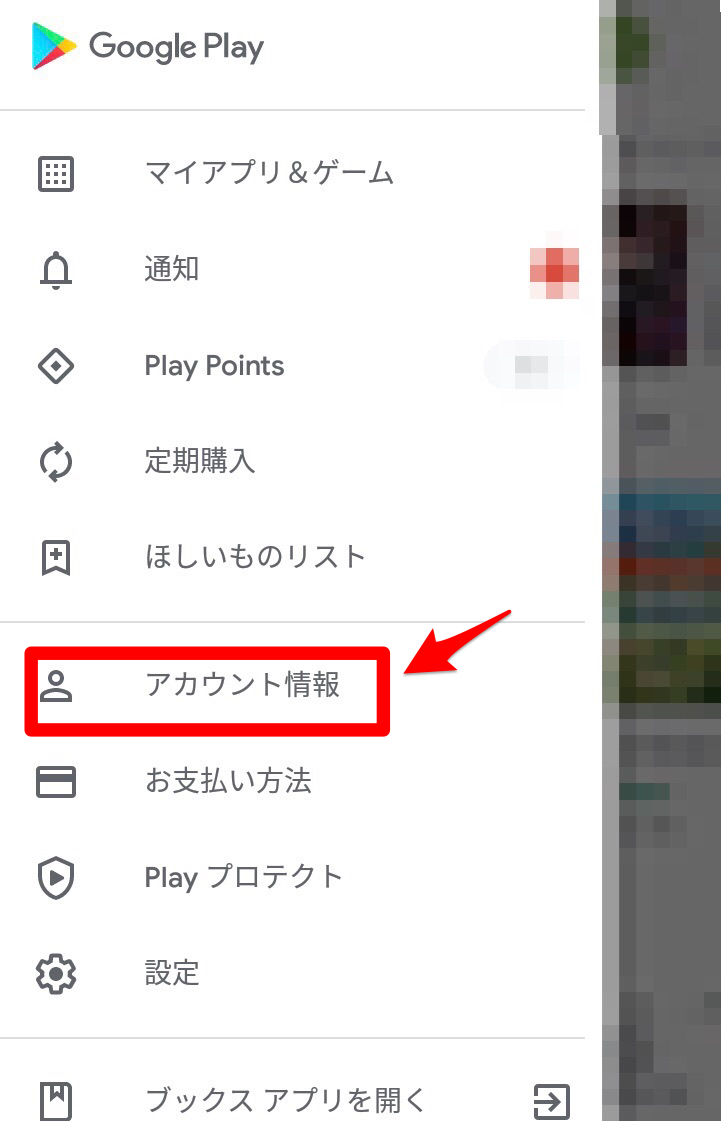
- Google Playストアアプリを起動し、右上のプロフィールアイコンをタップします。
- メニューから「設定」を選択し、「全般」を展開します。
- 「アカウントとデバイスの設定」をタップします。
- 画面を下にスクロールし、「デバイスの検索履歴を消去」を選択して確認ダイアログで消去を実行します。
この操作により、その端末の検索窓をタップした際に表示されていた直近の入力ログが消去されます。
2. Googleマイアクティビティからクラウド上の検索・閲覧履歴を完全削除
複数端末を利用している場合や、Googleアカウントそのものに紐付いた履歴を断ち切るには、クラウド側のログをクリアする必要があります。
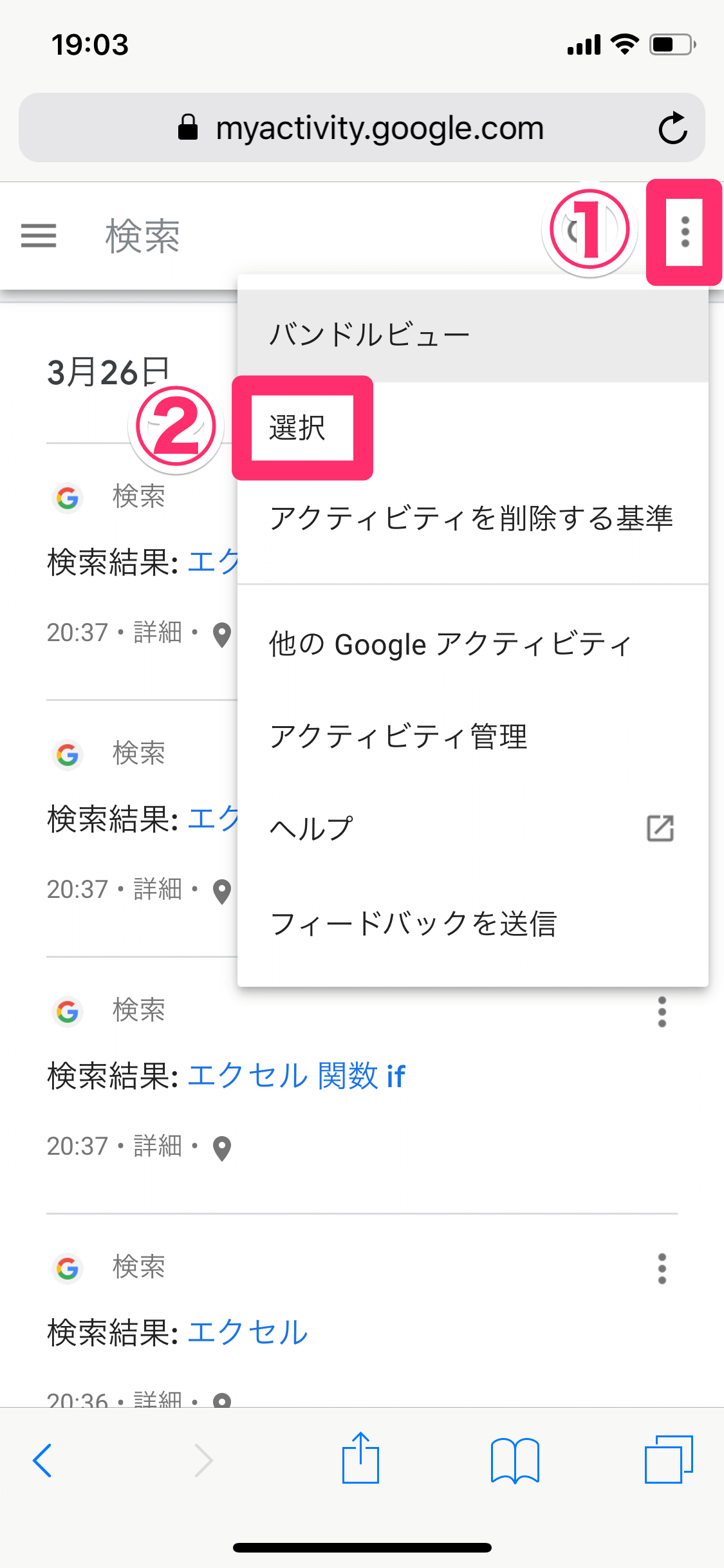
- ブラウザまたはアカウント管理画面から「Google マイアクティビティ」にアクセスします。
- 「ウェブとアプリのアクティビティ」の項目を確認します。
- 「アクティビティを削除」をタップし、「1時間以内」「過去1日」「全期間」「指定の期間」から削除範囲を選択します。
- サービス一覧から「Google Play ストア」を指定して削除を実行します。
クラウド側でGoogleアカウント 検索履歴 削除を完了させておくことで、別のタブレットやPCブラウザ版Playストアからのデータ再流入を根本から防ぐことが可能です。
3. Playストアのキャッシュ・データのリセット
上記の手順でも古い履歴が残像のように表示され続ける場合は、アプリの内部キャッシュが破損または固着しているケースが考えられます。その場合は、Androidの本体設定から「設定」>「アプリ」>「Google Play ストア」>「ストレージとキャッシュ」へ進み、Playストア キャッシュ削除および「ストレージを消去」を実行することで、アプリが初期状態にリセットされ、Android アプリ検索履歴 リセットが完了します。
【比較検証】Google Play関連の履歴データ種別と削除・非表示対応表
一口に「履歴」と言っても、検索キーワードだけでなく、過去に試したアプリの履歴や購入ログなど多岐にわたります。それぞれの保存場所と適切な対処法を一覧表にまとめました。
| データ種別 | 保存領域・メカニズム | 削除・非表示の手順 | 編集部の見解・重要度 |
|---|---|---|---|
| ストア内検索履歴 | 端末ローカルメモリ | Playストア設定 > アカウントとデバイスの設定 > デバイスの検索履歴を消去 | 他人に見られるリスクが最も高いため、定期的なリセットを推奨。 |
| Googleアカウント検索ログ | Googleクラウド(サーバー) | Googleマイアクティビティ > Playストアの利用ログ削除 | 複数デバイス連携時の履歴復活を防ぐための最重要ポイント。 |
| インストール・ダウンロード履歴 | アカウントライブラリ | 「アプリとデバイスの管理」>「管理」>「未インストール」から個別削除 | 過去にダウンロードしたアプリを一覧から完全に隠したい場合に必須。 |
| 急上昇・おすすめ検索候補 | Google配信サーバー(全体集計) | 検索設定内のパーソナライズオフ(完全非表示は一部仕様上不可) | 自身の検索履歴ではなく外部データである点を理解することが肝要。 |

【実態検証】利用者の生の声と現場目線で見えたリアル
ITmediaやSNS上のユーザーコミュニティ、知恵袋などに寄せられる相談内容を検証すると、単に「手順通りに消去ボタンを押す」だけでは解決しないリアルな現場トラブルが浮き彫りになっています。
実際の検証現場で多く確認されたのが、「家族と共有しているタブレット端末で、過去のゲーム検索やマッチングアプリの検索履歴が露出してしまった」というケースです。これは、同一のGoogleアカウントを家族間で使い回している環境下で、一方のスマートフォンで行った検索結果が自動的に同期され、タブレット側のPlayストア検索候補にサジェストされてしまう現象に起因します。
また、検証チームが複数のAndroid 14〜16環境でテストを実施したところ、Playストアの検索履歴を消去しても、キーボードアプリ(Gboard等)側の学習変換候補にキーワードが残存しており、文字を1文字入力した段階で過去の検索語句が予測変換として画面に飛び出すケースが確認されました。Google Play 検索履歴 消去を完璧に行うには、ストアアプリ側の操作だけでなく、キーボードの学習履歴リセットまで視野に入れる必要があります。
一般に知られていない盲点とネットの誤解
ネット上の情報では「検索履歴を消せばすべての行動ログが消える」と安易に語られがちですが、ここには見落としがちな盲点が存在します。
誤解1:検索履歴を消せばダウンロード履歴も消える?
検索履歴と「過去にインストールしたアプリの履歴」は全く別の管理体系です。検索履歴をクリアしても、Playストアの「アプリとデバイスの管理」タブ内にある「未インストール」一覧には、過去に一度でもダウンロードしたアプリがすべて記録されています。これらを整理するには、Google Play インストール履歴 削除(ライブラリからの削除・非表示)を手作業で行う必要があります。
誤解2:時計アイコンと虫眼鏡アイコンの違い
検索窓をタップした際に表示されるリストの中で、アイコンの形状に注目してください。左側に「時計アイコン(反時計回りの矢印)」がついているものは、あなた自身が過去に入力した「ローカル履歴」です。一方で、「虫眼鏡アイコン」や「上昇トレンド矢印」が表示されているものは、世間で検索数が増加している「検索候補」であり、あなたの個人ログではありません。これらを自身の履歴と誤認して「消えない」と悩むケースが多発しています。
プライバシーを自動で守る「履歴自動削除」とアカウント運用の鉄則
毎回手動で履歴を消去する手間を省き、恒久的にプライバシーを維持するためには、Googleが提供する自動化機能を導入するのが賢明です。
Googleマイアクティビティの設定内にある「Google検索履歴 自動削除 設定」を有効化すると、指定期間(3ヶ月、18ヶ月、または36ヶ月)を経過した利用データがサーバー上から自動的に完全消去されます。日常的にプライバシーを守りたい場合は、最短設定である「3ヶ月」を指定しておくことが推奨されます。
さらに強固なプライバシー保護を求める場合、そもそも履歴を保存させない設定が有効です。「ウェブとアプリのアクティビティ」の設定画面で「一時停止(オフ)」を選択すれば、Playストア内での検索ログや閲覧ログ自体の収集がストップし、以降は履歴そのものが蓄積されなくなります。
【プロの結論】プライバシー設定を見直すべき人と慎重になるべき人の判断基準
検索履歴の完全停止や定期削除は万全のプライバシーをもたらす反面、利便性とのトレードオフが発生します。以下の基準を参考に、自身に最適な設定を選択してください。
- 即座に全履歴の停止・自動削除を設定すべき人:
- 家族やパートナーと端末を共有、または画面を見せ合う機会が多い人
- 業務用の端末とプライベート用のアカウントを同一端末で運用している人
- アプリの閲覧傾向に基づいたパーソナライズ広告やおすすめ表示を好まない人
- 手動削除にとどめ、自動停止には慎重になるべき人:
- 以前調べたアプリの名前を後から検索履歴経由で思い出すことが多い人
- Google Playのパーソナライズされた高精度なおすすめ機能を活用したい人
- Googleの各種サービス(マップや検索など)で過去の行動ログに基づく最適化を重視する人
【グーグルプレイ 検索履歴 削除】に関するよくある質問(FAQ)
Q1:Google Playの「デバイスの検索履歴を消去」を押しても何も起きない・履歴が消えません。
A1:アプリ内部のキャッシュエラーが発生している可能性が高いです。Androidの「設定」>「アプリ」>「Google Play ストア」>「ストレージとキャッシュ」から「ストレージを消去」および「キャッシュを削除」を実行し、端末を再起動してから再度お試しください。
Q2:検索履歴を消したのに、家族のAndroid端末に同じ履歴が表示されるのはなぜですか?
A2:同一のGoogleアカウントで双方の端末にログインしているため、クラウド経由でアクティビティが共有されています。「Googleマイアクティビティ」から該当ログを削除するか、端末ごとに個別のアカウントを割り当てる設定を行ってください。
Q3:過去にダウンロードしたアプリの履歴(ライブラリ)を消す方法はありますか?
A3:Playストアのプロフィールアイコン >「アプリとデバイスの管理」>「管理」タブをタップし、左上のフィルタを「未インストール」に切り替えます。消去したいアプリの右側にチェックを入れ、画面右上のゴミ箱アイコンをタップすることで一覧から非表示・削除が可能です。
Q4:検索窓に出てくる「急上昇ワード」や「おすすめ候補」を非表示にできますか?
A4:Playストアの設定 >「全般」>「アカウントとデバイスの設定」内のパーソナライズ設定や、Googleアカウントの「検索のカスタマイズ」をオフにすることで抑制できますが、システム全体のトレンド候補自体を完全に非表示にする機能は現在の仕様上提供されていません。
まとめ:今後の動向と失敗しないための判断基準
Google Playストアにおける検索履歴の管理は、単なるアプリ内の操作にとどまらず、Googleアカウント全体のクラウド同期設定や端末のキャッシュ管理と密接に連動しています。
他人に知られたくないプライベートな利用履歴を守るためには、「端末内のローカル履歴消去」「Googleマイアクティビティのクラウドログ削除」、そして「3ヶ月自動削除設定の適用」の3点をセットで行うことが最も確実な防衛策となります。ご自身の利用スタイルに合わせて設定を見直し、安全で快適なスマートフォン環境を整えてください。 (出典: グーグルプレイ 検索履歴 削除(Yahoo!ニュース))
テクノロジーやライフスタイル領域を中心に執筆活動を行っています。趣味は写真撮影と旅行です。