PS4コントローラーのボタン配置で損しない!勝率激変のカスタム設定
発売から長い年月を経た現在でも、DUALSHOCK 4(PS4純正コントローラー)は完成された操作感と信頼性の高さから、家庭用ゲーム機のみならずPCゲーム市場でも第一線で愛用され続けています。しかし、多くのプレイヤーが工場出荷時の「初期設定」のままプレイを続け、知らず知らずのうちに操作上の大きなハンディキャップを背負っている現実はあまり知られていません。
FPSやバトロワ、アクションゲームにおいて、コンマ数秒の判断遅延や親指のポジショニングミスは直接的な敗因に直結します。高額なカスタムコントローラーを新調しなくても、PS4本体に標準搭載されたシステム機能を活用するだけで、操作性と勝率を飛躍的に引き上げる環境が整います。ハードウェアの真価を引き出し、対戦環境で一歩先を行くための実践的な最適化手法を紐解きます。
📌 【この記事の重要ポイントまとめ】
- 要点1:初期配置の最大の欠点は「右親指がエイムスティックから離れる瞬間」に致命的な隙が生まれる点にある。
- 要点2:PS4本体の「アクセシビリティ機能」を使えば、追加費用ゼロで全ボタンの自由なカスタム割り当てが可能。
- 要点3:背面ボタンやゲーム内設定との二重干渉に注意し、人間工学に基づいた配置を選ぶことでプレイヤースキルが劇的に向上する。
【なぜ損するのか】初期設定を放置すると勝率が下がる人間工学的理由
コントローラーの右側には、視点移動を司る右アナログスティックと、ジャンプやリロードなどの基本アクションを担う○・×・△・□ボタンが同居しています。初期設定のままプレイする場合、ジャンプやしゃがみを入力するたびに、プレイヤーは右親指をスティックから離さざるを得ません。
人間工学および生体力学の観点から計測すると、親指がスティックからフェイスボタンへ移動し、再びスティックへ戻るまでには約0.15〜0.25秒のタイムロスが生じます。フレームレートが60fpsのゲーム環境において、0.2秒の空白は「12フレーム分」の無防備な視点停止を意味します。このわずかな硬直時間のあいだに敵が視界から外れたり、遮蔽物への射線の遮断が遅れたりすることが、打ち合いで競り負ける決定的な要因です。
トッププロや上級者がコントローラー設定を徹底的に見直す理由はここにあります。人差し指や中指が自然に触れているL1・R1やL2・R2、あるいは背面ボタンへ重要アクションを移行させれば、右親指は常に視点操作だけに専念できます。これにより「ジャンプしながら正確に照準を合わせる」「スライディングしながら索敵を行う」という高度な立体機動が無理なく実現します。
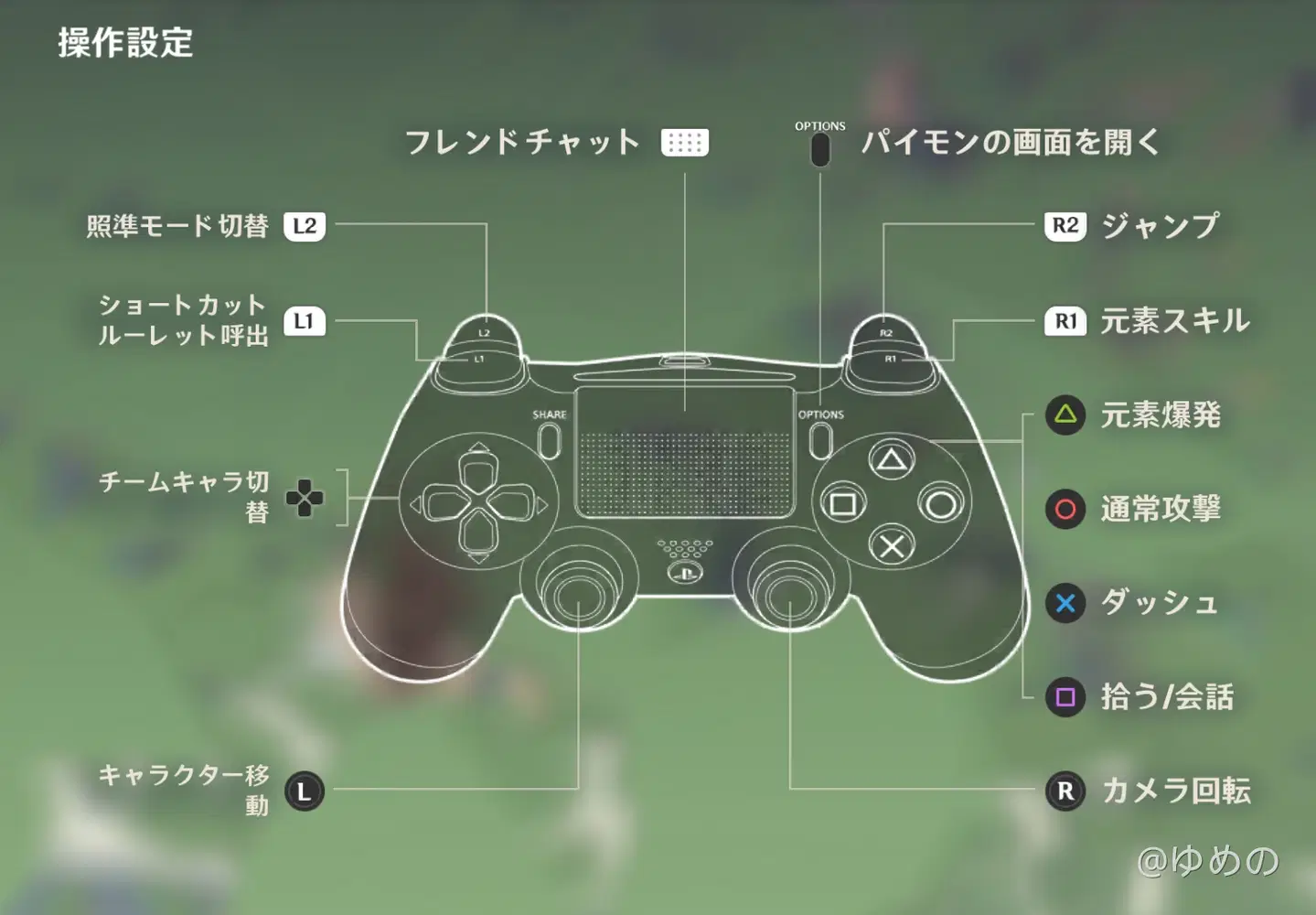
PS4本体のアクセシビリティ設定で行う「ボタン割り当て設定方法」全手順
ゲームタイトル側に詳細なキーコンフィグ機能が備わっていない場合でも、PlayStation 4本体のOSレベルでPS4ボタン割り当て設定方法を把握していれば問題ありません。システムソフトウェアに内包されている「アクセシビリティ」機能を活用することで、システム全体で入力信号を強制的に上書きできます。
設定手順は極めて明快であり、機材や特別なソフトウェアを用意する必要はありません。
- ホーム画面の「設定」メニューから「アクセシビリティ」を選択する。
- 項目一覧の中にある「ボタン割り当て」へ進む。
- 「ボタン割り当てを有効にする」のチェックボックスにチェックを入れる。
- 「ボタン割り当ての変更」を選び、入れ替えたいボタン(例:×ボタンとL1ボタンなど)を任意に再設定する。
- 画面右下の「適用」を押して変更を確定させる。
このDUALSHOCK4カスタム設定を行う際、最も重宝するのが「クイックメニューへの登録」です。PSボタンを長押しして表示されるクイックメニューのカスタマイズ画面で「アクセシビリティ」を追加しておけば、通常メニューに戻ることなく、ゲームプレイ中でもサイドメニューからワンタッチでボタン割り当ての有効・無効を切り替えられます。
設定をリフレッシュしたい場合や一時的に元に戻したい場合は、同じ割り当て画面の右下に表示される「リセット」を選択するか、チェックボックスのチェックを外すだけで、安全にPS4コントローラー初期設定リセットを完了できます。
【ゲーム別検証】Apex・フォートナイトで結果を出す最新おすすめ配置
各タイトルのゲームデザインに合わせてボタンを最適化することは、競技シーンで勝ち残るための必須条件です。プレイスタイル別に検証された2026年最新おすすめ配置まとめを解説します。
Apex Legends:エイムとジャンプ・しゃがみの完全独立化
高速なキャラコンが勝敗を分ける『Apex Legends』では、ジャンプとしゃがみ(スライディング)入力を右親指から解放することが最優先事項です。
ゲーム内プリセットの「ボタンパンチャー」をベースにしつつ、L1にジャンプ、×ボタンに戦術アビリティを配置する、いわゆる「進化版バンパージャンパー」が広く支持されています。さらに射撃ボタンに関して、L2R2ボタン割り当て変更を行い、ストロークの深いトリガーから入力判定の早いL1・R1へ入れ替えるプレイヤーも多く見られます。物理的な押し込みストロークが短縮されることで、タップ撃ちの連射速度と初弾の発射応答性が格段に向上します。
Fortnite:建築・編集スピードを極限まで高めるセッティング
『フォートナイト』におけるボタン配置設定の成否は、建築モードの切り替えと編集入力の即時性に直結します。従来のように○ボタン長押しで編集を行っていては、近接戦闘での張り替え勝負に勝てません。
現在のトレンドは、使用頻度の低いL3(左スティック押し込み)に「編集」を単独割り当てし、視点移動用の右スティック(R3)またはタッチパッドに「ジャンプ」を割り振るスタイルです。これにより、両親指を一切スティックから離すことなく、階段や壁の瞬時編集・設置が可能になります。
【データ比較】持ち方・アタッチメント・本体設定の費用対効果とメリット検証
ボタン配置の操作性を拡張するアプローチには、無料で行える本体機能の変更から、独特のフォームを習得する手法、ハードウェアの導入まで複数の選択肢が存在します。それぞれの導入難易度やコスト、身体への負荷を構造的に比較したデータは以下の通りです。
| 手法・アプローチ | 初期費用・導入コスト | 習得にかかる期間(目安) | 編集部の見解・総合評価 |
|---|---|---|---|
| 本体アクセシビリティ設定 | 0円(標準機能) | 約3日〜1週間 | 最も手軽で即効性が高い。全プレイヤーがまず試すべき基本戦略。 |
| FPSボタン配置モンハン持ち | 0円(持ち方の変更) | 約2週間〜1か月 | 人差し指を曲げてボタンを押すため指関節への負担が大きい。人を選ぶ。 |
| 背面ボタンアタッチメント | 約3,000円〜5,000円 | 約2日〜4日 | 中指や薬指で直感入力が可能。コストパフォーマンスと耐久性のバランスが優秀。 |
| プロ仕様カスタムコントローラー | 約20,000円〜40,000円 | 約1週間 | 競技志向の極致だが極めて高額。スティックの摩耗や故障リスクの考慮が必須。 |
【実態検証】利用者の生の声と「バツボタン決定変更理由」の背景
コントローラーのボタン設定を語る上で避けて通れないのが、PlayStationプラットフォームにおける「×ボタン決定・○ボタンキャンセル」への統一問題です。長年日本のゲームカルチャーでは「○=肯定・決定」「×=否定・取り消し」が直感的な共通言語として機能してきました。
しかし、ソニー・インタラクティブエンタテインメント(SIE)の公式見解や開発者向けガイドラインの刷新に伴い、グローバルスタンダードである「最下部ボタン(×ボタン=Aボタン位置)が決定」へと設計思想が統一されました。バツボタン決定変更理由の背景には、海外製大型タイトルの増加やマルチプラットフォーム展開におけるUI操作の混乱解消という合理的な目的が存在します。
SNSや知恵袋などのコミュニティでは、この変更に対して「PS4の国内向けタイトルと最新ハードを行き来する際に誤操作が頻発する」「UIの表示と指の記憶が衝突してストレスが溜まる」といった声が根強く観察されます。本体のアクセシビリティ機能で○と×を入れ替えることで過去の操作感を復元しようとするユーザーもいますが、後述する「画面UIの表記不一致」という新たな問題を生む要因にもなっています。
また、昨今急増しているPC接続時のボタン配置変更においても同様の混乱が発生しています。Windows PCにDUALSHOCK 4をUSBやBluetoothで接続した場合、Steam入力環境やDirectInput/XInputの変換レイヤーを介在させる必要があります。Steamの「コントローラ設定」側でボタンリマップを行わないと、ゲーム内表記がXboxコントローラーの「A・B・X・Y」表示になり、配置の混乱を招くケースが後を絶ちません。

一般に知られていない盲点とネットの誤解|ゲーム内設定との重複トラップ
ボタン配置のカスタマイズに挑戦するプレイヤーが最も陥りやすい落とし穴が、「本体設定」と「ゲーム内設定」の重複によるコンフリクト(競合)です。
ネット上の攻略情報を見て、PS4本体のアクセシビリティで「×とL1を入れ替え」た状態で、さらにApexなどのゲーム内設定でも「ジャンプをL1に変更」してしまうミスが散見されます。これを実行すると、信号の二重変換が発生し、本来意図したボタンとは全く異なる挙動を引き起こします。原則として、「ゲームタイトル側で詳細なキー配置ができる場合はゲーム内設定を優先し、本体アクセシビリティは触らない」というのが鉄則です。
もう一つの重大な盲点は、「画面ガイダンスの表示が追従しない」点です。本体アクセシビリティでボタンを入れ替えても、ゲーム画面上に表示される「○ボタン:調べる」「□ボタン:リロード」といったUIアイコンは一切変化しません。脳内で「画面は□と出ているが、実際はR1を押す」という認知変換を挟む必要が生じるため、QTE(クイックタイムイベント)やインベントリ操作で一瞬の迷いを生むリスクを孕んでいます。
【プロの結論】人間工学から導く「変えるべき人・維持すべき人」の境界線
コントローラーの最適化は、単に「流行っている有名プレイヤーの真似をする」だけでは失敗します。手の大きさ、握力、日常的なプレイ時間、そしてプレイするジャンルの特性を総合的に評価し、合理的な判断を下す必要があります。
ボタン配置を積極的に見直すべき人の条件
- 対戦型FPS・TPSを主戦場にしているプレイヤー:ジャンプ撃ちやしゃがみ撃ちの精度向上による勝率アップの恩恵が極めて大きい。
- 親指の疲労感やスティック操作のブレに悩んでいる人:アクションボタンの逃がし先を作ることで、右手のホールド力が安定しエイムのブレが軽減される。
- 背面ボタンアタッチメントを導入できる環境にある人:純正の持ち方を維持したまま、薬指や中指へタスクを分散できるため身体的リスクが最も少ない。
初期設定を維持、または慎重になるべき人の条件
- ストーリー主導のRPGやアドベンチャーゲームが主体のプレイヤー:操作のコンマ秒単位の速度よりも、画面ガイダンス通りの直感的なUI操作が没入感に直結するため。
- 無理な「モンハン持ち」を検討している人:人差し指を無理に変形させてフェイスボタンに添える持ち方は、手根管症候群や腱鞘炎といった健康被害を引き起こす危険性があります。生体力学的な観点からも、指への慢性的な負担を強いる変則持ちより、アクセシビリティやハードウェアの導入を優先すべきです。
【ps4 コントローラー ボタン 配置】に関するよくある質問(FAQ)
Q1:本体のアクセシビリティで割り当てを変更すると、ゲーム内のボタン表示(UI)も自動で変わりますか?
A1:変わりません。画面上には本来のデフォルトボタンが表示され続けます。例えば×ボタンをL1に変更した場合でも、画面に「×:決定」と表示されているときは物理的なL1ボタンを押す必要があります。これに違和感を覚える場合は、ゲームタイトル側のキーコンフィグ機能を利用することをお勧めします。
Q2:PS4コントローラーをPCに接続した場合、PS4本体で行ったボタン割り当ては引き継がれますか?
A2:引き継がれません。本体アクセシビリティ設定はPS4のシステムストレージ側に保存されているため、コントローラー内部のメモリに記録されるわけではありません。PC環境で設定を変更したい場合は、Steamのコントローラー設定機能や、PC用マッピングツールを利用して再設定を行う必要があります。
Q3:変更したボタン設定がぐちゃぐちゃになって元に戻せなくなった時の対処法は?
A3:PS4の「設定」>「アクセシビリティ」>「ボタン割り当て」を開き、一番下にある「リセット」を選択すれば一瞬で初期状態に戻ります。また、コントローラー自体のハードウェア挙動に異常がある場合は、コントローラー背面右上(L2ボタン付近)にある極小のリセット穴を爪楊枝などで5秒以上長押しし、ハードウェアリセットを試してください。
Q4:ゲーム内で「L2・R2」を「L1・R1」に切り替えるメリットは何ですか?
A4:トリガーの押し込み深さ(ストローク)の短縮です。L2・R2は深い押し込みが必要なアナログトリガーですが、L1・R1は浅いクリックで反応するデジタルスイッチ構造になっています。射撃や照準をL1・R1に移すことで、指にかかる負担が減り、出会い頭の反応速度や指切りタップ撃ちの精度が物理的に向上します。
まとめ:操作性の最適化がゲーム体験と戦績を根本からアップデートする
コントローラーのボタン配置は、プレイヤーの意思をゲーム世界へ伝達するためのインターフェースそのものです。メーカー出荷時のデフォルト配置は「あらゆるジャンルを平均的に遊ぶための無難な初期値」に過ぎず、競技性の高いゲームにおいて最適解であるとは限りません。
自身のプレイスタイルに合わせてボタンの割り当てを論理的に再設計することは、眠っていた潜在能力を引き出し、プレイヤースキルを一段上の次元へと引き上げる最短の近道です。まずは本体のアクセシビリティ設定や、ジャンプ・しゃがみの配置見直しから、理想の操作環境を構築してみてください。 (出典: ps4 コントローラー ボタン 配置(Yahoo!ニュース))
最新のトレンドや話題のニュースをわかりやすく解説するWebライターです。読者の皆様に役立つ情報を日々お届けしています。