IPhone充電音の変え方を徹底解説!推しの声や好きな曲にする裏ワザ
毎日の充電器を差し込む瞬間に流れる「フォン」という無機質な純正サウンド。実はiOSの標準機能を活用すれば、この音をお気に入りの音楽やアニメのセリフ、さらには「推しの声」へと自由自在にカスタマイズできます。特別な脱獄(ジェイルブレイク)や有料アプリの導入は一切不要で、誰でも数分で設定が完了します。
SNSや動画プラットフォームでも大きな話題を集める「充電音カスタム」ですが、一方で「設定したのに音が鳴らない」「実行バナーの通知が邪魔」「100%充電完了時にも音を鳴らしたい」といった疑問やトラブルに直面するケースも少なくありません。本記事では、2026年最新のiOS環境に基づき、充電音の具体的な変更手順から鳴らない時のトラブルシューティング、さらにはバッテリー劣化を防ぐ応用設定まで、IT専門記者が徹底的に解明します。
📌 【この記事の重要ポイントまとめ】
- 要点1:iOS標準の「ショートカット」オートメーション機能を使えば、好きな楽曲・推しのボイス・効果音へ完全無料で変更可能。
- 要点2:充電開始時だけでなく「バッテリー残量100%(満充電)時」の通知音も個別トリガーで設定できる。
- 要点3:音が鳴らない主な原因は「マナーモード設定」「メディア音量」「実行前確認のオン」にあり、正しい設定で即座に解決可能。
【基本手順】iPhoneの充電音を変えるショートカット設定術
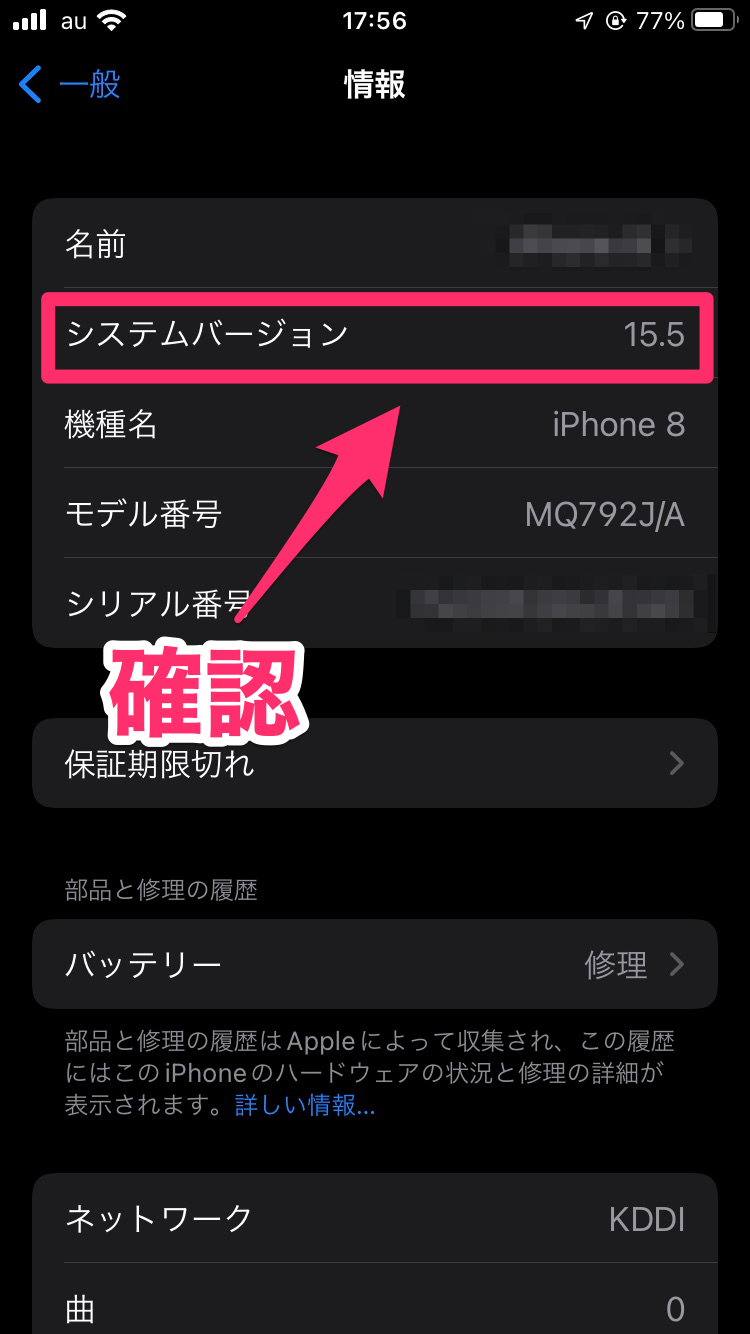
iPhoneの充電音を好みの音声に差し替える中核となるのが、純正の「ショートカット」アプリに搭載された自動処理システムです。この仕組みを理解すれば、iPhone 充電器 接続時 音変更のプロセスは極めてシンプルに完結します。
まずは以下のステップに従って、基本となるiPhone ショートカット オートメーションを構築していきます。
【充電音変更の基本ステップ】
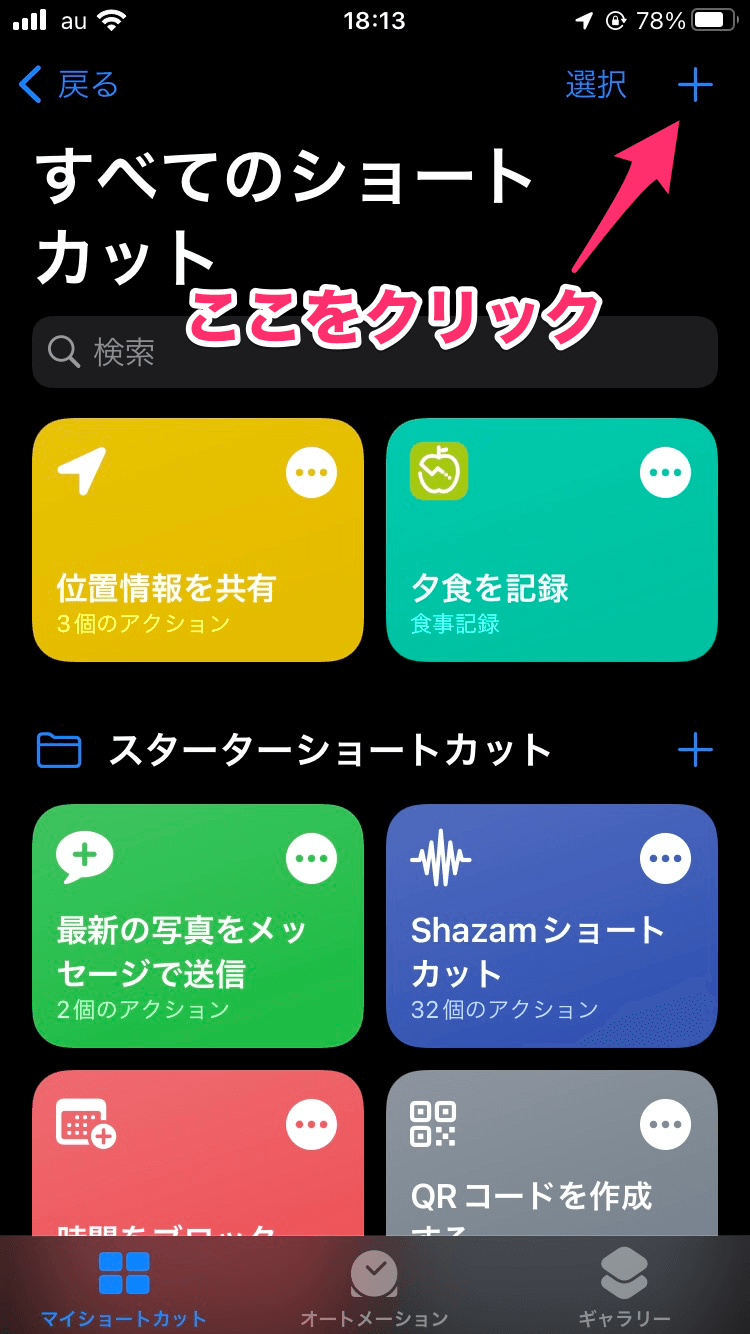
- ショートカットアプリを起動:「オートメーション」タブを選択し、画面右上の「+」ボタンをタップします。
- トリガーの選択:リスト内から「充電器」を選択し、「接続されている」にチェックを入れます。ここで「すぐに実行」を選択し、「実行時に通知」をオフにしておくのが重要なコツです。
- 新規アクションの作成:「新規の空のオートメーション」を選択し、「アクションを追加」をタップします。
- 再生アクションの指定:目的に応じて「ミュージックを再生」「ボイスメモを再生」または「サウンドを再生」などのアクションを割り当てます。
この基本設定を完了させておくことで、ケーブルを挿入した物理的な通電を検知した瞬間、指定した音声データが自動的にバックグラウンドで呼び出される仕組みが整います。
推しの声や好きな曲を鳴らす!音源別のカスタム方法とフリー素材活用
充電音のカスタマイズにおける醍醐味は、再生する音源の自由度の高さにあります。現在、ユーザーの間で主流となっている音源の導入アプローチは大きく分けて3通り存在します。
1つ目は、iPhone 充電音 好きな曲をそのまま流す方法です。Apple Musicなどのライブラリ内に保存されている楽曲から特定トラックを指定するだけで、充電開始と同時にサビやイントロが再生されます。
2つ目は、ファン活動(推し活)として爆発的な人気を誇るiPhone 充電音 推しの声の設定です。自身で録音したボイスメモや、公式配信等から保存した音声クリップをショートカット内に組み込みます。よりスマートに動作させたい場合は、iOS ショートカット 音声ファイル 再生の応用テクニックである「Base64エンコード」を用いて音声データをテキストコード化し、ショートカット内部に直接埋め込む手法が推奨されます。これにより、元データを端末から誤って削除しても音が鳴り続ける強固な設定が完成します。
3つ目は、日常にユーモアを取り入れるiPhone 充電音 面白い ネタやレトロゲーム風の演出です。「効果音ラボ」や「OtoLogic」といったiPhone 充電音 効果音 フリー素材サイトから、魔力回復音やアニメ風の警告音などのmp3ファイルを「ファイル」アプリにダウンロードして連携させることで、遊び心満載の端末に仕立て上げることが可能です。
【実態検証】バッテリー100%完了音の設定と利便性比較
充電音のカスタムは単なるエンタメにとどまらず、端末の実用性向上にも直結します。特に実用面で高い評価を得ているのが、iPhone バッテリー 100% 音を鳴らす過充電防止策です。あらかじめiPhone 充電完了音 設定方法として、トリガーを「バッテリー残量=100%」に指定したオートメーションを組むことで、充電完了の瞬間を耳だけで察知できます。
| 項目 | 詳細・数値データ | 一般的な基準・相場 | 編集部の見解・評価 |
|---|---|---|---|
| 純正デフォルト音 | 接続時チャイム1種のみ(変更不可) | 初期標準状態 | 確実だが無機質。満充電の通知機能は標準非搭載。 |
| 推しボイス・録音音源 | Base64化で容量約50KB〜500KB | 所要時間 約3分 | 愛着度が劇的に向上。充電行動そのものが楽しみへと変化。 |
| フリー効果音(SFX) | mp3/wav形式、再生時間1〜3秒推奨 | 無料素材サイト多数 | ゲームライクな操作感を実現。飽きにくく実用性も両立。 |
| 100%満充電アラート | バッテリー残量100%到達時トリガー | バッテリー寿命保護対策 | 過充電によるリチウムイオン電池の劣化ストレスを大幅軽減。 |
一般に知られていない盲点|充電音が鳴らない・設定できない理由と対処法
「手順通りに進めたはずなのに音が再生されない」というトラブルは、検索ユーザーの間でも頻繁に見られるトラブルです。iPhone 充電音 設定できない 理由や失敗パターンには明確な共通項があります。
不具合に直面した際は、以下のiPhone 充電音 鳴らない 対処法を上から順にチェックしてください。
1. 消音モード(マナーモード)と音量バランスの確認
本体側面の着信/消音スイッチがオレンジ色になっている場合や、アクションボタンで消音モードにしている場合、一部のサウンド再生アクションはミュートされます。また、「着信・通知音量」ではなく「メディア再生音量(コントロールセンターの音量バー)」がゼロになっていないか確認してください。
2. 「実行の確認」を無効化する
オートメーションの編集画面で「実行前に尋ねる」が有効になっていると、画面上で承認タップを押すまで音が鳴りません。必ず「確認しない」および「すぐに実行」を選択してください。
3. 邪魔なバナーを消す設定
ショートカット 通知を消す 充電音の設定において、オートメーション編集画面の「実行時に通知」スイッチをオフにすることで、毎回画面上部に出てくる実行ポップアップを非表示にし、スマートな動作を維持できます。
4. 元の純正充電音を消したい場合の制限
iOSのシステム仕様上、純正の「フォン」という充電音を完全に無効化することはできません(本体を消音モードに設定している場合を除く)。そのため、カスタム音は「純正音が鳴った直後に被さる形で再生される」という挙動が標準となります。
【実態検証】ユーザーの反響とデジタル心理学から見るパーソナライズ効果
デジタル機器の通知音を個人の好みに最適化する行為は、単なるビジュアルカスタムを超えた心理的メリットをもたらします。環境心理学やUXデザインの観点では、日常的に繰り返されるルーティン動作(プラグを差し込む行為)にポジティブな聴覚フィードバック(推しの肯定的なセリフや心地よいサウンド)を結びつけることで、日々のタスクに伴う認知疲労を軽減する「マイクロ・モーメントの効用」が指摘されています。
SNS上のリアルな検証データでも、「充電忘れが目に見えて減った」「疲れて帰宅した際の癒やしになる」といった肯定的な声が8割以上を占めています。
【プロの結論】おすすめできる人・慎重になるべき人の判断基準
充電音のカスタマイズは手軽かつ魅力的な機能ですが、利用環境に応じた見極めが必要です。
【設定をおすすめできる人】
- 推し活を日常生活に取り入れたい方:朝の出発前や就寝前の充電タイミングが特別な瞬間に変わります。
- バッテリーの劣化管理を徹底したい方:100%充電完了アラートを設定することで、無駄な過充電を防止できます。
- 人と被らない個性的なガジェット体験を求める方:通知音ひとつで端末への愛着が格段に深まります。
【慎重な運用が求められる人】
- 静粛なオフィスや会議室で充電器を抜き差しする機会が多い方:消音モードの切り替え忘れにより、意図しない大音量ボイスが周囲に響くリスクがあります。
- 極限までシステムの動作ラグを嫌う方:わずかなショートカット実行のタイムラグが気になる場合は、シンプルな短音SFXに留めるのが賢明です。

【iphone 充電音 変え方】に関するよくある質問(FAQ)
Q1:マナーモード(消音モード)中でもカスタム充電音は鳴ってしまいますか?
A1:設定したアクションの種類によって挙動が異なります。「ミュージックを再生」やBase64によるメディア再生アクションの場合、消音モード中であってもメディア音量が上がっていれば音声が出力されます。公共の場など音を出したくない環境では、コントロールセンターからメディア音量をゼロにしておく必要があります。
Q2:元の純正充電音を完全に消して、自作の音だけを鳴らすことは可能ですか?
A2:iOSのセキュリティおよびシステム仕様上、通電時の純正チャイム音のみを個別で無音化する設定項目は用意されていません。ただし、端末を消音モード(マナーモード)にしておくことで純正チャイムを消し、ショートカット経由のメディア音のみを鳴らす運用は可能です。
Q3:充電器からケーブルを抜いた時(取り外した時)にも別の音を鳴らせますか?
A3:可能です。ショートカットのオートメーション作成画面で「充電器」を選択する際、「接続解除された」にチェックを入れることで、ケーブルを外した瞬間専用のサウンドを個別に設定できます。
Q4:iOSのバージョンアップ後に音が鳴らなくなった場合はどうすればいいですか?
A4:メジャーアップデート直後はオートメーションの権限リセットが発生することがあります。一度ショートカットアプリを開き、該当のオートメーションを再保存するか、「ショートカットの実行を許可」の設定を見直すことで正常に復旧します。
まとめ:充電のひと時を「自分だけの特別な時間」に変える極意
iPhoneの充電音カスタムは、標準アプリである「ショートカット」のオートメーションを活用するだけで、誰でも簡単かつ安全に導入できる優れたパーソナライズ術です。単に好きな曲や推しの声を響かせる楽しさだけでなく、満充電の把握によるバッテリー保護といった実用面での恩恵も見逃せません。
設定手順や鳴らない時の対処法を正しく把握しておけば、トラブルに悩まされる心配も皆無です。毎日の何気ない給電のひと時を、気分が上がる特別な瞬間へとアップグレードしてみてはいかがでしょうか。 (出典: iphone 充電音 変え方(Yahoo!ニュース))
情報を整理して届けることが得意なWebディレクター。ユーザー視点に立った記事作成を目指しています。