LINEスタンプの背景が白くなる原因と消し方完全ガイド【2026年最新】
一生懸命描いたLINEスタンプを申請・送信してみたら、イラストの周りが白く四角く塗りつぶされていたり、輪郭に不自然な白いフチが浮き出ていたりして愕然とした経験を持つクリエイターは少なくありません。特にトーク画面をダークモードに設定した際、透明にしたはずの背景が白く発光するように浮き上がってしまうトラブルは、初心者から中堅クリエイターまで幅広く直面する典型的なトラブルです。
LINE Creators Market(LINEクリエイターズマーケット)の審査ガイドラインでは、スタンプ画像の背景は完全な透過処理(アルファチャンネルを含むPNG形式)が義務付けられています。本稿では、なぜ透過したつもりでも背景が白くなってしまうのか、その技術的要因を徹底解明するとともに、スマホやPCで今すぐ実践できる修正手順をわかりやすく解説します。
📌 【この記事の重要ポイントまとめ】
- 要点1:背景が白くなる主な原因は「JPEG保存による透過情報の欠落」と「お絵描きアプリの背景レイヤー非透過設定」にある。
- 要点2:ダークモード下で目立つ白いフチ(フリンジ)は、自動選択ツールの塗り残しやアンチエイリアスの境界線処理ミスが引き金。
- 要点3:アイビスペイントやクリスタなどの主要アプリで「透過PNG保存」を徹底し、境界線調整を行えば誰でも簡単に修復可能。
なぜ?LINEスタンプの背景が白くなる4大原因とメカニズム
「背景を消したはずなのに、なぜか白い背景が残ってしまう」というトラブルには、明確なデジタルの仕組み上の原因が存在します。LINEクリエイターズマーケット審査事務局のガイドラインや制作現場のトラブルシューティング事例から、頻度の高い4つの要因を紐解きます。
最も多いのが保存ファイル形式の取り違えです。Web画像で広く使われるJPEG形式は、仕様上「透明」の情報を保持できず、透過部分はすべて自動的に白色へと変換されます。スタンプ画像には必ずPNG形式(PNG-24/32)を指定しなければなりません。
次に多いのが、制作アプリ内における「背景レイヤーの非表示忘れ」です。イラスト制作ソフトの多くは初期状態でキャンバスの最下層に「白の背景レイヤー」が敷かれています。イラスト自体の背景を消しても、最下層の白レイヤーが表示されたまま書き出すと、そのまま真っ白な背景として統合出力されてしまいます。
さらに見落とされがちなのが、スマホのアルバムアプリやクラウドストレージを経由した際の「自動圧縮・再エンコード」による透過情報の欠落、そして自動選択ツールで輪郭を切り抜いた際に生じる「半透明のアンチエイリアス境界」です。
【保存形式・制作アプリ別】透過トラブルの発生パターン比較検証
制作環境や書き出し設定によって、トラブルの発生箇所と対策は異なります。代表的な制作ソフトおよび画像形式における透過処理の対応状況と、現場での推奨設定をまとめました。
| 制作ツール・環境 | 白化・トラブルの主な要因 | 正しい書き出し設定 | 編集部の推奨度・対策難易度 |
|---|---|---|---|
| アイビスペイント(ibisPaint) | 「PNG保存」を選択し透過PNGを指定していない/背景色設定が「白」のまま | レイヤー画面で背景を「市松模様(透過)」にし、「透過PNG保存」を実行 | 難易度:低(最も直感的に修正可能) |
| クリップスタジオ(CLIP STUDIO) | 「用紙レイヤー」を表示したまま統合書き出し/表現色の設定ミス | 用紙レイヤーを非表示にし、ファイル出力時に「RGBAカラー」を指定 | 難易度:中(書き出しダイアログの確認必須) |
| スマホ専用透過アプリ | 境界線のぼかし(アンチエイリアス)が甘く、白いゴミや枠線が残存 | 境界幅のオフセット調整(-1px〜-2px収縮)をかけて切り抜き保存 | 難易度:低〜中(拡大プレビューが必須) |
| Photoshop / Illustrator | Web用保存(従来)でのマットカラー設定ミス(白マット合成) | 「透明部分」にチェックを入れ、マットを「なし」に設定してPNG-24出力 | 難易度:中(プロ仕様だが設定項目多数) |
【実態検証】ダークモードで発覚する「白枠・ゴミ」の罠とクリエイターの生の声
クリエイターコミュニティやSNS上で毎年多数報告されるのが、「通常の白いトーク画面では綺麗に見えていたのに、ダークモードにした途端に汚い白枠や塗り残しが発覚した」という失敗談です。
スマートフォンのダークモード普及率は約70%以上に達しており、黒基調のトーク背景を利用するユーザーが主流となっています。白地の背景では溶け込んで見えなかった輪郭のわずかな白フチや、消しゴムツールの消し残し(濃度1〜5%程度の極薄い白色ピクセル)が、黒い背景の上では強烈なノイズとして視認されてしまいます。
現役イラストレーターの証言でも「完成した画像を黒や濃いグレーの背景レイヤーの上に置いて確認する作業を怠った結果、リジェクト(審査落ち)になったり、購入者から低評価を受けたりした」という声が目立ちます。制作フローの中に「ダーク背景での検証工程」を組み込むことが、プロクオリティを担保する絶対条件です。

【今すぐ直せる】スマホ&PCで白背景・白枠を完璧に消す実践手順
すでに作成してしまったスタンプ画像や、背景が白くなってしまったイラストを透明化する確実なステップを解説します。
1. アイビスペイント(スマホ)での修正手順
スマホ1台で手軽に修正する場合、無料のアイビスペイントを使うのが最もスムーズです。
- アプリを起動し、背景を透過させたいスタンプ画像を読み込みます。
- 画面右下の「レイヤー」パネルを開き、下部にある「背景」設定から「白」ではなく市松模様(黒白または白グレーの透過プレビュー)を選択します。
- 最下層に余計な白ベタレイヤーがないか確認し、不要なレイヤーを削除または非表示にします。
- 輪郭に白いフチが残っている場合は、「自動選択ツール」で背景を選び、「選択範囲の反転」→「縮小(1〜2px)」を適用して余白の白ピクセルをカットします。
- 保存時は、共有メニューから必ず「透過PNG保存」をタップして端末に書き出します。
2. クリップスタジオ(PC・タブレット)での確実な出力設定
クリップスタジオでは、初期設定の「用紙」レイヤーが白く表示される仕様になっています。
- レイヤーパレットの一番下にある「用紙」レイヤーの左側にある目玉アイコンをクリックして非表示にします(背景が市松模様に変化します)。
- ファイルメニューの「画像を統合して書き出し」→「.png (PNG)」を選択します。
- 書き出し設定ダイアログの「表現色」項目で、RGBカラーではなく「RGBA(カラー+アルファチャンネル)」が選ばれていることを確認して保存します。
一般に知られていない盲点とネットの誤解
ネット上の情報では「消しゴムツールで周りを消せばOK」「PNG形式なら何でも透過される」といった大雑把な解説が見受けられますが、ここには大きな落とし穴が存在します。
第一の誤解は、「PNG-8とPNG-24/32の混同」です。PNG-8は256色しか扱えず、透明部分は「完全な透明」か「完全な不透明」の2値しか表現できません。そのため、輪郭のグラデーションがギザギザ(ジャギー)になったり、中間調が白く濁ってしまいます。スタンプ制作では、半透明の滑らかなアンチエイリアスを扱えるPNG-24(アルファチャンネル付き32bit PNG)の指定が必須です。
第二の盲点は、「クラウドやメッセージアプリでの画像転送」です。スマホで透過PNGを作成しても、PCへ送る際にLINEの通常トークや一部の写真共有アプリを経由すると、自動的にJPEG変換されたりアルファチャンネルが破棄される場合があります。ファイル転送時は必ず「ファイル形式(非圧縮)」で送信するか、AirDrop・Googleドライブなどのクラウドを介してオリジナルデータをそのまま移動させましょう。

【プロの結論】制作フロー改善とトラブル回避の判断基準
LINEスタンプの背景透過トラブルは、ツールの使い方というよりも「確認フローの標準化」によって100%防ぐことができます。クオリティを安定させるための判断基準とチェックリストを提示します。
おすすめできる制作・納品前チェックリスト
- 保存直後の拡張子確認:ファイル名が「.png」であり、ファイルサイズが極端に小さすぎないか(JPEG化されていないか)。
- 3色背景プレビューテスト:画像を「白」「漆黒(#000000)」「ビビッドな緑(#00FF00)」の3種類の背景の上に配置し、輪郭のフチ浮きや消し残しがないか確認したか。
- LINE Creators Market推奨サイズ厳守:最大370×320px(偶数ピクセル指定)のキャンバスに、天地左右10px程度の余白を保って透過配置されているか。
制作段階で最初から「透過キャンバス」をベースにしてレイヤーを構築し、最後にダークモード確認を習慣化するだけで、申請リジェクトや手戻りのストレスは完全にゼロになります。
【lineスタンプ 背景 白】に関するよくある質問(FAQ)
Q1:スマホのアルバムで見ると背景が白く表示されるのですが、透過されていないのでしょうか?
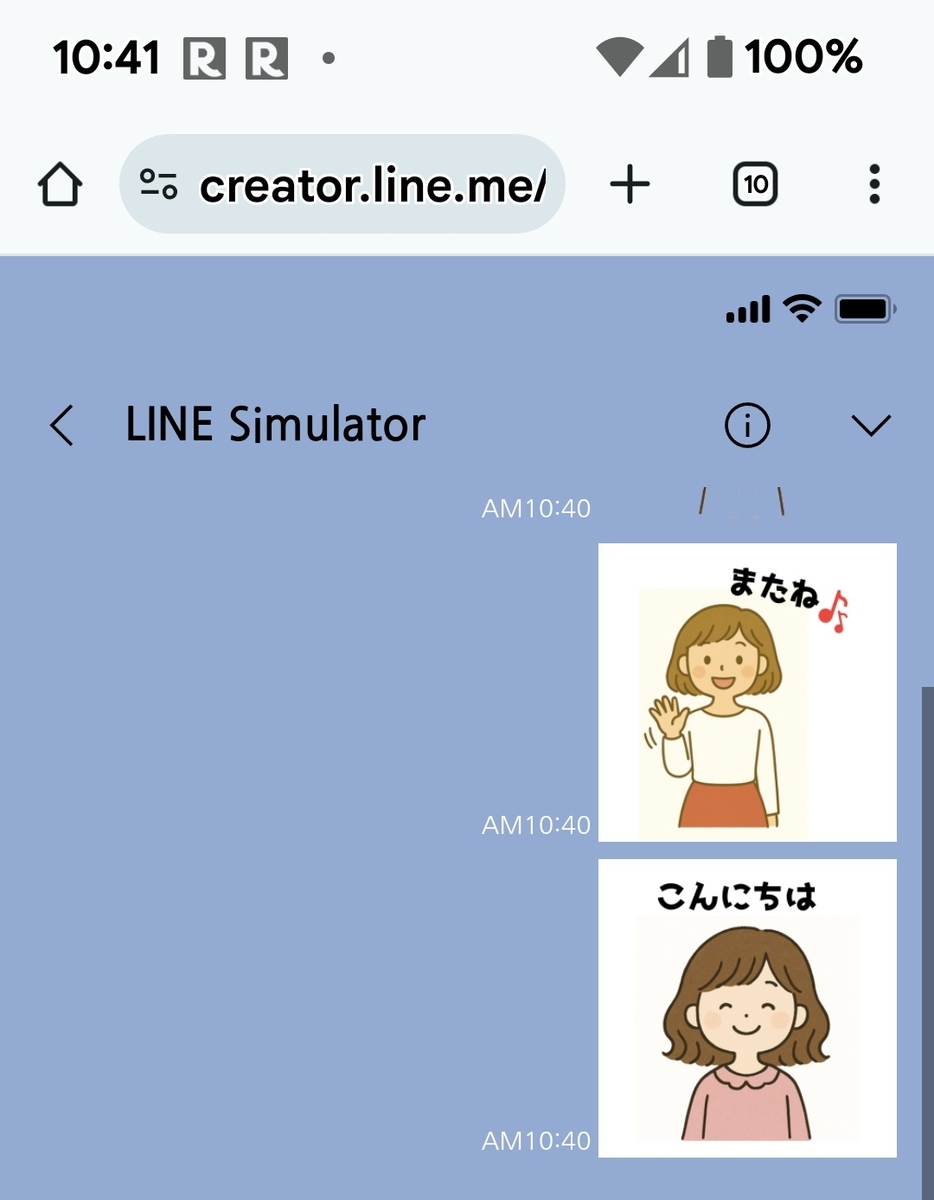
A1:iPhoneの「写真」アプリやAndroidの標準ギャラリーでは、仕様上、透過部分が白または黒のベタ塗りでプレビュー表示されることがよくあります。実際に透過されているか確認するには、アイビスペイントなどの画像編集アプリに読み込んで市松模様になるか確かめるか、LINEスタンプシミュレーターに画像を当てはめてみるのが最も確実です。
Q2:LINEクリエイターズマーケットの審査で「背景が透過されていません」とリジェクトされました。どうすればいいですか?
A2:画面全体ではなく、たとえ1ピクセルでも目に見えない極薄の消し残し(透過漏れ)があるとシステムや審査員に検知されます。キャンバス全体を自動選択ツールで選択し直すか、キャラクターの輪郭線ギリギリまで選択範囲を絞って「選択範囲外を消去」した上で、改めて「透過PNG」として書き出し直して再申請してください。
Q3:写真や紙に描いたアナログイラストをLINEスタンプにする場合、どうやって背景を透明にしますか?
A3:スマホの「背景透明化アプリ」やアイビスペイントの「自動選択(マジックワンド)ツール」、またはPhotoshopの「被写体を選択」機能を使います。紙の白い部分を一括選択して削除した後、輪郭の境界線を1〜2ピクセル内側に収縮(選択範囲の縮小)させて切り抜くことで、紙の白いフチを残さず綺麗に透過処理できます。
まとめ:今後の動向と失敗しないための判断基準
LINEスタンプの背景が白くなるトラブルは、保存形式の仕様理解と、ダークモードを前提としたプレビュー確認の2点を押さえるだけで確実に解消できます。近年の高精細ディスプレイや多様化するテーマ着せ替え環境においては、わずかな透過ミスもユーザーの使い心地を損ねる要因になり得ます。
本稿で紹介した「透過PNG保存の徹底」「黒背景によるフリンジチェック」「適切な書き出し設定」をルーティン化し、どのトーク背景でも魅力的に映える完成度の高いスタンプ制作を実現してください。 (出典: lineスタンプ 背景 白(Yahoo!ニュース))
情報を整理して届けることが得意なWebディレクター。ユーザー視点に立った記事作成を目指しています。