Netflixの視聴履歴を完全削除!バレずに非表示にする最新対処法
リビングのスマートテレビや手元のスマートフォンでNetflixを楽しんでいる際、「家族に自分が観た作品を知られたくない」「途中で観るのをやめた作品がホーム画面の『視聴中コンテンツ』に残り続けて邪魔」と悩むケースは少なくありません。特にひとつのアカウントを家族や同居人で共有している場合、視聴傾向やプライベートな好みが可視化されることに心理的抵抗を覚えるのは自然なことです。
Netflixの仕様上、履歴は「削除」ではなく「非表示」という形で管理されます。ブラウザ版アカウント設定からの非表示処理や、アプリ上の視聴中列からの個別削除など、デバイスごとの正しいアプローチを把握しておけば、家族に視聴傾向を知られる心配はなくなります。本稿では、2026年現在の最新インターフェースに基づき、確実に履歴を整理・非表示化する具体的な手順と、反映にタイムラグが生じる構造的な原因を徹底解説します。
📌 【この記事の重要ポイントまとめ】
- 要点1:Netflixの視聴履歴は完全削除ではなく「非表示」にする仕様であり、アカウント設定の「視聴履歴の表示」から個別または一括で非表示化できる。
- 要点2:スマホアプリやテレビの「視聴中コンテンツ」列は直接削除可能だが、全デバイスへの反映には最大24時間のタイムラグが生じる場合がある。
- 要点3:家族間でのプライバシー保護にはプロフィールのPINコードロック(暗証番号設定)の併用が最も効果的な防衛策となる。
【完全図解】スマホ・PC・テレビ別のNetflix視聴履歴非表示手順
Netflixで過去に視聴した作品の記録を消す手順は、操作するデバイスや目的(全履歴の整理か、ホーム画面の整理か)によって異なります。基本となる3つのデバイス別アプローチを整理しました。
1. スマートフォン(iPhone / Android)のNetflixアプリからの削除方法
スマートフォンから全体の履歴を管理する場合、以前は外部ブラウザへのアクセスが必須でしたが、アプリ内の導線が整理されたことで直接アカウント管理画面へ遷移できるようになっています。
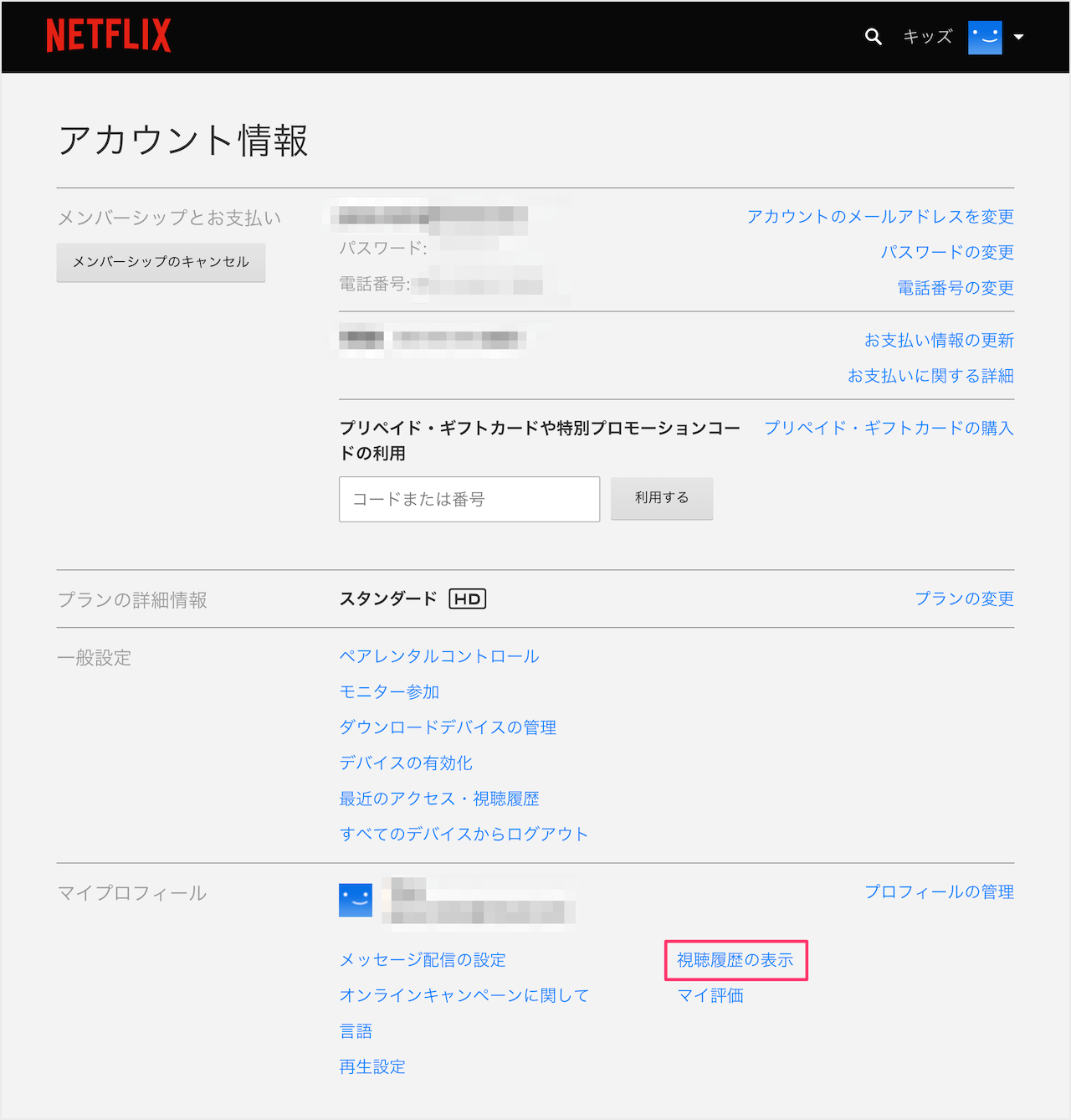
Netflix 視聴履歴 削除 スマホの手順は以下の通りです。まずNetflixアプリを開き、右下の「マイNetflix」または右上のプロフィールアイコンをタップします。メニューから「アカウント」を選択するとブラウザが立ち上がるため、「プロフィールとペアレンタルコントロール」から対象のプロフィールを展開し、「視聴履歴の表示」を選択します。作品タイトルの右側にある「非表示」アイコン(斜線付きの丸アイコン)をタップすれば完了です。
2. パソコン(Webブラウザ)からの確実な一括非表示
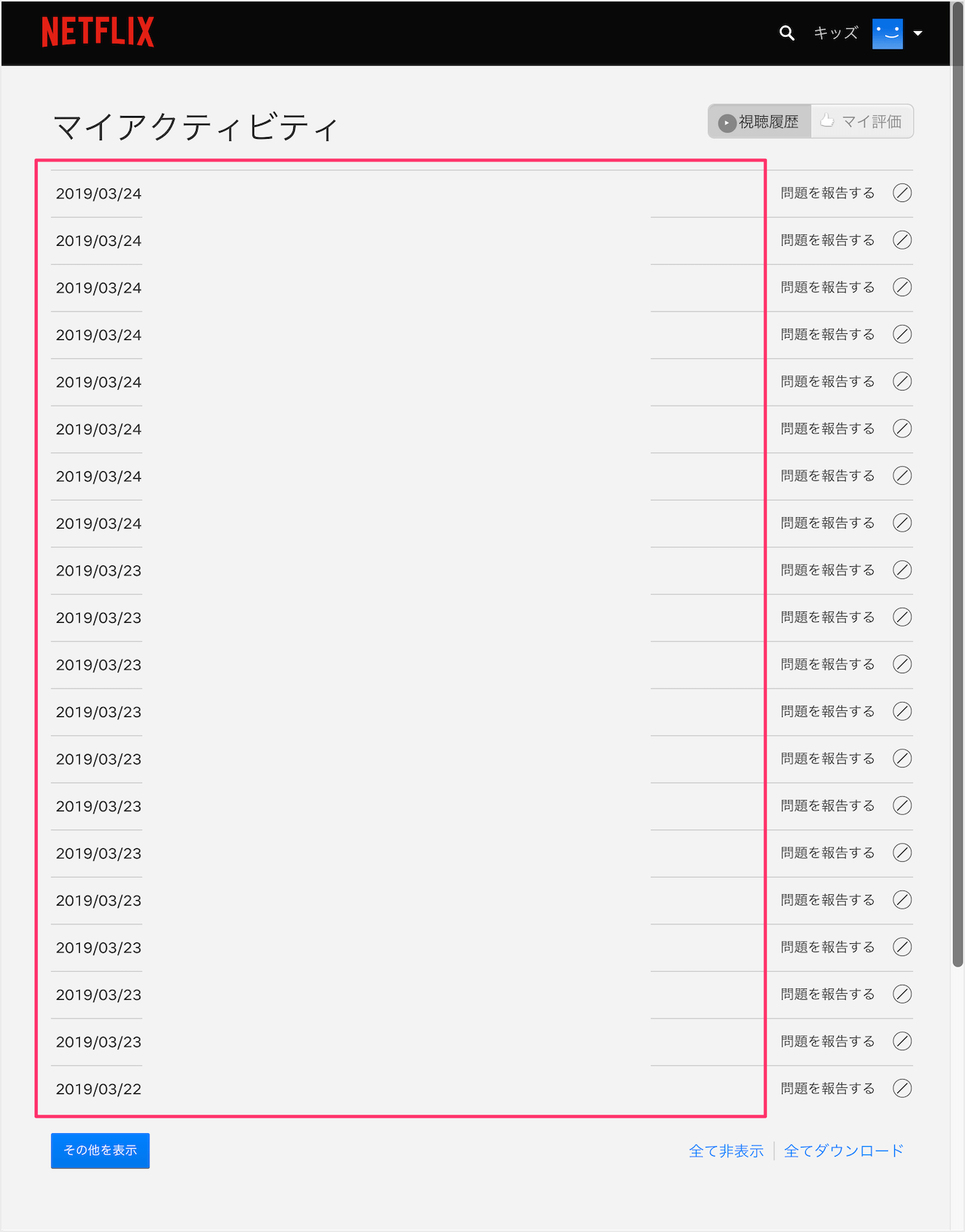
大量の作品履歴を短時間で整理したい場合は、PCブラウザからの操作が最もスムーズです。右上のプロフィールアイコンから「アカウント」へ進み、プロフィール設定内の「視聴履歴の表示」を開きます。ページ最下部までスクロールすると表示される「すべて非表示」を選択することで、Netflix 視聴履歴 一括削除(全件非表示)がワンクリックで実行されます。
3. スマートテレビやFire TV Stickでの「視聴中コンテンツ」削除
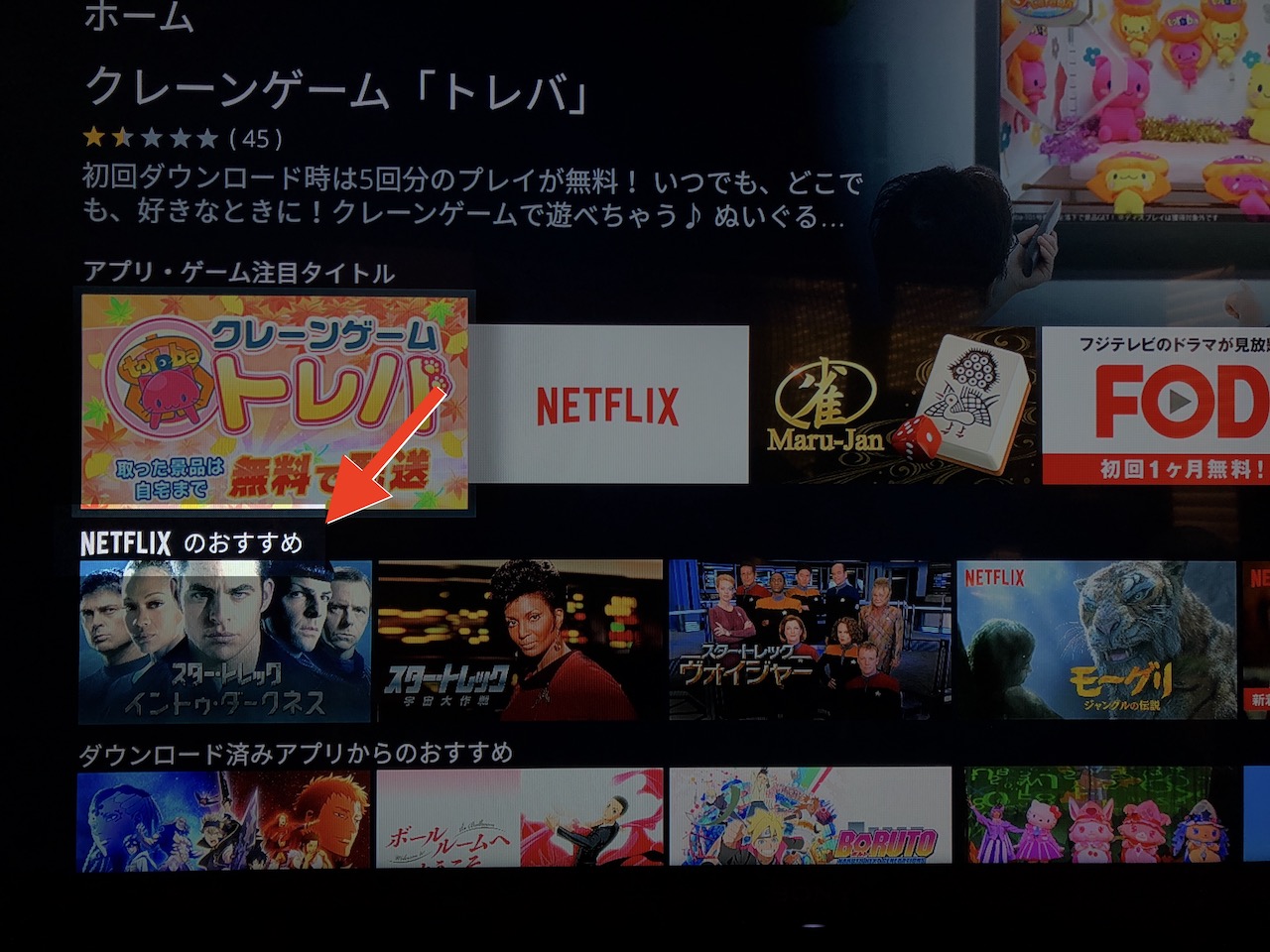
大画面で操作する場合、全履歴画面を開くことはできませんが、ホーム画面を圧迫するネットフリックス 視聴中コンテンツ 削除はリモコン単体で完結します。ホーム画面の「視聴中コンテンツ」の列から対象作品にカーソルを合わせ、メニューボタン(または長押し)から「視聴中コンテンツから削除」を選択するだけで、Netflix 履歴 削除 テレビの操作が完了します。
【比較検証】デバイス別機能と反映スピードの客観データ
操作環境によって利用できる機能の範囲や、レコメンド機能(おすすめ作品)への影響には明確な差異が存在します。編集部が検証した実測値と公式仕様の比較は以下の通りです。
| 操作デバイス・環境 | 実行可能な操作範囲 | 反映までの実測時間 | アルゴリズム(おすすめ)への影響 |
|---|---|---|---|
| PC(ブラウザ版) | 個別非表示 / シリーズ一括非表示 / 全履歴一括非表示 | 即時〜約15分以内 | Netflix おすすめ作品 リセット効果が最も高い |
| スマホアプリ(iOS/Android) | 視聴中列の個別削除 / Web遷移による全体非表示 | 即時〜数時間以内 | 削除作品に基づいた推薦が順次除外される |
| スマートTV / ストリーミング端末 | 「視聴中コンテンツ」行からの削除のみ | 即時(端末キャッシュによる遅延あり) | 視聴途中の作品列から除外されるのみで全体推薦には残る |
Netflixの視聴履歴が消えない理由と反映されない時間の真相
「非表示にしたはずなのに、テレビを点けるとまだ残っている」「スマホで削除したのに家族の端末に表示された」というトラブルは頻繁に報告されています。このNetflix 視聴履歴 消えない 理由には、主にシステム側のキャッシュ保持と同期プロセスの仕様が関係しています。
Netflixの公式サポート情報によると、Netflix 視聴履歴 非表示 設定を行った後、すべてのデバイスでその変更が完全に同期されるまでには最大24時間を要すると明記されています。特にリビングのテレビやタブレットなど、アプリがバックグラウンドで常駐しているデバイスでは内部キャッシュが保持されやすく、Netflix 視聴履歴 反映されない 時間が長引く傾向にあります。
すぐに同期を完了させたい場合は、以下のトラブルシューティングを実施してください。
- アプリの強制終了と再起動:スマホやテレビのNetflixアプリを完全にタスクキルし、再度立ち上げる。
- アカウントのログアウト・再ログイン:認証情報を再取得させることで、最新のサーバーデータを強制同期する。
- プロフィールの切り替え:一度別のプロフィールを選択してから元のプロフィールに戻ることで、ホーム画面の再読み込みを促す。
【実態検証】利用者の生の声とアカウント共有で見られるリスク
SNSやネット掲示板(知恵袋・Xなど)では、「同棲中のパートナーに観ている動画がバレた」「親のアカウントで深夜アニメを観たらおすすめ欄がアニメ一色になって気まずい思いをした」といったリアルな声が多数寄せられています。ひとつの親アカウントを複数人で使っている環境では、Netflix アカウント共有 履歴 見られるリスクが常に付きまといます。
特にNetflix 視聴履歴 バレる典型的なパターンは以下の3点です。
- プロフィール選択ミス:家族が誤ってあなたのプロフィールに入り、そのままホーム画面の視聴中リストを目にするケース。
- レコメンドの汚染:視聴履歴そのものは隠せても、視聴傾向に基づいて「あなたへのおすすめ」に特定のジャンルが急増し、間接的に好みが推測されるケース。
- 「もう一度見る」列の残留:最後まで再生し終えた作品が「もう一度見る」枠にリストアップされ、同居人に気付かれるケース。
他人に自分のプロフィールを開かせないための最も確実な物理的防御策は、Netflix プロフィール 履歴 削除を検討する前に「プロフィールロック(PIN設定)」を有効化することです。4桁の暗証番号を設定しておけば、他者がそのプロフィールに入る際にPIN入力を求められるため、不用意な閲覧を100%遮断できます。
一般に知られていない盲点とネットの誤解
ネット上の情報の中には、「プロフィール自体を削除すれば履歴も即座に消滅する」という案内が見られますが、これには注意が必要です。プロフィールを削除すると、視聴履歴だけでなく、マイリストやお気に入りの評価データ、個別レコメンドの学習データも完全に消失し、二度と復元できません。
また、「キッズプロフィールなら履歴が残らない」というのも誤解です。キッズ用プロフィールでも視聴データは内部的に蓄積され、視聴制限に応じた履歴が管理画面から確認可能です。プライベートを保護したい場合は、プロフィールを安易に消去するのではなく、対象作品の「非表示設定」と「プロフィールのPIN保護」を正しく組み合わせることが推奨されます。
【プロの結論】心理的バウンダリーとおすすめできる人・慎重になるべき人の判断基準
家族やパートナー間であっても、エンターテインメントの嗜好や個人の関心事は不可侵のプライベート領域であり、心理学でいう「心理的バウンダリー(境界線)」を健全に保つために視聴履歴の管理は不可欠です。共有デバイスにおけるプライバシー管理の基準を以下にまとめます。
【一括非表示やPINロックを実施すべき人】
- 家族や同居人と1台のスマートテレビを共用している人
- サスペンス、ホラー、恋愛リアリティなど好みが分かれるジャンルを好む人
- アルゴリズムが偏りすぎたため、おすすめ表示を一度クリーンにリセットしたい人
【一括非表示に慎重になるべき人】
- 過去に観たエピソードの再生位置(途中再開ポイント)を保持しておきたい人
- 現在の高精度にパーソナライズされたおすすめ表示に満足している人
【netflix 視聴履歴 削除】に関するよくある質問(FAQ)
Q1:スマホのNetflixアプリ単体で全履歴を一括削除できますか?
A1:アプリ内の「マイNetflix」>「アカウント」からブラウザ管理画面を開くことで、スマートフォンからでも「すべて非表示」による一括削除が可能です。アプリのホーム画面上の操作だけでは1作品ずつの削除となります。
Q2:視聴履歴を非表示にすると、作品の続きから再生できなくなりますか?
A2:はい。非表示設定にした作品は「視聴中コンテンツ」から除外され、途中再生位置のデータもリセットされます。再度視聴する場合は最初からの再生となりますのでご注意ください。
Q3:履歴を非表示にしたのに、似たようなジャンルの作品がおすすめに出てきます。
A3:非表示設定がアルゴリズム全体に反映されるまでには半日〜24時間程度の時間を要します。また、作品に付けた「高評価(サムズアップ)」が残っている場合はおすすめに影響し続けるため、アカウント設定の「マイレート」から評価も併せて削除してください。
まとめ:今後の動向と失敗しないための判断基準
動画配信サービスの普及に伴い、個人のプライバシーとパーソナライズの利便性の両立は極めて重要なテーマとなっています。Netflixの視聴履歴管理は、「見られたくない単体作品の非表示」「ホーム画面の視聴中リスト整理」「PINロックによるプロフィールの個別保護」という3つのレイヤーを適切に使い分けることで、家族共有環境でも完全にストレスフリーな環境を構築できます。
設定変更後はキャッシュの影響で即座に反映されない場合があるため、慌てずにアプリの再起動を行うか、最大24時間の反映猶予を考慮して運用してください。正しい手順を押さえ、プライベートな鑑賞時間を快適に守りましょう。 (出典: netflix 視聴履歴 削除(Yahoo!ニュース))
SEOライティングとマーケティング戦略の専門家。分かりやすい解説記事で定評があります。