Google翻訳で音声入力できない原因と直し方【2026最新】
海外旅行や語学学習、ビジネスシーンで欠かせないツールとなったGoogle翻訳。外国語のテキスト入力が追いつかない場面で重宝する音声入力機能ですが、突如として「マイクが反応しない」「そもそもマイクアイコンが表示されない」といったトラブルに見舞われ、焦った経験を持つユーザーは少なくありません。
端末のOSアップデートやブラウザの仕様変更、セキュリティ機能の強化に伴い、音声認識が遮断される要因は年々複雑化しています。本稿では、スマートフォン(iPhone・Android)やPCでGoogle翻訳の音声入力が使えなくなる構造的な原因を徹底解剖し、現場検証に基づいた2026年最新の解決アプローチを分かりやすく解説します。
📌 【この記事の重要ポイントまとめ】
- 要点1:音声入力が遮断される最大の要因は、OSやブラウザレベルでの「マイク権限設定の不整合」にある。
- 要点2:iPhone・Android・PCそれぞれで異なる設定階層と、アプリ内部のキャッシュ蓄積を順を追って修正する必要がある。
- 要点3:アイコン消失や無反応時は、オフライン言語パックの不具合やキーボード側の音声認識設定も視野に入れた対処が必須となる。
【決定的な原因】なぜGoogle翻訳の音声入力ができないのか?
Google翻訳で音声入力が機能しなくなる背景には、単なる一時的なフリーズにとどまらず、デバイスとソフトウェアの連携における明確なボトルネックが存在します。システムがマイクからの入力信号を受け取れない主な要因は、大きく分けて4つのレイヤーに分類されます。
第1に最も件数が多いのが、OSやWebブラウザにおけるマイクへのアクセス権限設定の遮断です。近年のプライバシー保護強化に伴い、長期間起動していなかったアプリや新規ブラウザ環境では、バックグラウンドで権限が自動無効化されるケースが増加しています。
第2に、Google翻訳の音声認識ができない原因として見逃せないのが、言語パックの未対応や設定ミスです。Google翻訳では世界100以上の言語に対応していますが、リアルタイムの音声入力(音声認識)に正式対応している言語には一部制限があります。また、オフライン状態で音声入力を行おうとした際、必要な言語データがダウンロードされていないと処理自体が受け付けられません。
第3に、キーボードアプリ(GboardやiOS標準キーボード)側の音声入力が無効化されている問題、そして第4にアプリ内に蓄積された一時データ(キャッシュ)の破損やネットワーク通信の遅延が挙げられます。
【端末別ガイド】iPhone・Android・PCで音声入力を復旧させる手順
トラブル解決にあたっては、使用している端末ごとに異なる設定アプローチを取る必要があります。各OSの仕様に合わせた正確な操作ステップを押さえることが、最短復旧への近道です。
| 対象デバイス | 主な発生要因 | 設定確認の階層 | 編集部の推奨アプローチ |
|---|---|---|---|
| iPhone (iOS) | プライバシー権限の未許可・キーボード設定 | 「設定」>「Google翻訳」>「マイク」 | マイク許可トグルONと一般設定の「音声入力」確認 |
| Android | アプリ権限の自動削除・Googleアプリ同期不良 | 「設定」>「アプリ」>「翻訳」>「権限」 | マイク権限を「アプリの使用中のみ許可」に再設定 |
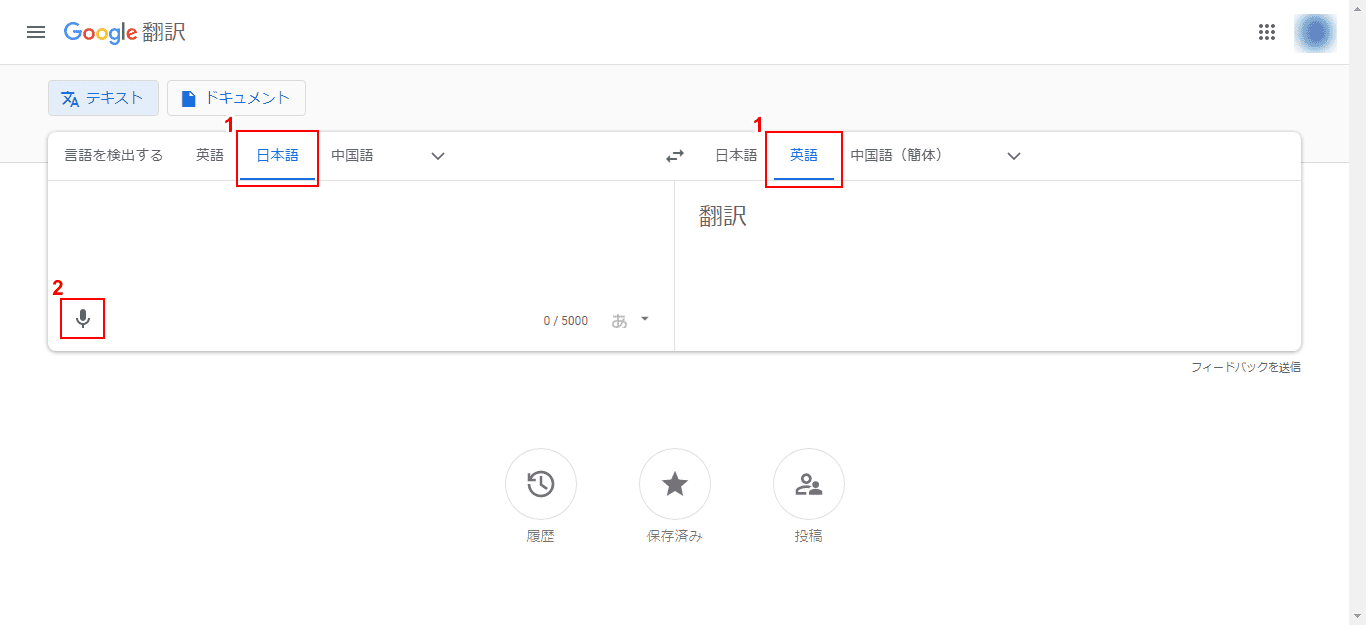
| PC (Chrome/Edge) | サイト別アクセスブロック・既定デバイス不整合 | アドレスバー左の「鍵/調整アイコン」>「マイク」 | translate.google.comでのマイク「許可」とOS側デバイス指定 |
iPhoneでGoogle翻訳のマイクが使えない時の修正ステップ
iOS環境では、Google翻訳 音声入力 権限設定を直接見直すことが最も効果的です。
1. iPhoneの「設定」アプリを開き、画面下部のアプリ一覧から「Google翻訳(または翻訳)」を選択します。
2. 「マイク」の項目が緑色(ON)になっているか確認します。OFFの場合はONに切り替えてください。
3. iPhone Google翻訳 マイク 使えない状態が続く場合、「設定」>「一般」>「キーボード」へ進み、「音声入力」が有効になっているかを確かめます。
AndroidでGoogle翻訳の音声入力ができない時の修正ステップ
Android端末では、省電力機能や権限の自動削除機能が干渉しているケースが目立ちます。
1. 「設定」>「アプリ」>「すべてのアプリ」から「Google翻訳」をタップします。
2. 「権限」>「マイク」と進み、「アプリの使用中のみ許可」が選択されているか確認します。
3. 同画面内の「未使用のアプリの権限を一時停止する」がONになっている場合は、意図しない権限削除を防ぐためにOFFにしておくことを推奨します。
PC(Google Chrome)でマイクが反応しない時の修正ステップ
デスクトップ版のGoogle Chromeで翻訳ページを利用する際、マイク アクセス許可 ブラウザ 設定がブロックされていると入力波形すら立ち上がりません。
1. ブラウザでGoogle翻訳を開き、URLバー左端にある「サイトの設定(アイコン)」をクリックします。
2. 「マイク」の設定項目を「ブロック」から「許可」に変更します。
3. WindowsやmacOS本体のサウンド設定で、入力デバイスとして接続中のマイクが既定値に指定されているかを併せて確認してください。
【実態検証】「マイクアイコンが消えた」ネットの反応と現場のトラブル事例
SNSやQ&Aサイトに寄せられるGoogle翻訳 音声入力 不具合 ネットの反応を検証すると、「マイクのアイコン自体が画面から消えてタップできない」という悲鳴が定期的に投稿されています。
「海外旅行中に突然マイクマークが消去され、筆談を余儀なくされた」「アップデート後に会話モードのアイコンがグレーアウトした」といった現場のリアルな声の背景には、端末のシステム言語と翻訳先言語のミスマッチがあります。
特に、翻訳元言語にマイナーな言語や方言を指定している場合、Googleのサーバー側で音声認識エンジンが提供されていない組み合わせでは、Google翻訳 音声入力 アイコン 消えた状態が自動的に発生します。これはアプリのバグではなく、システム側が「音声入力非対応の言語ペア」としてアイコン表示を隠す仕様によるものです。まずは翻訳元を「日本語」や「英語」など主要言語に切り替えてアイコンが再表示されるか確認することが不可欠です。

一般に知られていない盲点とネットの誤解|オフライン機能や言語設定の罠
ネット上の情報では「マイクが壊れている」「再インストールしかない」といった極端な対処法が語られがちですが、実際には設定の細かな盲点が原因であるケースが多々あります。
その代表例がオフライン翻訳機能との連動不全です。通信量を節約するためにオフライン言語ファイルをダウンロードして利用している際、テキスト辞書データのみが保存され、音声認識モデルが端末内に保持されていない場合があります。この状態で機内モードや圏外環境に入ると、音声認識機能のみが強制的に停止します。
また、Bluetoothイヤホン(AirPodsなど)が意図せず接続されたままバッグに入っており、端末本体のマイクではなく遠く離れたイヤホンマイクが入力を拾おうとしてGoogle翻訳 マイク 反応しないと錯覚するトラブルも頻発しています。入力元の物理デバイスがどこに向いているかを確認する意識が極めて重要です。
【2026年最新】アプリの不具合・キャッシュトラブルを即座に解消する対処法
設定に問題がないにもかかわらず挙動が不安定な場合、長期間の使用によって蓄積したテンポラリファイルが原因となっている可能性が濃厚です。Google翻訳 音声入力 対処法 2026における標準的なトラブルシューティング手順は以下の通りです。
まずはGoogle翻訳 アプリ キャッシュ消去を実施します。Androidでは「設定」>「アプリ」>「翻訳」>「ストレージとキャッシュ」から「キャッシュを削除」を実行。iOSではアプリ単独でのキャッシュ消去に対応していないため、アプリを一度アンインストールしてApp Storeから再取得するのが確実です。
続いて、音声入力 オフ 直し方 詳細まとめとして有効なのが、Googleアプリおよび音声認識エンジンのアップデートです。特にAndroid環境では、Google翻訳の音声処理はバックグラウンドの「Google音声認識と合成(Speech Services by Google)」に依存しているため、Google Playストアから関連システムアプリを最新バージョンに同期しておく必要があります。
【プロの結論】トラブルを防ぐデジタル管理術と代替ツールの活用基準
音声翻訳が機能しないトラブルは、語学学習の効率を落とすだけでなく、ビジネス商談や渡航先での緊急コミュニケーションにおいて深刻な機会損失をもたらします。デジタルツールに過度に依存しすぎず、安定した稼働環境を維持するための判断基準を整理しました。
【プロの判断基準】Google翻訳の音声入力活用が向いている人・見直すべき環境
▼ このまま活用を継続すべき環境:
・Wi-Fiや安定した5G通信環境下で日常的な語学学習・Webリサーチを行うユーザー
・主要言語(英語、中国語、スペイン語、フランス語など)を中心に双方向翻訳を行う場合
・定期的なOSアップデートと権限管理を怠らずに実施できるデバイス環境
▼ 専用翻訳機や別ツールの併用を検討すべき環境:
・電波の届かない山間部や海外の僻地など、完全オフライン下での音声翻訳が必須となる場面
・医療用語や法務契約など、極めて高い専門用語精度と厳格なセキュリティが求められる現場
・企業内ネットワークの強固なセキュリティポリシーにより、マイクやWebアクセスの権限変更が制限されている社給端末
【google翻訳 音声入力 できない】に関するよくある質問(FAQ)
Q1:マイクをタップしても「聞き取り中」のまま文字化されません。どうすればいいですか?
A1:通信速度の著しい低下か、マイクの入力感度設定に問題があります。一度機内モードのオン/オフを試して通信をリセットするか、Bluetooth機器の接続を解除して本体マイクに口を近づけて発話してみてください。
Q2:急にマイクアイコンが灰色になって押せなくなりました。
A2:選択している翻訳元の言語が音声入力に対応していない可能性があります。翻訳言語を一度「日本語」や「英語」に変更してマイクが押せるか確認してください。対応言語でも押せない場合は、端末のマイク権限が拒否されています。
Q3:ブラウザ版(PC)で「マイクへのアクセスがブロックされています」と出る場合の解除方法は?
A3:Chromeのアドレスバー左側にある「鍵」または「サイト情報」アイコンをクリックし、「マイク」の項目を「許可」に切り替えてページを再読み込み(F5またはCommand+R)してください。
まとめ:設定見直しでスムーズな音声翻訳を取り戻そう
Google翻訳の音声入力機能が停止する現象は、端末のプライバシー権限、言語設定のミスマッチ、あるいはキャッシュの不整合など、原因を論理的に切り分けることで大半が自力で解決できます。
特にOSの大型アップデート後は、セキュリティ強化の影響でマイクへのアクセスが意図せず初期化されるケースが散見されます。いざという重要な場面で慌てないためにも、本稿で紹介した権限設定やキャッシュクリアの手順をあらかじめ把握し、快適な翻訳環境を維持していきましょう。 (出典: google翻訳 音声入力 できない(Yahoo!ニュース))
SEOライティングとマーケティング戦略の専門家。分かりやすい解説記事で定評があります。