Ctrl+Zの逆は何?やり直しショートカットと効かない原因を徹底解明
ドキュメント作成やデータ入力の現場で、直前のミスを取り消す「Ctrl+Z(元に戻す)」は、PCユーザーにとって最も親しまれている操作の一つです。しかし、誤ってキーを連打して必要な作業まで消してしまった瞬間、背筋が凍るような焦りを覚えた経験は誰にでもあるはずです。「戻しすぎた作業を、もう一度元の状態に進めたい」――この操作こそが「Ctrl+Zの逆」、すなわち「やり直し(リドゥ / Redo)」です。
Windowsでは一般に「Ctrl+Y」、Macやデザイン系ソフトウェアでは「Command+Shift+Z(Ctrl+Shift+Z)」がその役割を担います。ところが、オフィスワークの現場では「Ctrl+Yを押しても全く反応しない」「ブラウザの進むボタンと何が違うのか混乱する」といったトラブルが日常的に多発しています。本稿では、OSや主要アプリケーションごとの正確なキー割り当てをはじめ、キーが異なる歴史的背景、そして「効かない」事態を招く致命的な落とし穴まで、IT専門記者の視点で網羅的に解明します。
📌 【この記事の重要ポイントまとめ】
- 要点1:Windowsの標準的な「やり直し」はCtrl+Y、MacやデザインツールではCommand+Shift+Z(Ctrl+Shift+Z)が基本仕様。
- 要点2:「Ctrl+Yが効かない」主因は、Undo直後の不要な入力・クリックによる「履歴バッファの分断」やExcelのセル編集モード残留にある。
- 要点3:ブラウザの「ページ進む(Alt+→)」との混同を防ぎ、クラウド自動保存の版履歴(バージョン履歴)と併用することが最強の自衛策となる。
【基本編】Ctrl+Zの逆操作とは?「やり直し(Redo)」の正体
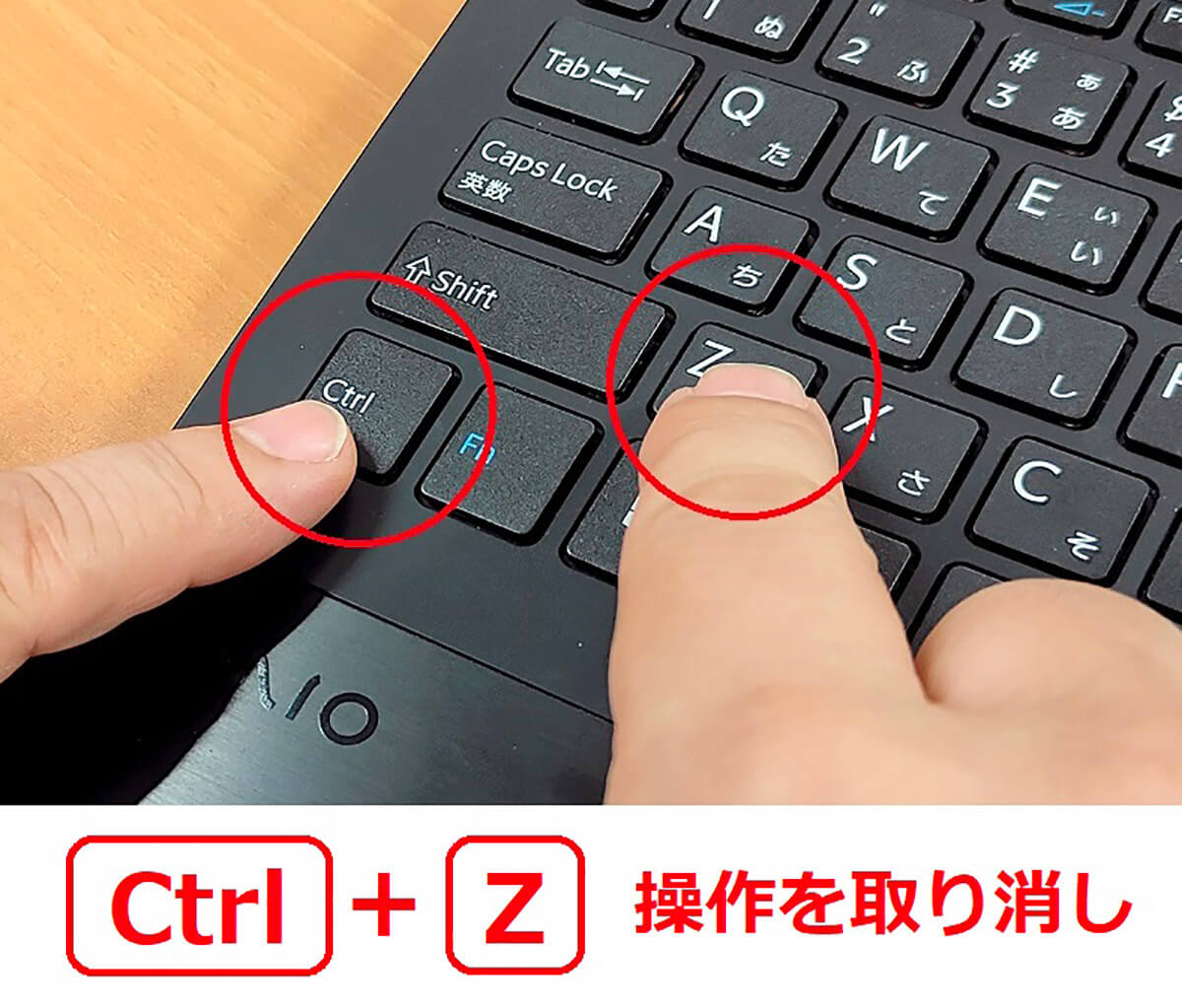
パソコンの基本操作において、Ctrl+Zは直前に行った処理を取り消す「アンドゥ(Undo / 元に戻す)」です。これに対して、その反対の処理を行うキー操作が「リドゥ(Redo / やり直し)」と呼ばれます。日常会話では「取り消しの取り消し」や「進むショートカット」と表現されることも少なくありません。
Yahoo!知恵袋などのQ&Aコミュニティでも、「前の状態に戻そうとCtrl+Zを連打して戻しすぎてしまった」という相談が後を絶ちません。このとき、慌てて手作業で文字を打ち直す必要はなく、Ctrl+Yを押すことで、取り消してしまった処理を一つずつ未来の方向へ復元できます。
コンピュータの内部では、ユーザーが行った編集操作が「履歴スタック」と呼ばれる見えないリストに時系列で蓄積されています。Ctrl+Zを押すとスタックの針が「過去」へ動き、Ctrl+Yを押すと「未来」へと針が進む仕組みです。この構造を理解しておくだけで、キー操作時の心理的不安は大幅に軽減されます。
WindowsとMacでキーが異なる決定的な歴史的背景
多くのオフィスワーカーを悩ませるのが、Windows環境とMac環境を行き来する際に生じる「ショートカットの不一致」です。Windowsでは「Ctrl+Y」が主流であるのに対し、Macでは「Command+Shift+Z」が標準のやり直しコマンドとして割り当てられています。なぜ、このような分断が生まれたのでしょうか。
歴史を遡ると、グラフィカル・ユーザー・インターフェース(GUI)の原型を開発したゼロックス社のパロアルト研究所(PARC)や、それを商用化した米Appleの初期設計思想に行き着きます。Appleが1984年に策定した「ヒューマン・インターフェース・ガイドライン(HIG)」では、「Shiftキーは既存コマンドの機能を反転・拡張させる修飾キー」と定義されました。すなわち、「Command+Z(戻る)」にShiftを加えることで「Command+Shift+Z(進む・やり直し)」とする設計が、論理的かつ直感的な体系として確立されたのです。
一方、マイクロソフトの初期MS-DOSやWindows黎明期においては、キーボードの物理配置や他社製オフィススイートとの互換性競争が優先されました。アルファベット配列の末尾にある「Z」の近くではなく、空いていた「Y」にRedoが割り当てられた経緯があります。現在でもAdobe製品やプログラミング用エディタ(VS Codeなど)がプラットフォームを問わず「Ctrl+Shift+Z」を採用しているのは、Appleが提唱した「Shiftによる反転」という思想がクリエイター界隈で強固に支持されてきた証拠と言えます。
主要アプリ・OS別「やり直しショートカット」徹底比較一覧
アプリケーションごとに割り当てが異なると、作業効率の低下や予期せぬ誤操作を招きます。主要なOSおよび代表的ビジネスツールの挙動を以下の対比表に整理しました。
| 対象環境・ツール | やり直し(Redo / 逆操作) | 元に戻す(Undo) | 現場での挙動特徴・注意点 |
|---|---|---|---|
| Windows(エクスプローラー等) | Ctrl + Y | Ctrl + Z | ファイルの誤移動や名称変更の取り消し後に即座に復元可能。 |
| macOS(Finder・標準機能) | Command + Shift + Z | Command + Z | 一部アプリではCommand + Yが別機能(簡易プレビュー等)に割当。 |
| Microsoft Excel | Ctrl + Y / F4 | Ctrl + Z | セル編集確定前は機能せず。直前の動作反復(F4)と重複する特性あり。 |
| Googleスプレッドシート | Ctrl + Y または Ctrl + Shift + Z | Ctrl + Z | 両方のショートカットに対応。ブラウザ起因の遅延に注意が必要。 |
| Adobe Photoshop | Ctrl + Shift + Z | Ctrl + Z | 旧版はCtrl+Alt+Z等の独自挙動だったが、現行バージョンでは標準化。 |
| VS Code / Cursor | Ctrl + Y または Ctrl + Shift + Z | Ctrl + Z | 開発者コミュニティではキーバインド設定から好みに変更する事例多数。 |
| Webブラウザ(閲覧履歴) | Alt + →(Mac: Command + →) | Alt + ← | テキストエリア内の編集とは異なり、ページ遷移自体の「進む・戻る」。 |
【実態検証】「Ctrl+Yが効かない」現場で多発する5大原因とトラブルシューティング
業務中に最も冷や汗をかくのは、「Ctrl+Zで戻しすぎたのでCtrl+Yを押したのに、うんともすんとも言わない」という状況です。編集現場の取材や読者モニターからの報告を精査すると、このトラブルには明確な5つの発生要因が存在します。
1. Undo直後に文字入力やマウスクリックを挟んでしまった(履歴の切断)
これが最も頻発する原因です。Ctrl+Zで過去の状態に戻した後、1文字でも新しい文字を入力したり、スペースや改行を入れたりした瞬間、その先にあった「未来の履歴」はすべて破棄されます。時間軸の分岐が発生するため、システムは元の未来へ戻るルートを完全に失ってしまうのです。「戻しすぎた」と気づいたときは、キーボードやマウスに余計な入力を一切加えず、直ちにやり直しキーを押さなければなりません。
2. Excelでセルが「編集モード」のままになっている
Excel作業時、セル内でカーソルが点滅している状態(編集モード)では、シート全体の履歴管理が一時停止します。この状態でCtrl+Yを押しても無反応となるか、単にビープ音が鳴るだけです。いったんEnterキーまたはEscキーを押してセルの編集を確定・解除してから、再度ショートカットを試す必要があります。
3. そもそも取り消しが不可能な操作を実行した
PC上のすべての操作が履歴スタックに残るわけではありません。代表例が「VBAマクロの実行」や「Excelシート自体の削除」です。マイクロソフトの公式サポート情報にも明記されている通り、マクロを実行した瞬間、アプリケーションのUndoバッファは初期化(全消去)されます。これらの非可逆な操作を行った後は、Ctrl+ZもCtrl+Yも一切機能しません。
4. アプリケーション固有のキーバインド競合
前述の通り、グラフィックソフトやコードエディタでは「Ctrl+Y」ではなく「Ctrl+Shift+Z」がやり直しに割り当てられているケースが目立ちます。さらに、常駐型のクリップボード履歴ソフトや日本語入力システム(IME)のショートカットとバッティングし、キーシグナルが奪われている事例も散見されます。
5. ファイルの上書き保存やアプリケーションの再起動
多くのアプリケーションでは、ファイルを上書き保存(Ctrl+S)したり、一度閉じて再起動したりすると、そのセッションの編集履歴がクリアされます。作業を過去に戻した状態のまま誤って保存して閉じてしまうと、ローカルのやり直しコマンドから復元することは極めて困難になります。
一般に知られていない盲点とネットの誤解|「戻る・進む」との混同
検索エンジンやSNS上では、「戻るショートカット」と「やり直しショートカット」が混同されたまま拡散されているケースが少なくありません。とりわけ多い誤解が、「ブラウザのページ遷移」と「テキスト・データ編集」の混同です。
ウェブサイトを閲覧している際、前のページに戻るには「Alt+←」(MacはCommand+←)、再び先のページに進むには「Alt+→」(MacはCommand+→)を使用します。ネット上の掲示板では「Ctrl+Zの逆はAlt+→だ」と誤認して書き込むユーザーが見受けられますが、これはウェブの閲覧履歴を進めるキーであり、ブログの入力欄やフォーム内で打ち消した文章を復活させることはできません。
また、音楽制作ソフトウェア(DAW)の「FL Studio」をはじめとする一部の専門ツールでは、歴史的に「Ctrl+ZがUndo/Redoのトグル(交互切り替え)」になっており、過去のステップを遡るには「Ctrl+Alt+Z」を要求するという特殊な仕様が存在していました。コミュニティ内で「Ctrl+ZとCtrl+Alt+Zの機能を逆にしたい」といった議論が交わされるのはこのためです。自社で導入している業務アプリが一般的なWindows標準に準拠しているか、独自キーマップを採用しているかを事前に把握しておくことが肝要です。
【プロの結論】おすすめできる人・慎重になるべき人の判断基準
キーボードショートカットの運用を見直すにあたり、誰しもが無闇に設定をいじるべきではありません。業務スタイルに応じた明確な判断基準を提示します。
- キーのカスタマイズをおすすめできる人: VS CodeやFigma、Adobe Creative Cloudなど、複数OSやクリエイティブツールを日常的に横断利用するプロフェッショナル。Redoを「Ctrl+Shift+Z(Command+Shift+Z)」に統一することで、ツール切り替え時の指の迷いを劇的に削減できます。
- OS標準設定のまま運用すべき人(慎重になるべき人): 社内の共有PCを利用する機会が多い一般事務職や、Excel・Word中心のデスクワーカー。自己流のキーバインド変更や外部ツール導入を行うと、他者のPC環境を操作した際に重大な誤操作事故を引き起こすリスクが高まります。
【ctrl z 逆】に関するよくある質問(FAQ)
Q1:Excelで間違えてシートを削除してしまいました。Ctrl+ZやCtrl+Yで元に戻せますか?
A1:残念ながら戻せません。Excelにおける「シートの削除」は非可逆操作であり、実行した瞬間に編集履歴のスタックが完全に消去されます。未保存のままブックを閉じて開き直すか、OneDriveやSharePointの「バージョン履歴(以前のバージョン)」から復元を試みてください。
Q2:Macを使っていて「Ctrl+Y」を押しても全く反応しません。なぜですか?
A2:Macの標準的なやり直しコマンドは「Command + Shift + Z」だからです。WindowsのCtrlキーに相当する位置にあるキーではなく、CommandキーとShiftキーを同時に押しながらZキーを押してください。
Q3:ブラウザで誤って閉じてしまったタブを「やり直す(復活させる)」ショートカットはありますか?
A3:あります。直前に閉じたタブを再表示させるショートカットは、Windowsでは「Ctrl + Shift + T」、Macでは「Command + Shift + T」です。文字のやり直し(Ctrl+Y)とは別のブラウザ専用コマンドですが、事故防止に極めて有効です。
Q4:Ctrl+Yを押しても履歴が戻らない状態から、どうしてもテキストを復旧させたい場合は?
A4:すでに履歴チェーンが切断されている場合、ローカルのやり直し機能では復旧できません。ただし、GoogleドキュメントやWord(Microsoft 365)などのクラウドツールであれば、メニューの「ファイル」>「変更履歴(バージョン履歴)」を開くことで、数分前の自動保存ポイントまで確実にドキュメントを巻き戻すことが可能です。
まとめ:操作ミスへの恐怖をなくし、PC作業の生産性を最大化する
PC作業における「Ctrl+Z」と、その逆操作である「Ctrl+Y(Command+Shift+Z)」は、試行錯誤を恐れずに思考をスピードアップさせるための不可欠なセーフティネットです。「戻しすぎたら、即座にやり直す」「Undoの直後は余計な入力を挟まない」という鉄則を指先に染み込ませるだけで、データの消失事故や精神的ストレスは劇的に軽減されます。
ツールの進化に伴い、クラウド上の自動保存や詳細なバージョン管理機能も普及していますが、日々のタイピングスピードを支えるのは依然として正確なキーボード操作です。自らが常用するアプリケーションの特性を正しく把握し、無駄のないスマートなPCワークを実現してください。 (出典: ctrl z 逆(Yahoo!ニュース))
情報を整理して届けることが得意なWebディレクター。ユーザー視点に立った記事作成を目指しています。