サーフェス2in1の真実!使いづらい噂の真相と後悔しない最新選び方
薄型軽量ボディに美しい高精細ディスプレイ、そして本体背面のキックスタンド。マイクロソフトが世に送り出した「Surface」シリーズは、キーボードを着脱してノートPCとしてもタブレットとしても活用できる「2in1」というカテゴリーを一般に定着させた立役者です。移動の多いビジネスパーソンや大学の講義ノートを取る学生を中心に、洗練されたデザインと携帯性の高さから指名買いされるケースが絶えません。
ところがネットの口コミやSNSを精査すると、「買ったけれど使いづらくて後悔した」「結局普通のノートパソコンにしておけばよかった」といった落胆の声も目立ちます。なぜこれほど評価が両極端に分かれるのでしょうか。2026年現在の最新市場動向と実機検証、ユーザーヒアリングをもとに、サーフェス2in1の構造的メリットと隠された盲点を徹底解剖します。
📌 【この記事の重要ポイントまとめ】
- 要点1:「使いづらい」と後悔する最大の要因は、キックスタンド構造に起因する「膝上作業の不安定さ」と奥行きが必要な設置スペースにある。
- 要点2:本体のみの価格に惑わされがちだが、専用キーボードやペンを揃えると実質負担額は20万円〜30万円超へ跳ね上がるコスト構造に注意が必要。
- 要点3:最新世代のCopilot+ PC搭載モデル(Surface Pro 第11世代以降)はバッテリー持ちと処理能力が劇的に改善しており、手書き入力と屋外移動を重視する層には唯一無二の作業機となる。
「サーフェス2in1は使いづらい」と囁かれる真相|購入者が後悔する3つの構造的弱点
ネット検索で「サーフェス 2in1 後悔」や「サーフェス 2in1 デメリット」といったワードが上位に並ぶ背景には、カタログスペックだけでは見えてこない物理的・構造的な問題があります。実際に店頭で数分触っただけでは気づきにくい3つの弱点が、購入後の日々の作業においてストレスとして蓄積していくのです。
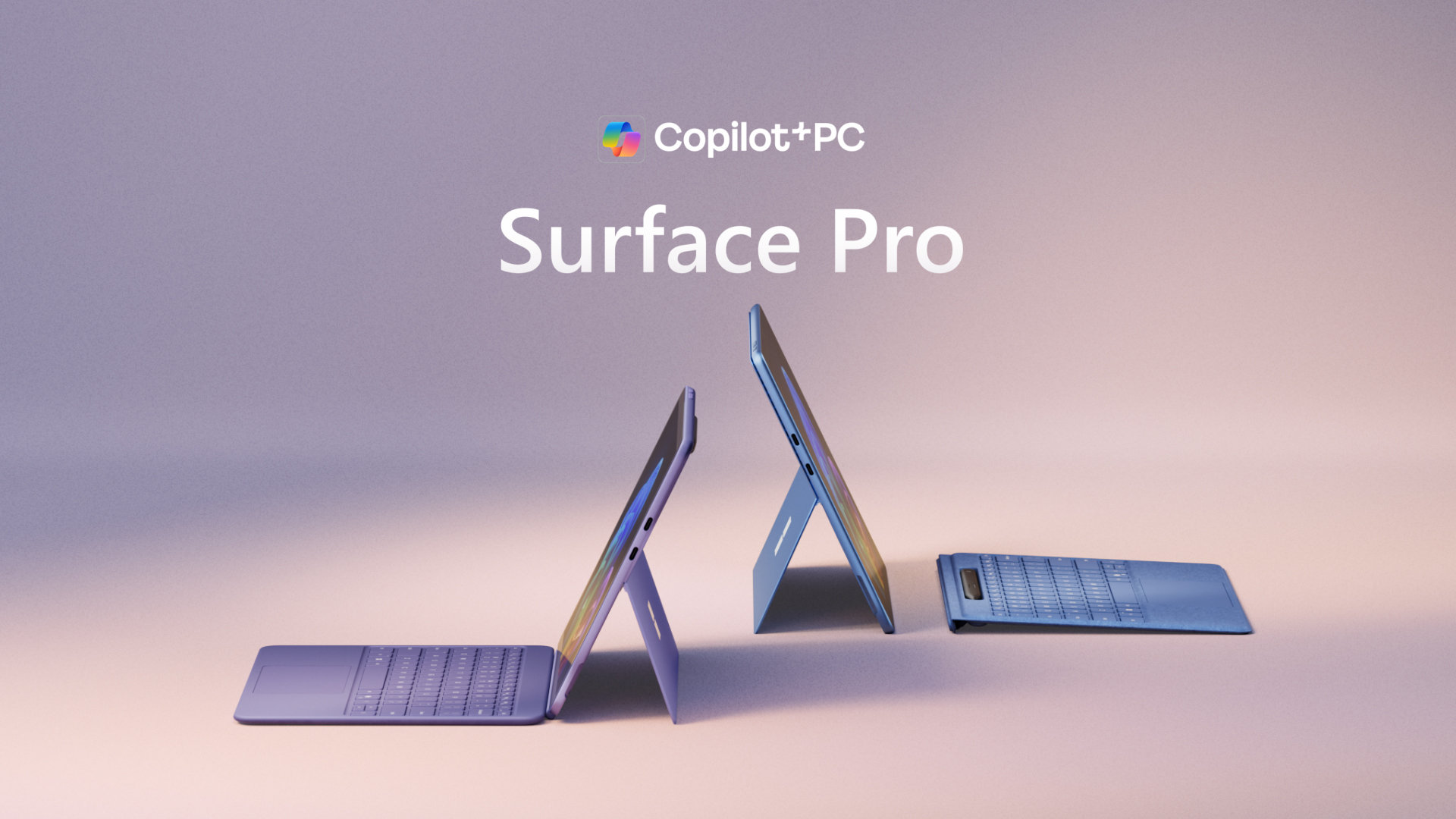
第1の弱点は、「キックスタンドによる奥行きの制約と膝上タイピングの難しさ」です。一般的なクラムシェル型(折りたたみ型)ノートPCは、底面の接地面積さえあれば自立します。一方、サーフェスの2in1(ProやGo)は、画面背面の板(キックスタンド)を斜めに開いて画面を支える仕組みです。この構造上、画面の手前からスタンドの先端まで、通常のノートPCより約5〜10cm広い奥行きを机の上に要求します。新幹線の座席テーブルやカフェの小さな丸テーブル、あるいは大学の傾斜講義室に備え付けられた狭い天板では、スタンドが机の後ろから落ちそうになり、快適な角度に開けない事態が頻発します。
さらに致命的なのが「膝上作業」です。膝の上に置くと、細いキックスタンドの金属エッジが太ももに食い込み、重心が画面側に偏っているため後方に倒れやすくなります。移動中の電車内やロビーのベンチで急ぎのメールを返信しようとした際、この不安定さに耐えかねて「普通のノートPCを買えばよかった」と後悔するユーザーが続出しています。
第2の弱点は、「画面側にすべての基幹パーツが集約されていることによる重量感」です。クラムシェル型PCはキーボード側にバッテリーや基板、冷却機構が収まっており、タイピング時の重心が低く安定しています。しかし2in1は画面単体でパソコンとして機能させる必要があるため、CPU、バッテリー、マザーボードのすべてが液晶パネルの裏側に詰まっています。Surface Pro単体で約870g〜900g、キーボード(約300g)を装着すると実質1.2kg前後に達します。「タブレットとしても使える」という言葉に惹かれて購入したものの、片手で持ち上げて雑誌のように読書やブラウジングを続けるには重すぎて、数分で腕が疲労してしまうのが現実です。
第3の弱点は、「Windows OSにおけるタッチ・タブレット操作の最適化不足」です。iPadOSやAndroidが最初から指先でのタッチ操作を前提に設計されているのに対し、Windows 11は依然としてマウスとキーボードによる精密なポインティングを主軸としたOSです。細かなファイル操作、ブラウザの小さな閉じるボタン、階層の深いコンテキストメニューなど、指で触れると誤操作が起きやすい場面が残っています。画面を取り外して純粋なタブレットとして使おうとした読者が、「直感的に扱いにくい」と不満を募らせる直接の原因がここにあります。
【2026年最新比較】サーフェス・タブレット・ノートパソコンの決定的な違い
失敗しない機材選びのためには、サーフェス2in1、一般的なクラムシェル型Windowsノート、そしてiPadなどの純粋なタブレット端末が持つ設計思想の違いを整理しておく必要があります。各デバイスの得意領域を客観的な指標で比較してみましょう。
| 項目 | サーフェス 2in1(Pro/Go) | 一般的なクラムシェル型PC | 編集部の見解・評価 |
|---|---|---|---|
| 本体実質価格帯(税込) | 約18万〜35万円(キーボード・ペン込) | 約12万〜22万円(同等スペック) | アクセサリー込みの初期投資はSurfaceが明確に割高。予算管理が成否を分ける。 |
| 設置安定性・膝上作業 | △(キックスタンドの奥行き必須) | ◎(膝上・狭小デスクでも自立) | 膝上や狭いカフェ席での長文タイピングが中心ならクラムシェル型に軍配。 |
| 手書きペン入力適性 | ◎(無段階角度調整・平置き可能) | ×(非対応または画面が揺れて不可) | キーボードを外して机に水平近く寝かせられるため、PDF注釈や描画は圧倒的。 |
| 総重量(可搬性) | Pro:約1.18kg / Go:約0.78kg | 約0.98kg〜1.3kg(13〜14型) | モバイルノート専用設計機(富士通UHなど1kg未満)と比べるとProは意外と重い。 |
| 耐久性・キーボード打鍵感 | ◯(薄型タイプカバー・素材摩耗あり) | ◎(しっかりした剛性と深いキーストローク) | タイプカバーの打鍵感は優秀だが、強打時のわずかな「たわみ」を気にする人は注意。 |
小型モデルを検討する読者の間で頻繁に議論されるのが「Surface Go 比較」です。10.5インチのSurface Goシリーズは本体約520gと軽量で取り回しに優れる一方、CPU性能がProシリーズに比べて大幅に控えめです。Wordの軽微な文章作成やWeb閲覧には十分ですが、Zoomで画面共有をしながらExcelで複雑なマクロを走らせるといった負荷の高い並行作業では動作がもたつく場面が見受けられます。ビジネスのメイン機として選ぶならSurface Pro、サブ機や閲覧専用・屋外点検端末として割り切るならSurface Goという明確な住み分けが必須です。
なぜキーボードは別売りなのか?アクセサリー戦略の裏側と耐久性の実態
購入検討者が必ず一度は抱く疑問が、「なぜノートPCとして使うのに不可欠なキーボードが別売りなのか」という点です。価格比較サイトや店頭で提示されているマイクロソフト サーフェス 価格を見て「15万円前後なら手が届く」とレジに向かったところ、専用キーボードとペンを追加され、総額が22万〜25万円に跳ね上がって驚愕したという経験談は後を絶ちません。
このサーフェス キーボード 別売り 理由には、マイクロソフト側の明確なポジショニング戦略が存在します。公式発表資料や開発陣のインタビューを紐解くと、Surface Proは根本的に「フルスペックのWindowsが動作する究極のタブレット」として設計されています。外回りの営業担当や医療従事者、建設現場の現場監督など、最初からタブレットとしてタッチ操作や専用ペンのみで使用する業務用市場において、キーボードを不要とする顧客層が一定割合存在するためです。キーボードをあらかじめ同梱すると、そうした法人・現場ユーザーにとって余計なコストと廃棄物になってしまいます。
また、マーケティング上の観点も見逃せません。本体単体の価格を低めに見せることでエントリーの心理的ハードルを下げ、ユーザーの好みに応じて指紋認証付き、ペン収納スロット付き、さらには2026年最新の「Flex キーボード(本体から離してもワイヤレスでタイピングできる高機能タイプ)」へとアップグレードさせるオプション展開を可能にしています。
ここで見落とせないのがサーフェス 2in1 寿命 耐久性の問題です。マグネシウム合金やアルミニウム削り出しで作られたSurface本体の剛性は極めて高く、落下の衝撃や歪みに対して強靭です。しかし、キーボード(タイプカバー)の表面素材として長年採用されてきた「Alcantara(アルカンターラ)」やファブリック素材は、手首の皮脂や汗、摩擦による経年劣化が避けられません。毎日数時間のタイピングを2〜3年続けると、パームレスト部分が黒ずんだり端から剥がれてきたりするケースが報告されています。
また、リチウムイオンバッテリーの寿命も考慮すべき要素です。かつてのSurface Proは内部パーツが強力な接着剤で密閉されており、iFixitの修理容易性スコアで最低評価を受けるほどバッテリー交換が困難でした。幸いなことに、近年のモデル(Surface Pro 9 / 10 / 11以降)では内部構造のモジュール化が進み、裏蓋からSSDをワンタッチで取り出せるほか、公式サポートや認定修理店でのバッテリー交換対応が大幅に改善されています。一般的なオフィスワークであれば、実用寿命は4〜5年を十分に期待できる水準に達しています。
【実態検証】利用者の生の声と現場目線で見えたリアル|大学生と現場プロの評価
実際の現場ではどのような評価が下されているのでしょうか。WebアンケートやSNS、大学キャンパスでの実情調査から、利用者の生々しい声を抽出しました。
キャンパスでの明暗|大学生の評判
大学生協の推奨パソコンとしてSurface Proが選ばれるケースは今も多く、サーフェス 2in1 大学生 評判を調査すると、文系と理系で真っ二つに分かれる興味深い実態が浮かび上がります。
「講義のレジュメ(PDF)をダウンロードして、ペンで直接書き込めるのが最高に便利。教科書やノートを何冊も持ち歩かずにこれ1台で済む(法学部・大学3年)」という称賛がある一方で、理系学生や大教室で受講する学生からは切実な不満が寄せられています。「大学の大講義室にある木製の固定机は奥行きが20cm程度しかない。キックスタンドを開くとキーボードが机の手前からはみ出して落ちそうになる(理工学部・大学2年)」「プログラミングやCADソフトの演習では、画面が13インチだと手狭で、外付けモニターがないと作業効率が著しく落ちる」といった声です。
ペンの描き心地とクリエイティブ適性
手書き入力を重視するイラストレーターやメモ魔にとって、サーフェス ペン 描き心地は死活問題です。最新の「Surface スリム ペン 2」以降、ペン内部に微小な振動モーターを内蔵し、液晶画面にペン先が触れた瞬間に紙のざらつきを物理的に再現する触覚フィードバック(ハプティック信号)が実装されました。
ガラス面特有の「ツルツル滑る違和感」が大幅に軽減され、OneNoteでの手書きメモやPDFへの校正指示、Photoshopでのマスク切り抜き作業においては、Apple Pencilに匹敵する極めて自然な筆記感を実現しています。画面の視差(ペン先と実際に描画される線のズレ)も極限まで抑えられており、会議中の図解メモ作成や署名業務においてこれ以上のWindows機は存在しないと言っても過言ではありません。
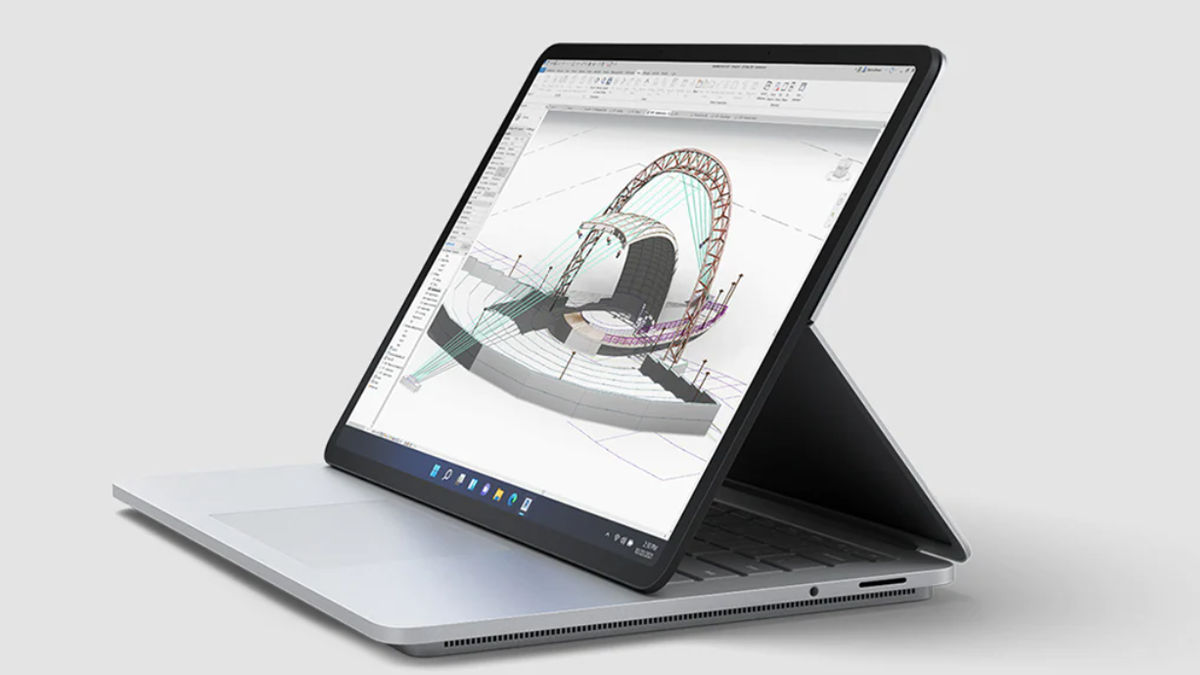
変形ギミックの完成形|Surface Laptop Studioの評価
キックスタンドの弱点を克服した別解として注目されているのが、Surface Laptop Studio 評価です。画面がヒンジの中央から前方にスライドし、通常のクラムシェル型、画面を手前に引き出したステージモード、完全にフラットにしてペンで描くスタジオモードへと3段階に変形します。膝の上でも通常のノートPCとまったく同じように安定してタイピングでき、瞬時に本格的な液タブ(液晶タブレット)へと変貌する機構は、プロのグラフィックデザイナーや動画クリエイターから「重さ(約1.98kg)さえ許容できれば唯一無二の作業ステーション」と絶賛されています。
一般に知られていない盲点とネットの誤解|「万能機」の幻想を捨てる
ネット上の情報を見ていると、「Surface 2in1があれば、ノートPCもiPadもすべて兼ね備えて荷物を1台に減らせる」という理想論が語られがちです。しかし、この「1台2役の万能幻想」こそが、最も手痛い購入ミスの元凶です。
第一の誤解は、「iPadの代わりにベッドやソファで寝転がって動画や電子書籍を楽しめる」という期待です。Surface Proは約900gの重量があり、iPad(無印で約480g、iPad Airで約460g)のほぼ倍の重さです。仰向けに寝て両手で持ち上げながら映画を鑑賞するのは筋力的に厳しく、顔に落とした場合の危険性も跳ね上がります。あくまで「机の上に置いて使うパソコンが、一時的にキーボードを外して立ったまま持てる」と捉えるべきであり、ソファーでくつろぐタブレット用途にはiPadや小型Android端末の方が圧倒的に適しています。
第二の誤解は、「どんな作業もこれ1台でサクサクこなせるゲーミング・編集機」という過大評価です。薄型の画面筐体の中に高熱を発するプロセッサを押し込んでいるため、長時間の4K動画書き出しや重厚な3Dゲームを連続でプレイすると、内部温度が上昇してCPUの動作クロックを自動的に引き下げる「サーマルスロットリング」が発生します。背面のファンが全開で回り、動作が緩慢になる場面があるため、重度の3Dグラフィック処理やゲーム用途を主目的に据えるのは避けるべきです。
【2026年最新版】失敗しないサーフェス2in1おすすめ機種の選び方
2026年の現行ラインナップにおいて、後悔しないための決定版となるサーフェス 2in1 おすすめ 2026年最新モデルを用途別に分類しました。
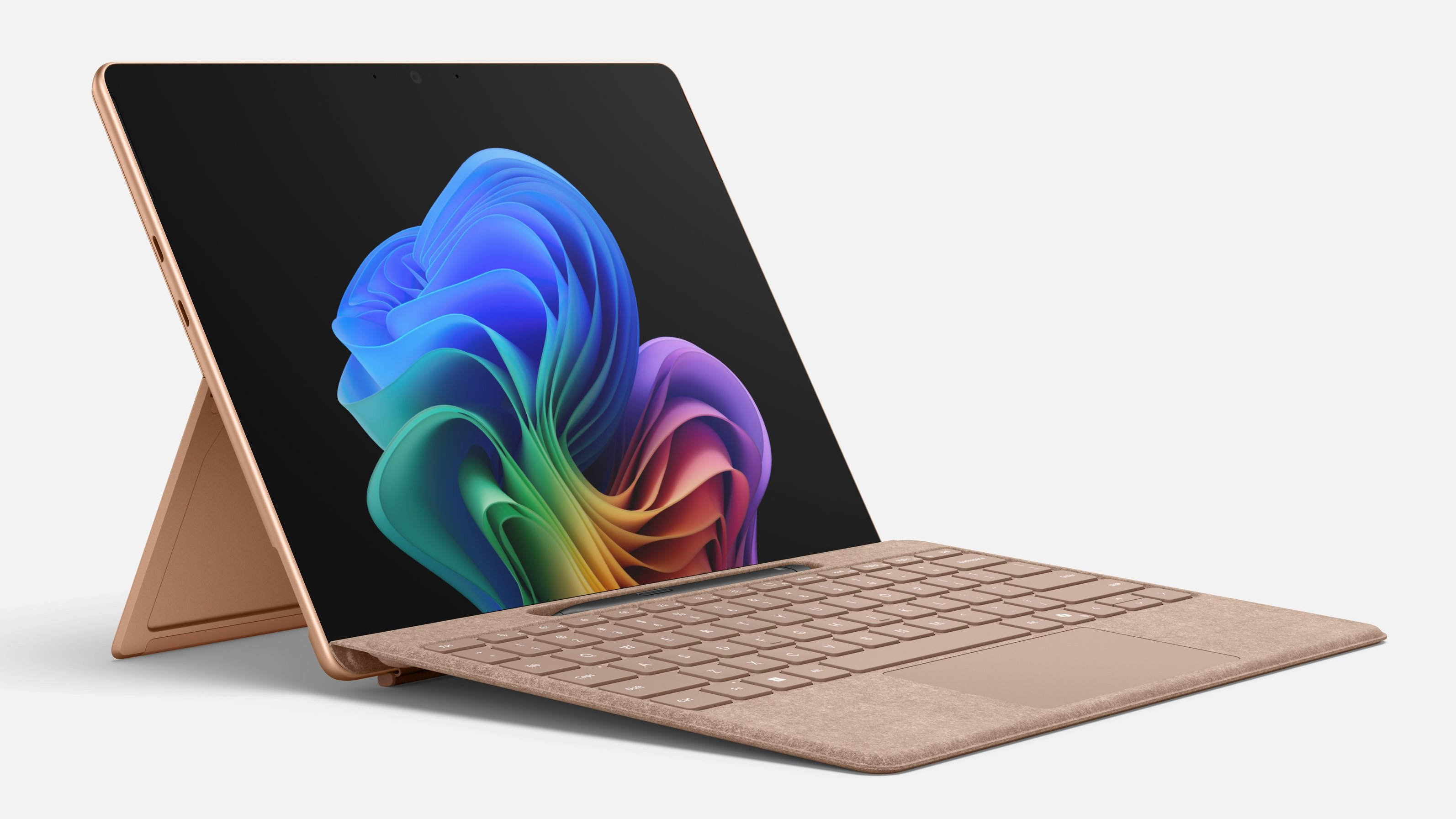
1. 圧倒的一押し:Surface Pro(第11世代以降 / Copilot+ PC搭載モデル)
長年Surfaceユーザーを悩ませてきた「バッテリーの減りの早さ」と「スリープ復帰時の発熱」を根本から解決した決定打が、ARMアーキテクチャ(Snapdragon Xシリーズ)を採用したSurface Proです。公称最大14時間のローカル動画再生、実作業でも余裕で8時間以上バッテリーが持続するため、充電アダプタを持たずに外出できるようになりました。Officeソフトの動作やWebブラウジング、AI機能(Copilot+)の活用において驚異的なレスポンスを誇り、現在の2in1市場で最も完成されたフラッグシップ機です。
2. 現場特化・軽快なサブ機:Surface Go 4
重量約521gの10.5インチボディ。メインPCとしては処理速度が心許ないものの、店舗でのPOSレジ端末、倉庫や工場内での在庫管理、屋外での設備点検など、立ったまま片手で抱えてチェックシートを入力する業務においては無類の強さを誇ります。持ち運び用の第2の相棒として明確な役割を持たせるなら、依然として選ぶ価値があります。
3. パワーと膝上タイピングの両立:Surface Laptop Studio 2 / 3
NVIDIA GeForce RTXグラフィックスを搭載可能なハイエンド変形マシン。キックスタンドではなくクラムシェル型の頑丈な底面を持つため、新幹線の車内でも安定してタイピング可能。本格的な動画編集、3Dモデリング、イラスト制作を外出先で行うクリエイターにとっては、多少の重量(約2kg)を補って余りある作業効率を提供します。
【プロの結論】おすすめできる人・慎重になるべき人の判断基準
作業環境心理学や人間工学の観点から導き出した、明確な適性診断基準を提示します。
【サーフェス2in1を選んで大満足できる人】
- 紙の資料を一切排除し、PDFや講義スライドへの直接ペン書き込みをワークフローの中心に据えている人
- オフィスの固定デスク、自宅の広い作業机など、奥行きが十分にある机での作業が9割を超える人
- 立ったままのプレゼンテーションや、現場での図面確認など、画面だけを相手に見せる場面が多い人
- 本体とキーボードを分離し、好みのワイヤレスキーボードとスタンドを組み合わせて姿勢を正したい人
【クラムシェル型ノートPCを選ばないと後悔する人】
- 移動中の電車内、カフェの小さな丸テーブル、膝の上での文章入力・メール返信が日常茶飯事な人
- 手書き入力やタッチペンをほとんど使う予定がなく、タイピングとトラックパッド操作が作業の100%を占める人
- 予算20万円以内で、できる限り高いCPUスペックと長時間のバッテリー駆動、軽量性を両立させたい人
- キーボードの打鍵感やパームレストの剛性にこだわりがあり、机の上で本体をガシガシ強打して文字を打つ人
【サーフェス 2in1】に関するよくある質問(FAQ)
Q1:大学生協でSurface Proを強く推奨されましたが、本当にこれ一台で大学4年間を乗り切れますか?
A1:文系学部の講義ノート作成やレポート執筆、語学学習には極めて強力で、4年間メイン機として活躍します。ただし、狭い講義机での作業が増えるため、購入前に実際の講義室の机の奥行きを確認することをおすすめします。なお、工学部や情報科学部で高度なプログラミング演習、CAD、3DCGを扱う場合は、教務が指定する推奨スペック(GPU要件やIntel系x86アーキテクチャの互換性)に適合しているか事前の確認が必須です。
Q2:サーフェス ペンの描き心地はiPadのApple Pencilと比較してどう違いますか?
A2:最新のSurface スリム ペン 2以降、ハプティック(触覚)フィードバック機能によって「紙と鉛筆」のような心地よい摩擦感が再現され、メモ書きのフィーリングはApple Pencil以上と評する声も少なくありません。一方で、イラスト制作アプリ(Procreateなど)のタッチ最適化や直感的なジェスチャー操作に関しては、依然としてiPadとiOSエコシステムに一日の長があります。
Q3:バッテリーの寿命は何年くらい持ちますか?自分で交換できますか?
A3:毎日の充電・放電を繰り返した場合、約3年〜4年で満充電容量が初期の70〜80%程度へ低下するのが一般的です。過去の機種は分解が極めて困難でしたが、最新世代のSurface Proは内部パーツの修理性が向上しています。ただし、個人での自己分解は画面割れや故障のリスクが高く保証対象外となるため、マイクロソフトの公式サポート窓口または正規修理パートナーへ依頼するのが安全です。
Q4:キーボードを買わずに、本体単体だけでタブレットとして使うのは実用的ですか?
A4:Webサイトの閲覧、動画視聴、専用アプリを使った電子書籍閲覧や署名作業であれば本体のみで運用可能です。しかし、Windowsのソフトウェアキーボードによる長文入力は画面の半分近くを覆ってしまうため、レポート作成やビジネスメールの送受信には明確に不向きです。文字入力を伴う用途であれば、純正タイプカバーかBluetooth対応の薄型キーボードの携行を強く推奨します。
まとめ:今後の動向と失敗しないための判断基準
サーフェス2in1が「使いづらい」「後悔した」と評される最大の要因は、ハードウェアの品質そのものにあるのではなく、「クラムシェル型ノートPCの完全な代替品」として買い求めてしまう認識のミスマッチにあります。膝の上や狭いカフェ席でのタイピングを主戦場とするなら、最初から開いてすぐ自立するオーソドックスなノートPCを選ぶ方が圧倒的に快適です。
一方で、ペンによる直感的な手書きメモ、無段階キックスタンドによるフレキシブルな画面角度調整、そして必要な時にだけキーボードを装着してフルスペックのWindowsアプリを動かせる拡張性は、他のどのデバイスにも真似できない強力な武器です。2026年の最新世代プロセッサを搭載したSurface Proは、長年の泣き所だったバッテリー持続時間も克服し、完成の域に達しています。自身の作業スタイルと作業環境を冷静に見極め、この独自機構がもたらす恩恵を最大化できると確信したとき、サーフェス2in1はあなたの生産性を飛躍させるかけがえのない相棒となるはずです。 (出典: サーフェス 2in1(Yahoo!ニュース))
情報を整理して届けることが得意なWebディレクター。ユーザー視点に立った記事作成を目指しています。