Googleマップストリートビューのやり方完全ガイド【2026年最新】
見知らぬ目的地へ向かう前の道順確認や、引っ越し前の周辺環境チェック、さらには旅先のバーチャル散策まで、いまや日常生活に欠かせないツールとなったGoogleマップのストリートビュー。直感的に操作できる一方で、「スマホでうまく開けない」「過去の街並みを見る方法がわからない」「自宅が写り込んでいてプライバシーが不安」といった疑問や悩みを抱えるユーザーも少なくありません。
2026年現在、Googleマップはインターフェースの改良やAI技術の統合が進み、かつて提供されていた独立型の専用アプリからの移行など、利用環境にも大きな変化が起きています。本稿では、デジタルメディア編集部の実機検証に基づき、スマートフォン(iPhone/Android)およびPCにおける最新の操作手順から、過去の写真を表示するタイムマシン機能、万が一の不具合への対処法、さらには自宅のぼかし申請や360度写真の投稿手順まで、網羅的に分かりやすく解説します。
📌 【この記事の重要ポイントまとめ】
- 要点1:スマホは「長押し&写真タップ」、PCは黄色い人型アイコン「ペグマン」のドラッグで瞬時に起動可能。
- 要点2:過去の風景を遡れる「タイムマシン機能」や進行方向を見失わない「画面分割表示」など便利機能が充実。
- 要点3:専用アプリ提供終了後の現在も、標準Googleマップから360度写真の投稿や自宅のぼかし依頼が完結する。
【スマホ&PC別】Googleマップのストリートビュー基本操作手順
Googleマップのストリートビューは、端末環境によって操作アプローチが異なります。まずは日常的に使うスマートフォンアプリ(iOS/Android)と、大画面で詳細を確認できるPCブラウザそれぞれの最もスムーズな起動手順を押さえておきましょう。
| 項目 | 詳細・数値データ | 一般的な基準・相場 | 編集部の見解・評価 |
|---|---|---|---|
| スマホ起動時間 | 約1〜2タップ(最短2秒) | 3〜5ステップ | 地図長押しからのサムネイル選択が最速。 |
| PC操作性 | ペグマンのドラッグ&ドロップ | マウスホイール併用 | 大画面かつ青線の撮影ルートが可視化され確実。 |
| 視点移動のスムーズさ | 360度パノラマ・連続進行対応 | 静止画コマ送り | 矢印タップ・クリックで滑らかに道路を移動可能。 |
| 対応エリア率 | 国内公道の90%以上を網羅 | 主要幹線道路中心 | 住宅街の狭小路や観光地の遊歩道までカバー。 |
スマートフォン(Googleマップアプリ)での見方
Googleマップ ストリートビュー スマホ 見方の基本は以下の通りです。
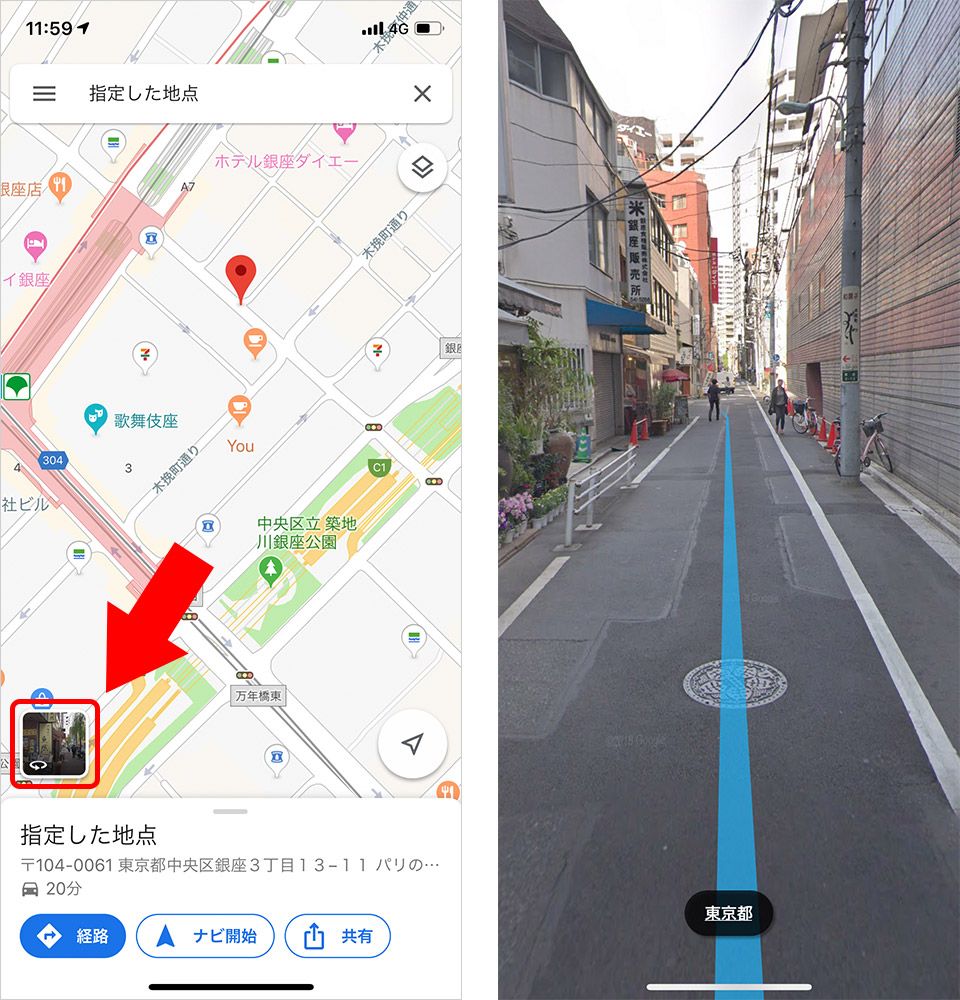
1. Googleマップアプリを開き、確認したい地点を画面上で指で長押しして赤いピンを立てます。
2. 画面左下(または下部カード内)に円形の写真サムネイル(矢印の回転アイコン付き)が表示されるので、それをタップします。
3. 画面全体が360度実写パノラマに切り替わります。画面をスワイプすれば周囲360度を見回すことができ、道路上の青いラインや矢印をタップすることで前後に移動できます。
パソコン(Webブラウザ版)での操作方法
Googleマップ ストリートビュー PC 操作方法では、右下に配置されている黄色い人型アイコン「ペグマン」を活用します。
1. PCブラウザでGoogleマップを開き、目的の場所を拡大表示します。
2. 画面右下にある黄色い人型アイコン(ペグマン)をクリックしたまま掴み、地図上にドラッグします。
3. 道路上に青い実線や青い丸が表示されるので、見たい位置の上でペグマンをドロップ(離す)します。
4. 画面がストリートビューに切り替わります。マウスのドラッグで視点変更、画面上の道路をクリックするかキーボードの「↑」「↓」キーで前進・後退が可能です。
過去の風景を見るタイムマシン機能と画面分割の裏ワザ
ストリートビューの強力な魅力の一つが、過去に撮影された同じ場所の風景へとタイムスリップできるタイムマシン機能です。再開発で様変わりした街並みや、以前建っていた建物の様子を年単位で遡って確認できます。
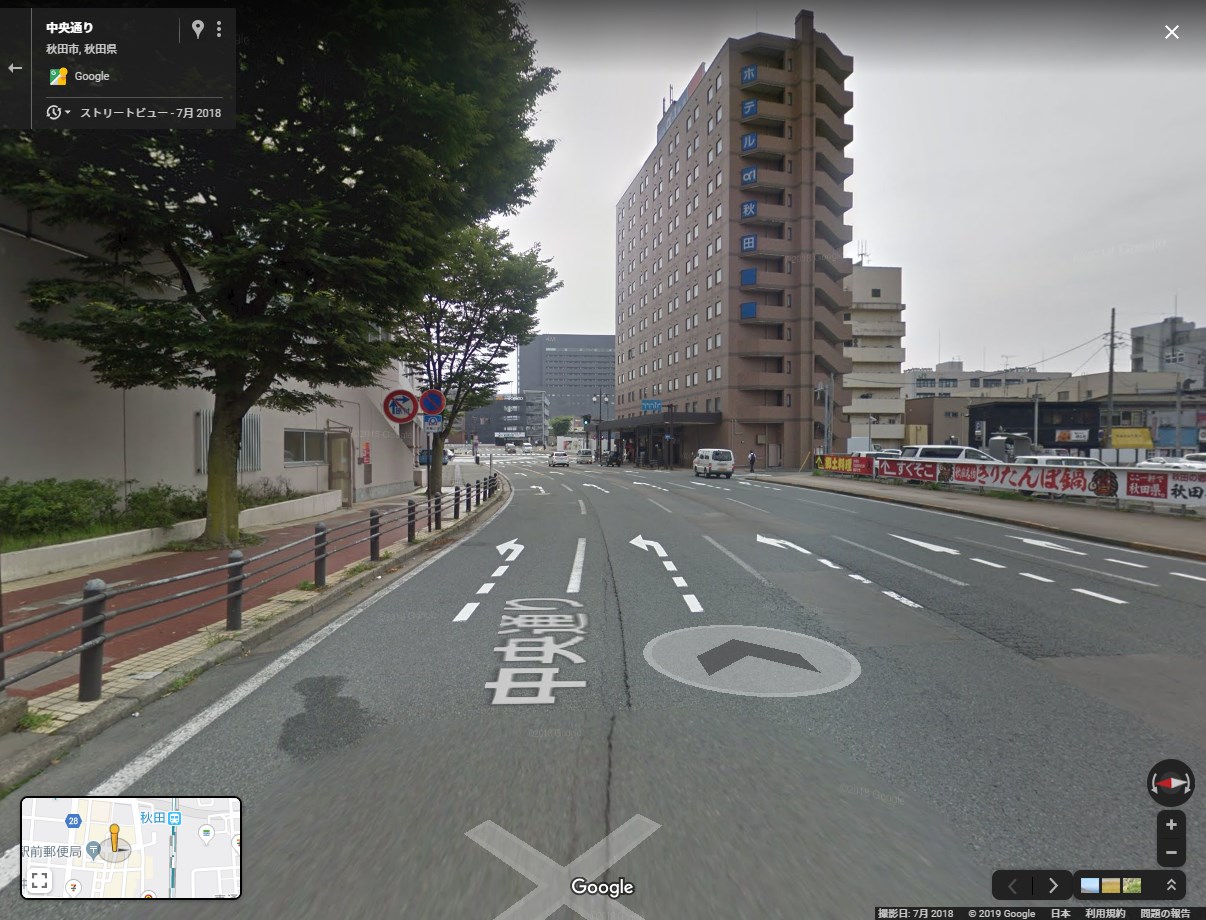
PCでストリートビューを表示している際、画面左上に表示される黒い情報ボックス内に時計アイコンとともに「他の日付を見る」というリンクが表示されます。これをクリックすると、過去数年〜十数年分(場所によっては2008年頃から2026年現在まで)のスライダーが出現し、過去のアーカイブ写真へワンクリックで切り替えることが可能です。
また、道に迷いやすい方におすすめなのが画面分割 表示設定です。スマホアプリではストリートビュー表示中に画面右下の「分割アイコン(対角線の矢印)」をタップすることで、画面上部に実写ビュー、画面下部に平面地図を同時に並べて表示できます。自分が今どの方向を向いて進んでいるかが地図上の扇形アイコンと連動して一目で把握できるため、方向感覚を見失うリスクを最小限に抑えられます。
ストリートビューが見れない・開かない原因と即効対処法
「ペグマンを置いてもストリートビューにならない」「スマホでサムネイルが出てこない」といったトラブルに遭遇した場合、主に以下のストリートビュー 見れない 原因 対処法が考えられます。
1. 私有地・未撮影エリアである場合
Googleの撮影車両(ストリートビューカー)や撮影用バックパック(トレッカー)が立ち入れない狭小な私道、高速道路のトンネル内、または厳重な警備が敷かれた私有地などは撮影対象外です。ペグマンをドラッグした際に青い線が表示されない場所にはストリートビューが存在しません。
2. アプリのキャッシュや通信環境の不調
実写のパノラマデータは通信容量が大きいため、通信制限時や不安定な回線では読み込みが停止することがあります。アプリの再起動、Wi-Fi環境への切り替え、あるいは端末設定からGoogleマップアプリのキャッシュ消去を試してください。
3. レイヤー設定や航空写真との干渉
Googleマップ 航空写真 切り替え方法として、右上のレイヤーアイコンから「航空写真」や「デフォルト」を切り替えることができますが、特定の3Dレイヤーや交通情報レイヤーが重なっていると挙動が重くなる場合があります。一度レイヤーを標準に戻してから再度配置を試みてください。

【実態検証】利用者の生の声と現場目線で見えたリアル
編集部がSNSやネットコミュニティ(Xや知恵袋など)で集約したユーザーの体験談を検証すると、ストリートビューの活用方法は単なるナビゲーションを超えた広がりを見せています。
「内見に行けない遠方の賃貸物件の周辺環境(坂道の傾斜や街灯の多さ、夜道の雰囲気)をストリートビューで確認して助かった」「実家の昔の風景が残っていて、亡くなった祖父母が庭に立っている姿を見つけて胸が熱くなった」といったポジティブな声が多く寄せられています。
一方で、「専用アプリが終了してしまってから360度写真の投稿方法が分からなくなった」「自宅の新車ナンバーが鮮明に写っていて困惑した」という戸惑いの声も一定数存在します。Googleは機能の集約を進めており、現在ではストリートビュー アプリ 終了 代替手順として、独立アプリではなく「メインのGoogleマップアプリ」および「GoogleストリートビューStudio」への統合が行われています。正しい導線さえ知っていれば、従来以上の画質と精度で全機能を利用可能です。
プライバシー保護|自宅のぼかし依頼方法と360度写真の投稿手順
ストリートビューは公共の利便性を高める一方で、プライバシーへの配慮も不可欠です。Googleはユーザーからの申請に基づき、画像の特定箇所に永続的なぼかし処理を施す仕組みを用意しています。
自宅や個人情報へのぼかし依頼手順
ストリートビュー 自分の家 ぼかし依頼は以下の手順で誰でも申請できます。
1. PCまたはスマホで、対象の自宅や自動車のナンバー、顔が写っているストリートビュー画面を開きます。
2. PCの場合は画面右下の「問題の報告」、スマホアプリの場合は右上の「︙(3点リーダー)」から「問題の報告」をタップします。
3. 画面上に表示される赤い枠をぼかしたい対象(自宅全体、自分の車、顔など)に合わせます。
4. ぼかしの理由(例:自宅、自動車のナンバープレート、個人の顔)を選択し、連絡用のメールアドレスを入力して送信します。
※注意点として、一度ぼかし処理が完了した画像は二度と元に戻すことができないため、慎重に申請を行う必要があります。
360度写真の撮影と投稿やり方
店舗のオーナーやクリエイターが自ら360度画像を公開するGoogleストリートビュー 投稿 やり方もシンプルです。市販の360度全天球カメラ(THETAやInsta360など)で撮影した画像、またはスマートフォンでパノラマ合成したGoogleマップ 360度写真 撮影方法に基づき、Googleマップの「投稿」タブから対象の地点(ビジネス拠点や観光スポット)を選択して写真をアップロードするだけで、数日中に世界中へ公開されます。
一般に知られていない盲点とネットの誤解
ストリートビューに関して、ネット上では「リアルタイムの防犯カメラのように今の様子が見える」「申請すれば近所全体の撮影を拒否できる」といった誤解が見受けられますが、これらは事実ではありません。ストリートビューは定期的に巡回撮影された過去の静止パノラマの集合体であり、リアルタイム中継機能はありません。更新頻度も大都市圏で1〜2年、地方や住宅街では数年〜5年程度の間隔が一般的です。
【プロの結論】おすすめできる人・慎重になるべき人の判断基準
2026年最新のストリートビュー環境において、この機能を最大限に活用すべき人と、利用時に留意すべき基準は以下の通りです。
✅ 積極的に活用すべき人:
・初めて訪れる場所の駐車場入口や建物の外観、階段の有無を事前確認したいドライバーや歩行者
・不動産の賃貸・売買において、日当たりや隣家との距離感、近隣店舗の雰囲気を下見したい人
・過去の地域の変遷を歴史的・地理的資料として調査したい研究者や愛好家
⚠️ 利用・公開に慎重になるべきケース:
・自宅の特定につながる特徴的な私物や表札が鮮明に写っており、防犯上のリスクを極小化したい世帯(速やかなぼかし申請を推奨)
・撮影時期のタイムラグを考慮せず、現地の店舗が現在も営業していると過信してしまうリスク(最新の営業情報はマップのスポット情報側で再確認が必要)
【グーグル マップ ストリート ビュー やり方】に関するよくある質問(FAQ)
Q1:スマホでストリートビューを終了して通常の地図に戻るにはどうすればいいですか?
A1:画面左上にある「←(戻る矢印)」アイコンをタップすると、直前の平面地図画面へ即座に戻ります。
Q2:ペグマン(人型アイコン)がスマホのGoogleマップで見当たりません。
A2:ペグマンは主にPCブラウザ版のインターフェースです。スマホアプリでは「地図上の長押しでピンを立ててサムネイルをタップ」するか、右上の「レイヤーボタン」から「ストリートビュー」を選択して青い道路を直接タップする方式が基本となります。
Q3:タイムマシン機能はスマホアプリでも使えますか?
A3:はい、利用可能です。ストリートビューを開いた状態で画面下部の場所情報バーを引き上げると、「他の日付を見る」または「撮影日」の項目が表示され、過去のアーカイブ写真へ切り替えられます(過去データが存在する地点に限ります)。
まとめ:2026年最新機能をマスターして現地確認を快適に
Googleマップのストリートビューは、直感的な操作感と膨大な画像アーカイブにより、単なる地図ツールを超えた「現地空間の疑似体験インフラ」として成熟しています。スマホでの長押し操作やPCでのペグマンドラッグといった基本操作に加え、画面分割表示やタイムマシン機能を使いこなすことで、移動の不安や下見の手間を劇的に削減できます。
万が一のプライバシー侵害に対しては「問題の報告」からのぼかし依頼を活用しつつ、2026年最新のGoogleマップの機能を日々の生活やビジネスにスマートに取り入れてみてください。 (出典: グーグル マップ ストリート ビュー やり方(Yahoo!ニュース))
テクノロジーやライフスタイル領域を中心に執筆活動を行っています。趣味は写真撮影と旅行です。